
主な概念#
本章では、intdashで使用される主な概念について説明します。
注釈
APIを利用する方は、 REST APIリソースについての説明 も参照してください。
エッジ (edge)#
intdashサーバーにデータを送信したり、intdashサーバーからデータを受信したりするデバイスをエッジと呼びます。
例えば、センサーを使ってデータを取得しintdashサーバーに送信するデバイスや、遠隔操作信号をサーバーから受信して動作するデバイスはエッジとして振る舞っていると言えます。
サーバーを介することにより、エッジとエッジの間で双方向にデータを送信することができます。
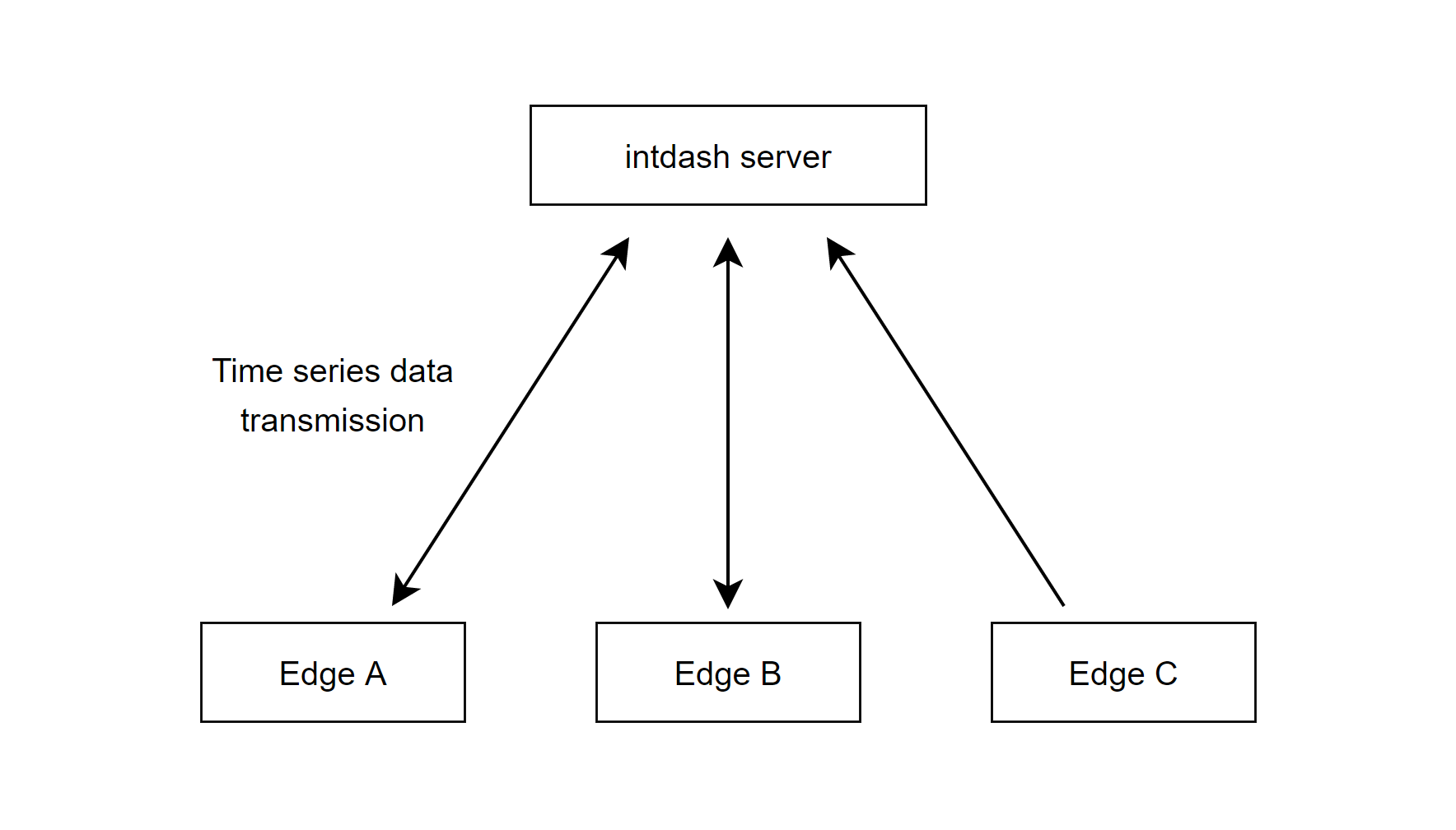
図 4 データを送受信するエッジ#
エッジがintdashサーバーに接続するためには、エッジ用のアカウントが必要です。
エッジアカウントは、各ユーザーのMy Pageで作成することができます。またグローバルコンテキストでadminロールを持つユーザーは、Admin Consoleでエッジアカウントを作成することができます。
各ユーザーがMy Pageで作成したエッジは、各ユーザーの所有になります。Admin Consoleで作成されたエッジは所有者がありませんが、Admin Consoleで所有者を設定することができます。
エッジアカウントを作成すると、認証情報(エッジのUUIDとクライアントシークレット)が発行されます。これをエッジコンピューター側に設定することで、エッジコンピューターとサーバーとの間でデータ送受信が可能になります。
intdashでは、時系列データは必ず「どれか特定のエッジからのデータ」として管理されます。 そのためデータを送信する場合は、エッジから送信するか、またはユーザーが「特定のエッジのデータとして」送信する必要があります。
デバイス (device)#
Device Management Console で管理される「デバイス」は、Terminal System 2 OSがインストールされたエッジコンピューターのことです。 デバイスは、Device Management Consoleで表示される「シリアル番号」により区別され、管理されます。
注釈
デバイスと エッジ は別の概念です。 デバイスに対してエッジ(エッジUUIDにより区別されるエッジアカウント)を割り当てることにより、デバイスはintdashのエッジとして振る舞います。
例えば、 デバイスA に エッジX のUUIDと認証情報を設定すれば、デバイスAは エッジX として振る舞うことになります。 しかし、その後に デバイスA の設定を書き換えて エッジY のUUIDと認証情報に変更した場合、 エッジY として振る舞うようになります。
エッジを プロジェクト 内で使用するためにはそのエッジがプロジェクトに所属している必要がありますが、「デバイス」はプロジェクトに所属せず、プロジェクトによるアクセス管理は行われません。 そのため、ユーザーは、ユーザーやエッジの所属プロジェクトに関係なくDevice Management Consoleを使ってデバイスの設定を行うことができます。
データポイント (data point)#
「エッジ」が取得したデータは、発生した時刻の情報を付与されることで、時間軸上のある一点に紐付けられます。この時間軸上の1点に紐付けられたデータを「データポイント」と呼びます。
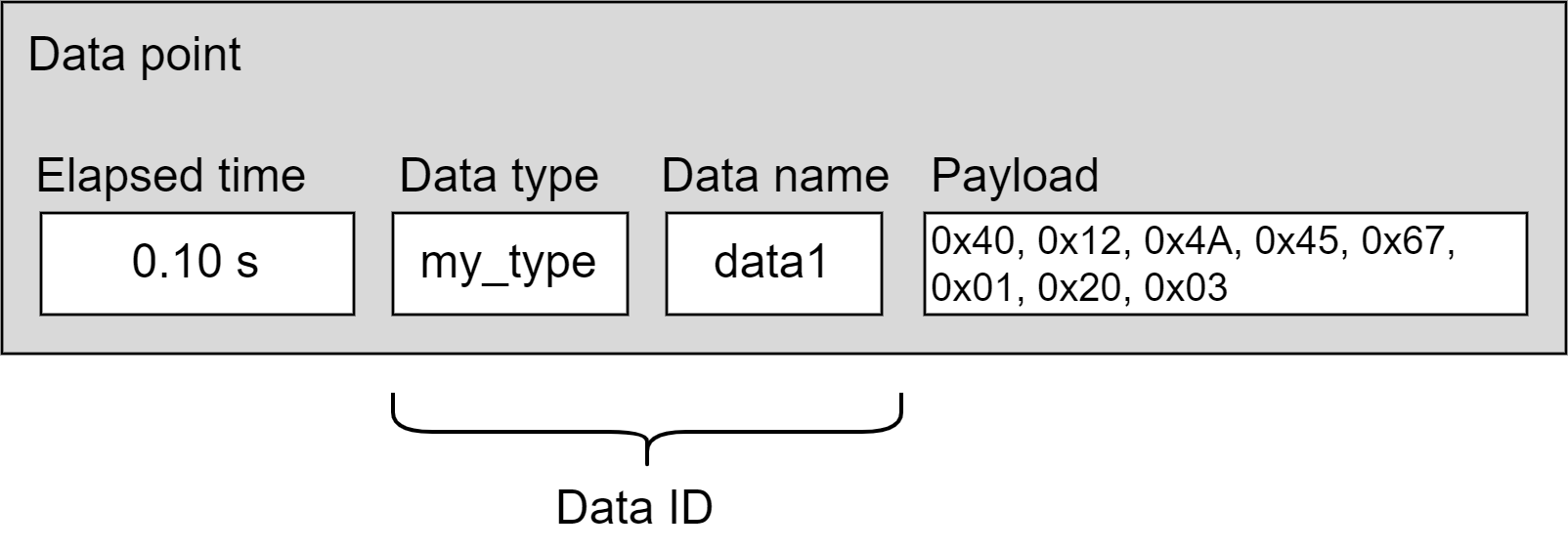
図 5 データポイント#
データポイントは以下により構成されます。
- 経過時間 (elapsed time)
データポイントの時刻を、基準時刻からの経過時間で格納します。 基準時刻と経過時間 (base time and elapsed time) に記載の通り、intdashは時刻を基準時刻と経過時間で管理します。
- データ型 (data type)
ペイロードに格納されているデータの型を表します。データ型の名前としては任意の文字列を使用することができます。
- データ名 (data name)
データの識別に使用する名称です。ペイロードに格納されたデータが持つ意味を表現します。 例えば、同じ浮動小数点型のデータであっても、それが速度を意味するのか加速度を意味するのかを区別するのがデータ名の役割です。 データ名としては、任意の文字列を使用することができます。
- ペイロード (payload)
送受信されるデータの本体であるバイト配列です。 任意の形式のデータを格納可能です。センサーなどから取得したバイナリデータをそのまま格納することができます。
これらのうち、データ型とデータ名は、合わせて「データID」と呼ばれ、データを区別するための識別子として使用されます(iSCP 1.0におけるデータIDとは異なりますのでご注意ください)。
データ型とデータ名はいずれも / で区切ることで階層構造を表すことができ、フィルタリングの際には / の区切りごとにワイルドカードを使用できます。
iSCP 2.0プロトコル仕様書のデータIDについての説明 も参照してください。
データポイントについては iSCP 2.0プロトコル仕様書のデータポイントについての説明 も参照してください。
注釈
上述のとおり、intdashは任意の形式のデータをそのままバイナリとして送受信できます。また、データ型に自由に名前を付けることもできます。
ただし、一般的なデータ型は iSCPの拡張仕様 において定義されています(例: bytes 、 string 、 float64 、 int64 、 string/json 、 msgpack/ros_topic 、 h264_frame 、 can_frame など)。用途に合うものがあれば定義済みデータ型を使用することをお勧めします。
定義済みのデータ型を使うことで、これらのデータ型に対応した既存のintdashアプリケーションの機能をそのまま利用できます。また将来新機能が追加された場合もすぐに利用することができます。
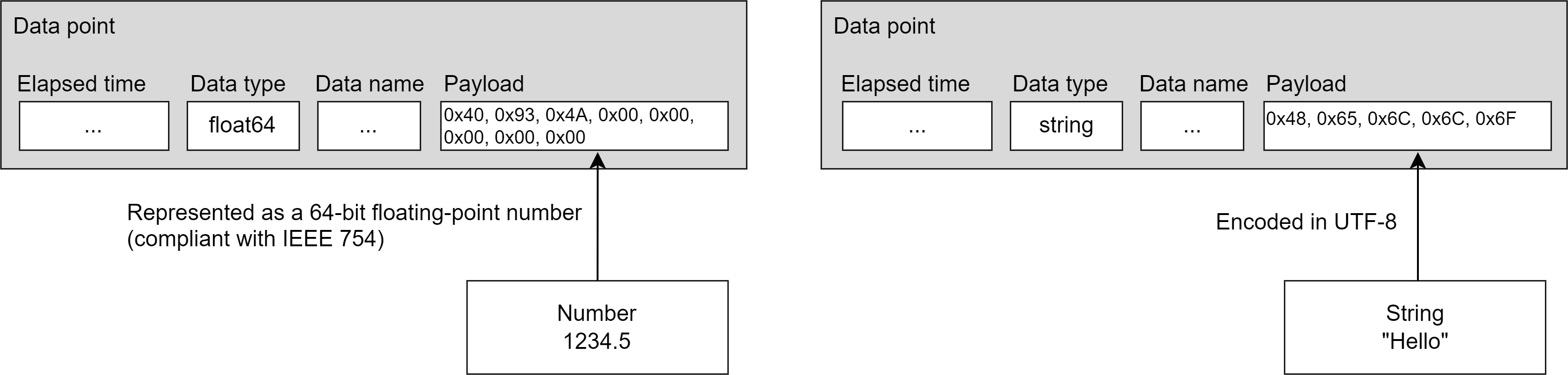
図 6 定義済みデータ型の利用例 (float64、string)#
注釈
実際のデータ伝送時には、データID(データ型とデータ名)が同じであるデータポイントがまとめられて「 データポイントグループ 」という構造が作られますが、ここでは分かりやすさを重視し、データ構造を一部簡略化して解説しています。
APIを使用する場合には、データポイントグループの操作が必要になる場合があります。
データ型 (data type)#
データ型は、ペイロードに格納されているデータの型を表します。 データポイント (data point) も参照してください。
intdash(およびデータ伝送プロトコルiSCP)では、送受信するデータのフォーマットに制限はありません。 また、データ型名も任意の文字列を指定できます。
ただし、受信側のアプリケーションがそのデータ型およびペイロードフォーマットに対応している必要があります。 受信側が解釈できない形式で送信した場合、正しく処理または表示ができません。
iSCPの拡張仕様 では、よく利用されるデータ型とペイロードフォーマットが定義されています。
intdashの各種アプリケーション(例:Data Visualizer)は、これらのうち主要なデータ型に対応しています。
例えば、上記のiSCPの拡張仕様に従って64ビット浮動小数点数のバイナリをペイロードとして送信し、データ型名に float64 を指定しておくと、Data Visualizer では数値(小数)として表示できます。
データ名 (data name)#
データ名は、データの識別に使用する名称です。ペイロードに格納されたデータが持つ意味を表します。 データポイント (data point) を参照してください。
データID (data ID)#
データを区別するための識別子です。 データ型とデータ名を合わせてデータIDと呼びます(以前使用されていたiSCP 1.0におけるデータIDとは異なりますのでご注意ください)。 データポイント (data point) を参照してください。
Tip
データIDを文字列として表現する場合は、 <データ型>:<データ名> で表されます。
例えば、データ型が jpeg でデータ名が camera1/jpeg の場合、データIDの文字列表現は jpeg:camera1/jpeg となります。
チャンネル(旧) (channel)#
チャンネルは、iSCP 1.0で使用されていた、データを区別するための識別子です。 チャンネルは0から255の整数で、取得元デバイスを区別する場合などに使用されていました。
iSCP 2.0にはチャンネルはありません。現在のデータ識別子については、 データポイント (data point) を参照してください。
なお、iSCP 2.0で「iSCP 1.0互換形式」を使ってデータを送信する場合、チャンネルはデータ名の中に含めて表現します。
例えば、iSCP 2.0でデータ型 jpeg 、データ名 v1/255/jpeg でアップストリームすれば、iSCP 1.0のチャンネル255のJPEGデータとして扱うことができます。
詳細については iSCP 1.0とiSCP 2.0の互換仕様 > データポイントとそのメタ情報 を参照してください。
ストリーム (stream)#
intdashのリアルタイムAPI(iSCPプロトコルを使用)では、エッジとサーバーの間の論理的なデータ通信路を「ストリーム」と呼びます。 データポイントは、ストリームにより送受信されます。
エッジからサーバーに時系列データを送信する経路を「アップストリーム」と呼び、サーバーからエッジに時系列データを送信する経路を「ダウンストリーム」と呼びます。
エッジとサーバーの間に確立した1つのコネクション内に、同時に複数のストリームを構成できます。 例えば、エッジAとサーバーの間でコネクションが確立されている場合、次のようなストリーム構成が可能です:
エッジAからサーバーにデータを送信するための2つのアップストリーム
サーバーからエッジAにデータを送信するための1つのダウンストリーム
この場合、1つのコネクション内で同時に3つのストリームが稼働している状態になります。 これらのストリームを使ってデータポイントの送受信が行われます。
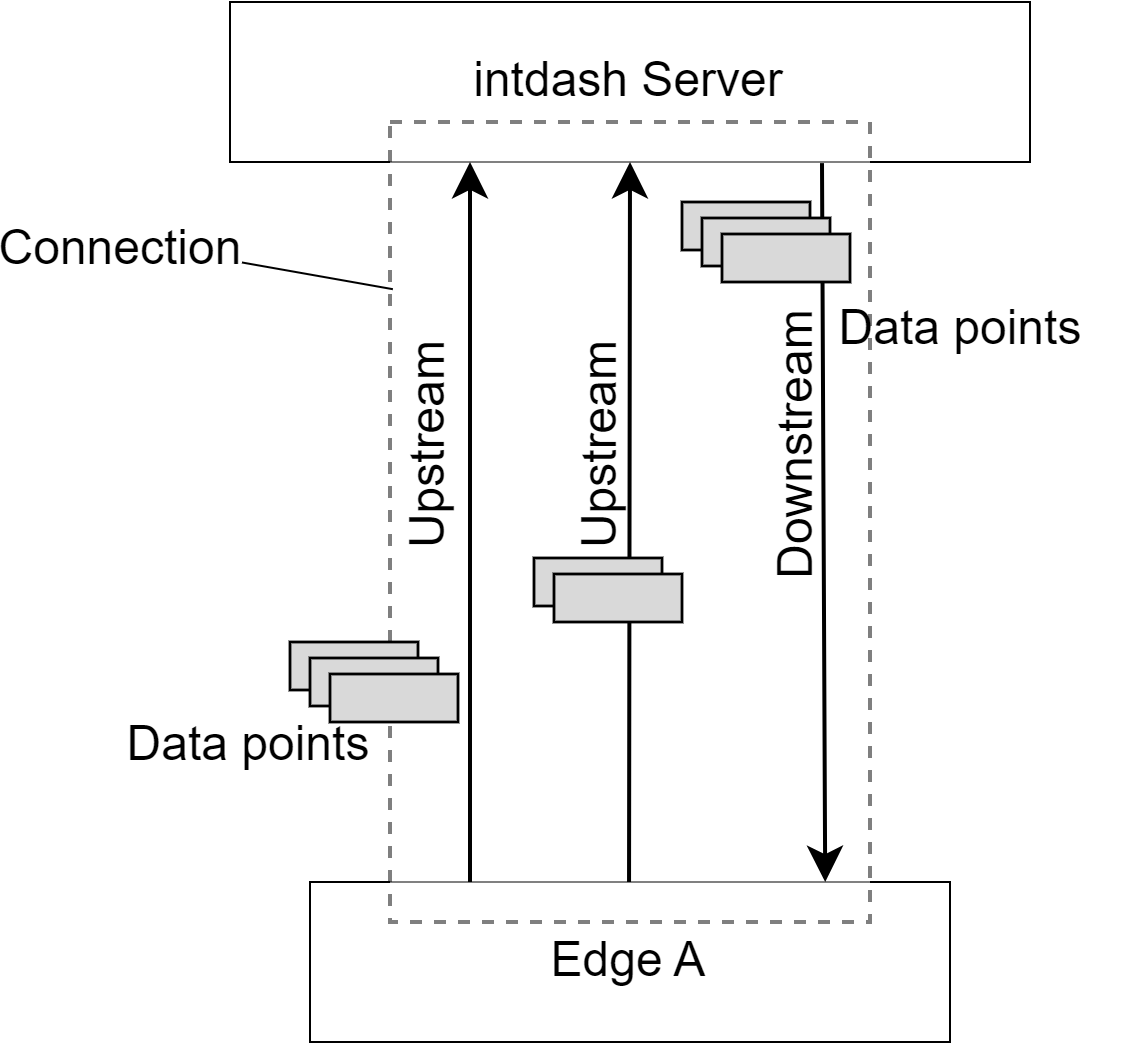
図 7 3つのストリームの例#
Terminal Systemやintdash Edge Agentを使って計測を開始すると、コネクションが確立され、設定に応じてストリームが自動的に生成されます。
ストリームはあくまで一時的な経路であり、コネクションが切断されるとすべて破棄されます。
チャンク (chunk)#
1本のストリームにおいて、送信データは時間で区切られた単位で扱われます。この区切られた単位をチャンクと呼びます。チャンクの長さは一定ではありません。
時間で区切っただけですので、チャンクには、データID(データ型とデータ名)を問わず、当該ストリームを使って時間内に送信されたすべてのデータポイントが含まれています。
なお、Meas Hubでは、チャンクの回収率を確認できます。
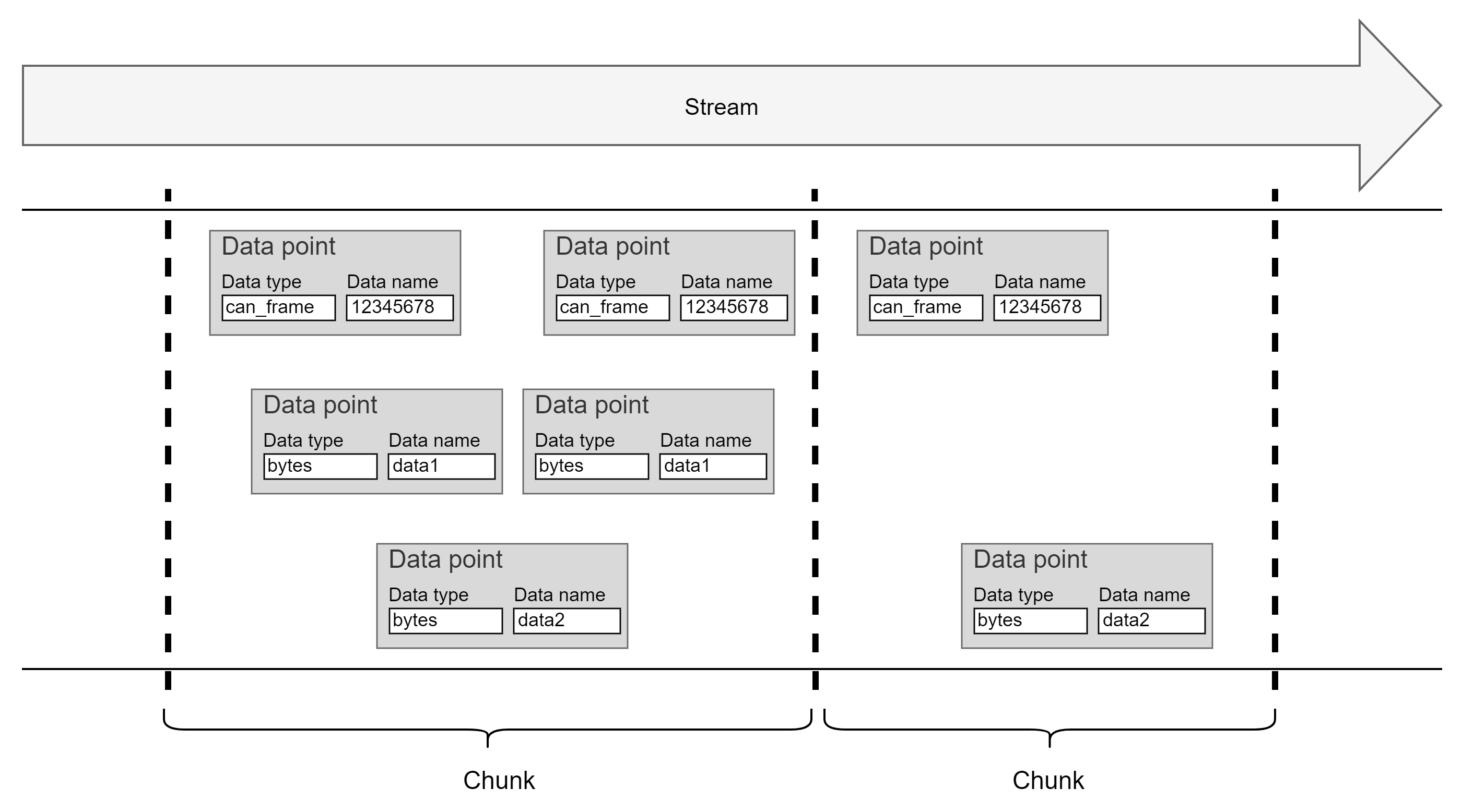
図 8 ストリームとチャンク#
データポイントグループ (data point group)#
データポイントグループは、1つの チャンク のデータポイントの中で、同じデータIDを持つもの(データ型が同じでかつデータ名が同じ)をまとめた集合です。
1つのチャンク内で同じデータIDを持つデータポイントは残らずまとめられますので、1つのチャンクの中に、同じデータIDのデータポイントグループが2つ以上存在することはありません。
上のチャンクの図にデータポイントグループも描き込むと以下のようになります。
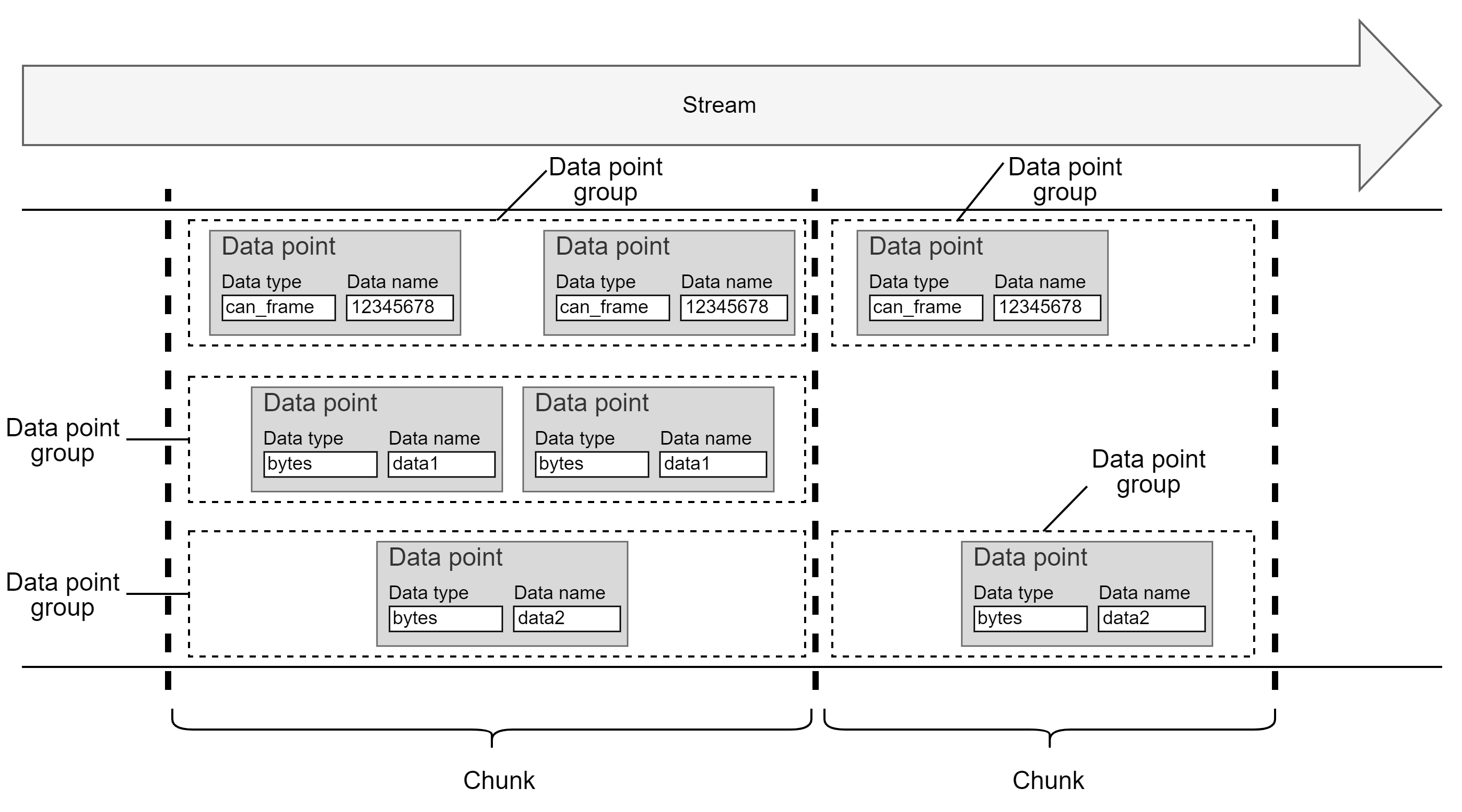
図 9 ストリームとチャンクとデータポイントグループ#
注釈
「データポイントグループ」は、intdashのウェブコンソールアプリケーションを使用する上では意識する必要はありません。
計測 (measurement)#
データをエッジからintdashサーバーに送信するとき、データ取得開始から終了までの、一続きの時系列データを計測と呼びます。 また、計測が開始された時刻を基準時刻と呼びます。
例えば、以下の図の例は、2020年9月1日9時00分00秒に開始された計測を表します。
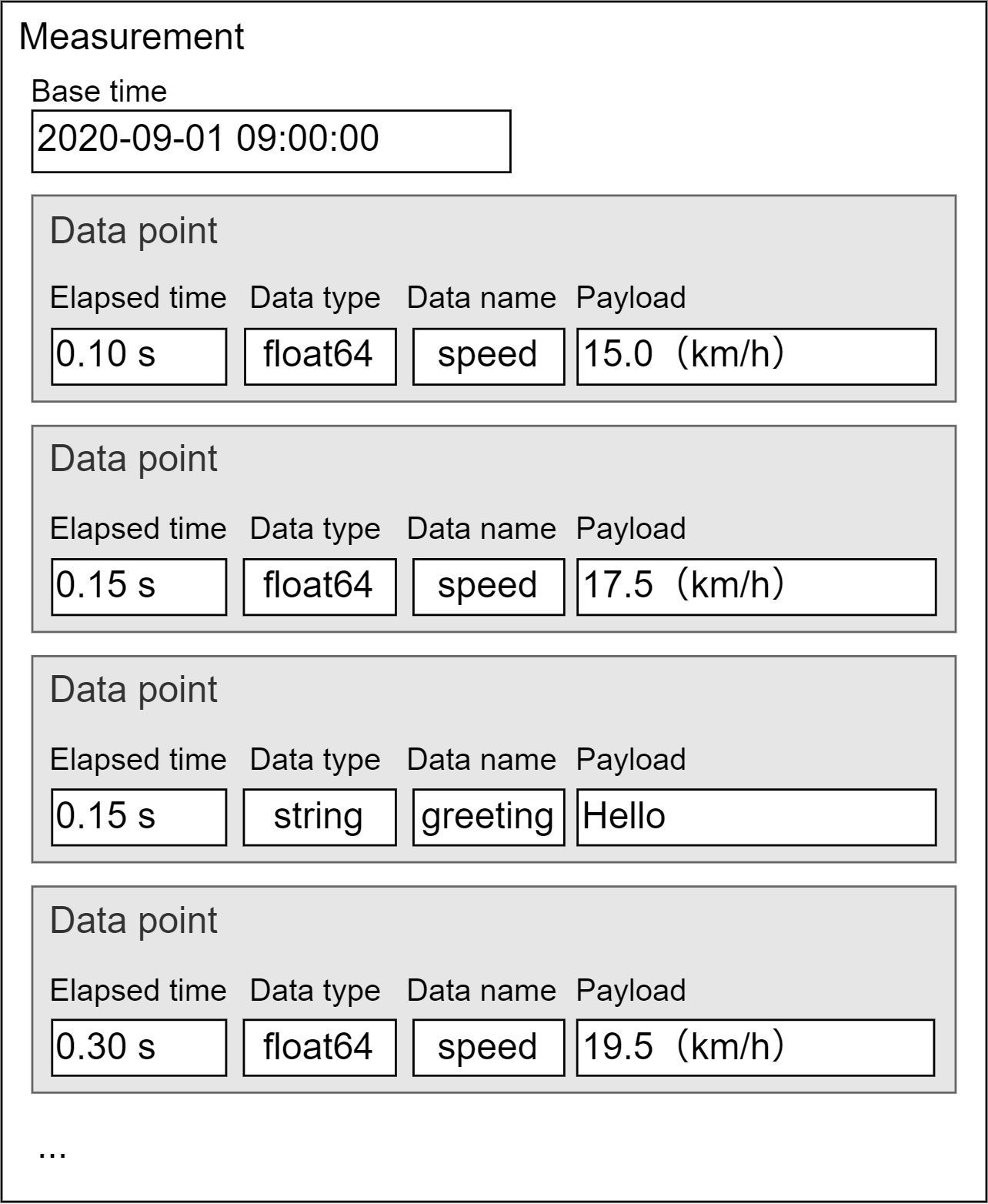
図 10 計測の概念(簡略化したもの)#
この例には、基準時刻からの経過時間0.10秒では速度15.0km/h、経過時間0.15秒では17.5km/h、経過時間0.30秒では19.5km/h…といったデータポイントがあります。このような、1つの基準時刻からの一連のデータポイントの集まりが、計測です。
計測には異なるデータID(データ型とデータ名)のデータポイントを含めることができます。
計測には、そのデータを送信したエッジ(計測を行ったエッジ)の情報が必ず記録されます。
エッジから送信する計測データは複数のストリームに分けて送信することができます。複数のストリームから送信されたとしても、同じ基準時刻を持っているならば1つの計測です。
注釈
intdashでは、時系列データポイントの時刻を、基準となる時刻(基準時刻)とその基準時刻からの経過時間に分解して管理しています。 詳細については、 iSCP 2.0プロトコル仕様書 を参照してください。
計測マーカー、マーカー (measurement marker)#
特定の計測の特定の時刻または時間範囲に、「計測マーカー」を付けることができます。計測マーカーには名前やタグを付けることができます。これにより、計測内の特定の部分を参照しやすくなります(「計測マーカー」は「マーカー」とも呼びます)。
計測の中の特定の時刻(一点)を指すマーカーを「ポイントマーカー (point marker)」と呼び、始点と終点により指定された時間範囲を指すマーカーを「範囲マーカー (range marker)」と呼びます。
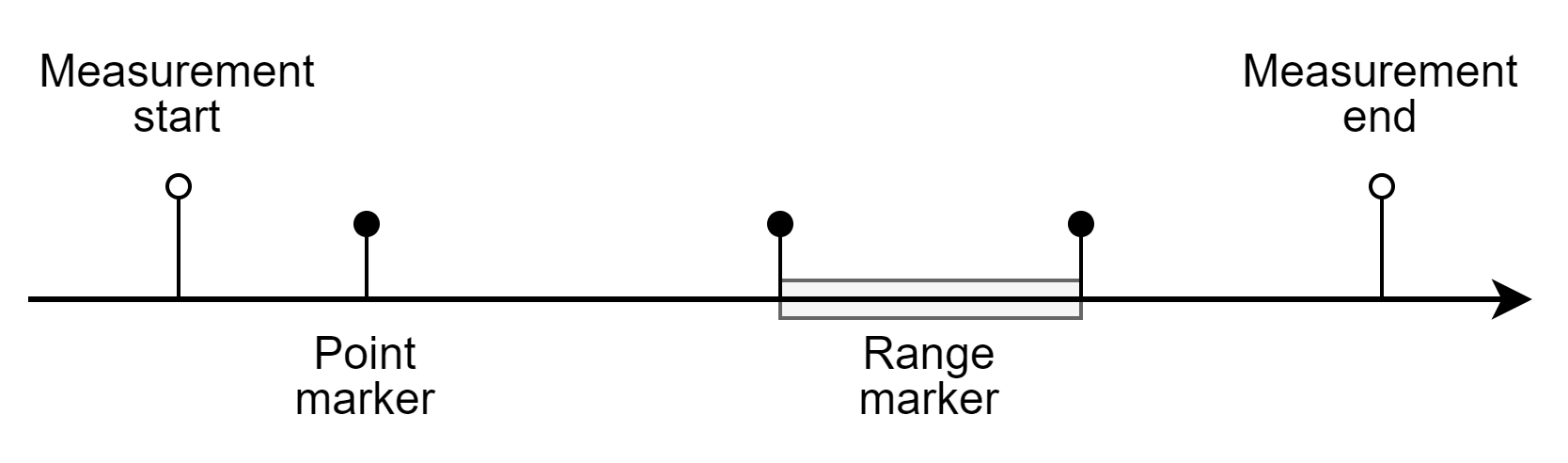
図 11 計測マーカー#
計測マーカーは、Meas Hubの 計測詳細画面 で確認することができます。
計測マーカーの作成はintdash API (Create Measurement Marker by Measurement UUID) を使って行います。Meas Hubで計測マーカーを作成することはできません。
基準時刻と経過時間 (base time and elapsed time)#
intdashは、時系列データポイントの時刻を、基準となる計測開始時刻(「基準時刻」)と、その基準時刻からの「経過時間」に分解して管理します。 これは、時系列データを複数の異なる時間軸上で再現可能にするためです。
複数のデバイスを使って時系列データを取得する場合、通常は、GPS(Global Positioning System)やNTP(Network Time Protocol)などの同期手法を用いて各デバイスの時計を可能な限り同期させますが、それでも各デバイスの時計は完全には一致しません。 この状態で、各デバイスの時計が同期しているとみなして複数のデバイスからの時系列データを統合すると、時刻のずれにより、不正確なデータとなってしまいます。
これに対しintdashでは、各エッジがエッジ内のクロックにより正確に取得することができる「計測開始からの経過時間」を使ってデータポイントに打刻します。 また、エッジで利用可能な複数の時計を使って、計測開始が「どの時計で何時何分何秒であったか」を記録しておきます。 例えば、ある計測の開始時刻について「GPSで時刻合わせをした時計では2021-01-20T06:01:06.623Zであった」、同じ開始時刻は「NTPで時刻合わせをした時計では2021-01-20T06:01:07.195Zであった」のように記録します。
このような手法により、どの時計による時刻を使用するかを後から容易に切り替えることができます。 さらに、手動で任意の時刻を計測開始時刻として設定し直すことも可能です。 これにより、複数のエッジから取得したデータの統合を容易にしています。
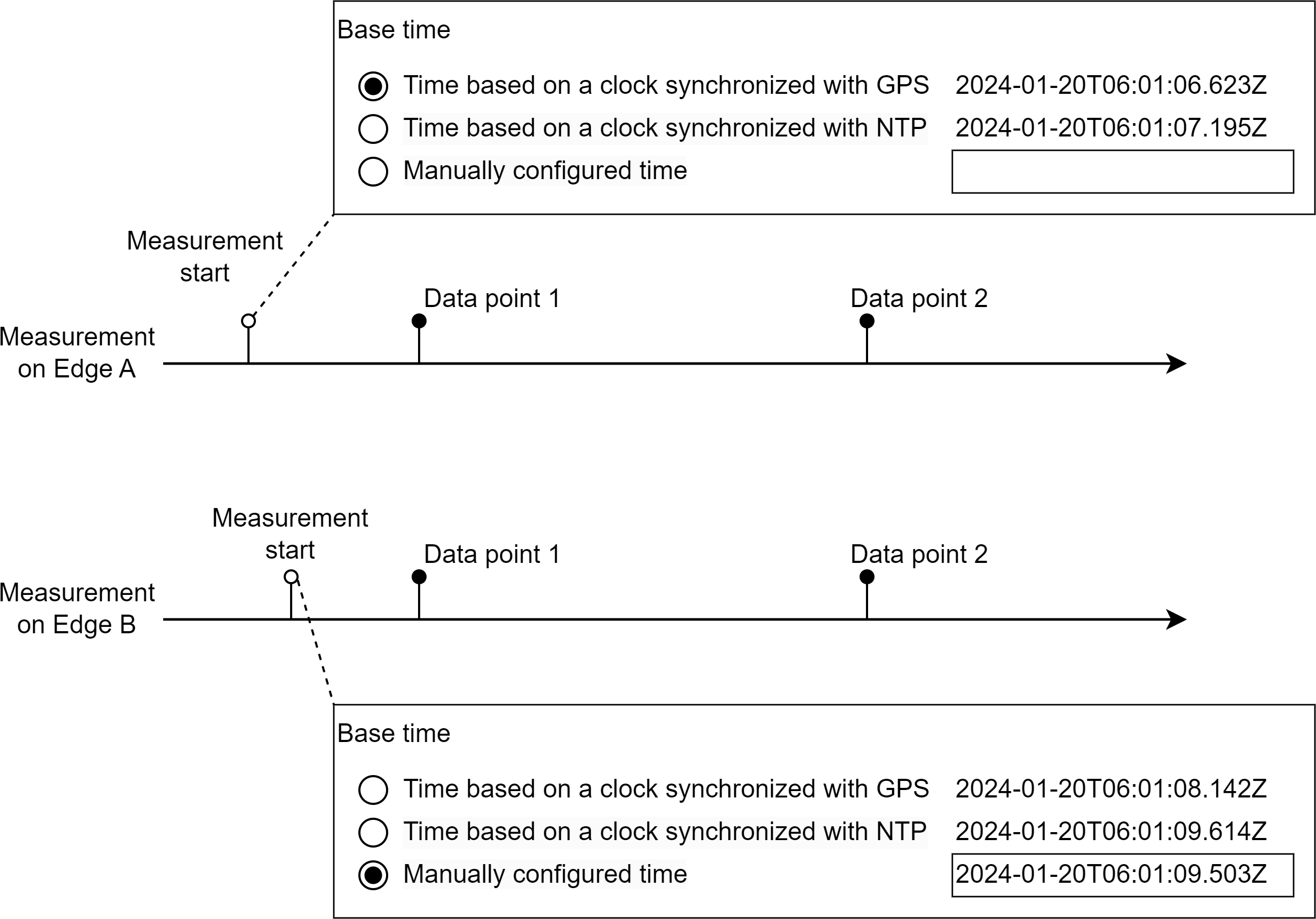
図 12 基準時刻と経過時間によるデータポイント管理#
ユーザー (user)#
intdashに接続するデバイスをエッジと呼ぶのに対して、intdashに接続する人はユーザーと呼びます。
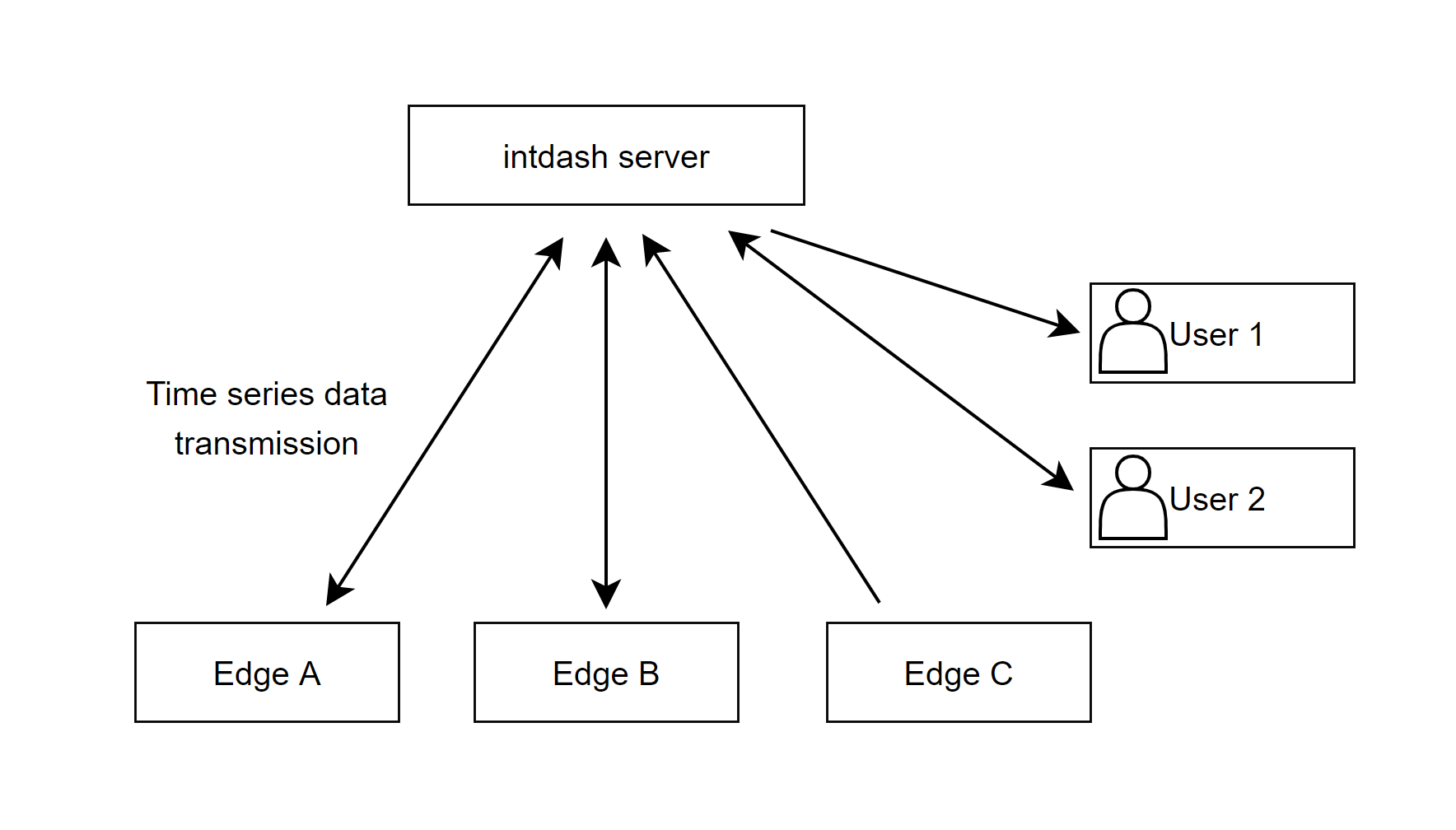
図 13 エッジとユーザー#
ユーザーは、ウェブアプリケーションやモバイルアプリケーションを使ってintdash上のデータを閲覧したり操作したりします。 ユーザーがintdashを使用するには、ユーザーアカウントが必要です。
ユーザーアカウントは、グローバルコンテキストでadminロールを持つユーザーが作成できます。
ウェブアプリケーションを使用するときは、ユーザーがユーザー名とパスワードでログインします。 ユーザーがintdash APIを直接使用したい場合は、My PageでAPIトークンを発行して使用することもできます。
重要
モバイルアプリケーションであるintdash Motion V2を使用する際はユーザーとしてログインしますが、データの送信はエッジとして行う必要があります。どのエッジとしてデータを送信するかはintdash Motion V2で設定します。
注意
以前のintdashを使用されていた方への補足
以前のintdash(My Pageアプリケーションのバージョン2.4まで)と新しいintdashでは、「エッジ」の意味が若干異なります。以下の点についてご注意ください。
新しいintdashでは、ユーザー(人)とエッジ(デバイス)が区別されます
以前のintdashでは、intdashに接続する人とデバイスを区別なく「エッジ」と呼ばれていました。
新しいintdashでは、intdashに接続する人は「ユーザー」と呼び、intdashに接続するデバイスは「エッジ」と呼んで、人とデバイスを区別しています。
新しいintdashでは、エッジアカウントでウェブアプリケーションにログインすることはできません
以前のintdashでは、エッジアカウントにもパスワードが発行され、エッジ名とパスワードを使ってウェブアプリケーションにログインすることができました。
新しいintdashでは、エッジアカウントはデバイス専用であるため、エッジアカウントのパスワードは発行されません。そのため、エッジアカウントでウェブアプリケーションにログインすることはできません。
新しいintdashでは、エッジアカウントの設定は所有者のユーザーが行います
以前のintdashでは、エッジアカウントのパスワードを使ってMy Pageにログインすることにより、エッジアカウント自身の設定ができました。
新しいintdashでは、エッジアカウントの設定はそのエッジの所有者であるユーザーがMy Pageで行います。
また、グローバルコンテキストでadminロールを持つユーザーは、すべてのエッジアカウントの設定を行うことができます。
プロジェクト (project)#
プロジェクトは、計測等のデータへのアクセスを管理するための仕組みです。 そのプロジェクトに所属するユーザーやエッジのみが、プロジェクト内にアクセスすることができます。
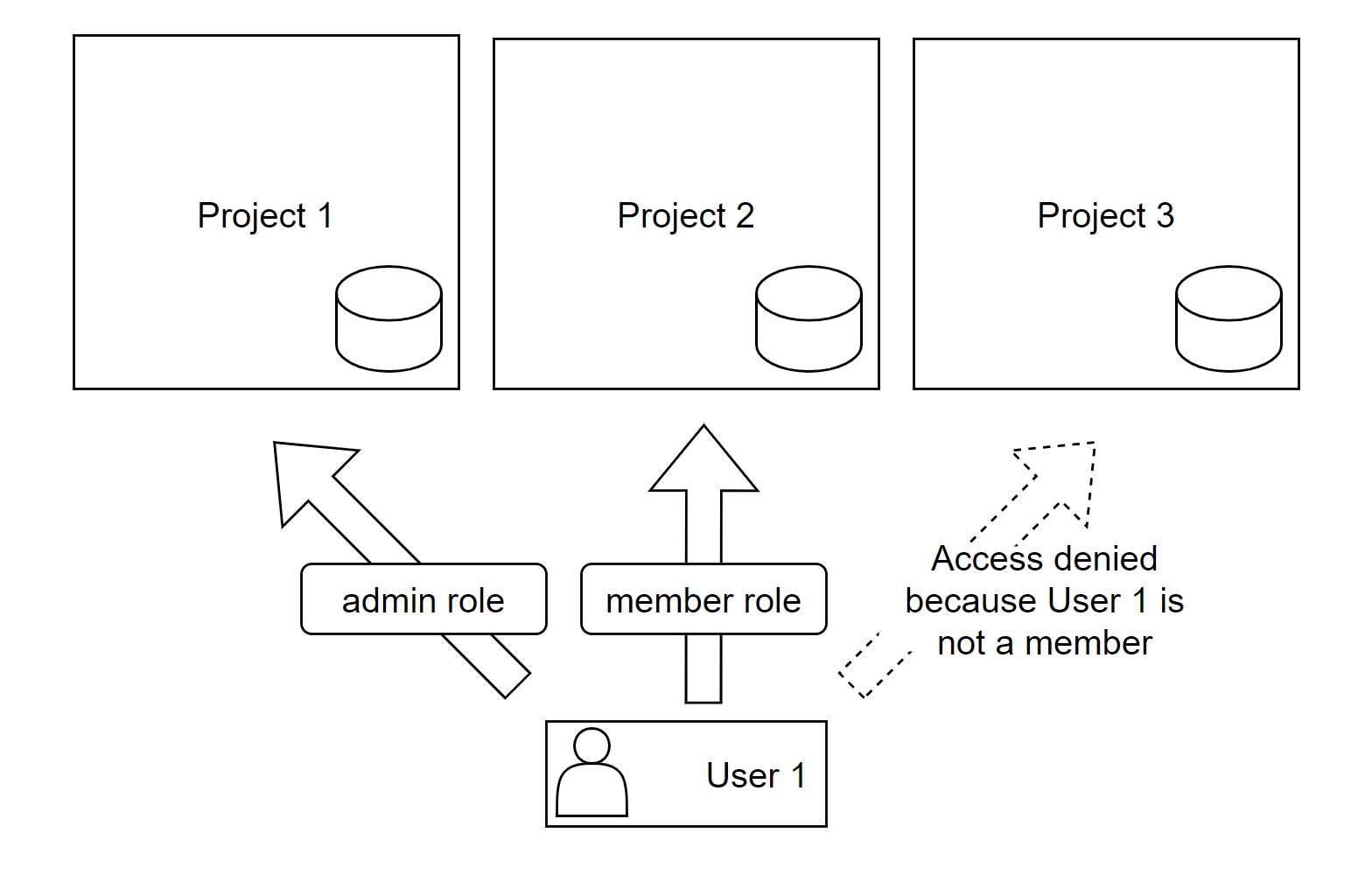
図 14 ユーザーの、各プロジェクトへのアクセス権限#
ユーザーやエッジが計測などのデータにアクセスする場合は、まずプロジェクトを指定し、そのうえで、プロジェクト内のデータにアクセスします。
ユーザーがウェブアプリケーションを使用する場合を例にすると、ユーザーはまずProject Consoleを開き、プロジェクトを選択します。 そのうえで、Meas HubやData Visualizerなどのアプリケーションを起動し、プロジェクトからデータを読み込みます。
エッジコンピューターにおいても、どのプロジェクトを使用するかを設定しておく必要があります。
プロジェクトを作成したユーザーは、自動的にそのプロジェクトのオーナーになります。 プロジェクトのオーナーにはそのプロジェクトにおける全ロールが付与されます。また、プロジェクトの削除およびオーナーの追加/除外はオーナーのみが行うことができます。
重要
プロジェクトにユーザーを追加しても、そのユーザーが所有するエッジはプロジェクトに追加されません。 エッジは別途追加する必要があります。
プロジェクトに関する操作については、 Project Console を参照してください。
デフォルトのプロジェクトについては、 デフォルトプロジェクト (default project) を参照してください。
ロールとコンテキスト (role and context)#
ロールは、ユーザーがどのような操作ができるか(権限)を定義したものです。
ユーザーが何らかの操作を行うときには、操作を行うコンテキストにおいてユーザーが持っているロールが効力を持ちます。 コンテキストには以下の種類があります。 各コンテキストでユーザーにこれらのロールを割り当てることにより、アクセス制御を行います。
コンテキストの種別 |
コンテキスト内での操作 |
ロールと許可される操作の例 |
|---|---|---|
グローバルコンテキスト |
ユーザーやエッジの作成、名前の変更、削除など |
グローバルコンテキストでadminロールを持つユーザーは、Admin Consoleを使用してユーザーやエッジを作成できます。 |
グループコンテキスト |
グループへのユーザーの割り当て、グループ内でのプロジェクトの作成 |
あるグループのコンテキストでadminロールを持つユーザーは、グループにメンバーを追加できます。 |
プロジェクトコンテキスト |
プロジェクトへのユーザーやエッジの割り当て、計測の確認、削除など |
あるプロジェクトのコンテキストでadminロールを持つユーザーは、プロジェクトにメンバーを追加できます。 あるプロジェクトのコンテキストでadminまたはmemberロールを持つユーザーは、プロジェクトに自分のエッジを追加できます。 |
通常は、「admin」、「member」という少なくとも2つのロールが用意されています。
プロジェクト/グループコンテキストのロールは、グローバルコンテキストのロールとは関係なく設定することができます。 例えば、グローバルコンテキストでmemberであるユーザーが、プロジェクトにおいてadminロールを持つことは可能です。
グループに設定されたロールは、グループ内のサブグループやプロジェクトに継承されます。
ある操作を許可されたロールと許可されていないロールが1人のユーザーに設定されている場合、許可のほうが優先され、ユーザーはその操作を行うことができます。
例えば、プロジェクトXにおいて、ユーザーAがadminロールとmemberロールの両方を持っているとします。プロジェクトにおけるadminロールはメンバーの追加が許可されており、memberロールは許可されていません。この場合、許可のほうが優先されるためユーザーAはメンバーの追加を行うことができます。
新しいロールの定義や、ロール定義の変更を行うにはサーバー側での設定が必要です。詳細についてはお問い合わせください。
注釈
ユーザーのMy Pageに表示される自分のロールは、グローバルコンテキストでのロールです。 また、管理者がAdmin Consoleでユーザーを作成するときに設定するロールはグローバルコンテキストのロールです。
グループ (group)#
グループは、複数のプロジェクトにおける権限をまとめて管理するために使用します。 グループに設定されたメンバーとロールは、そのグループ内のプロジェクトに継承されます。
また、グループ内にさらにグループを作成することもできます(サブグループ)。 サブグループを作成すると、親グループに設定されたメンバーとそのロールがサブグループに継承されます。 サブグループの階層数に制限はありません。
(以下の図の矢印は「子→親」の方向で描かれています)
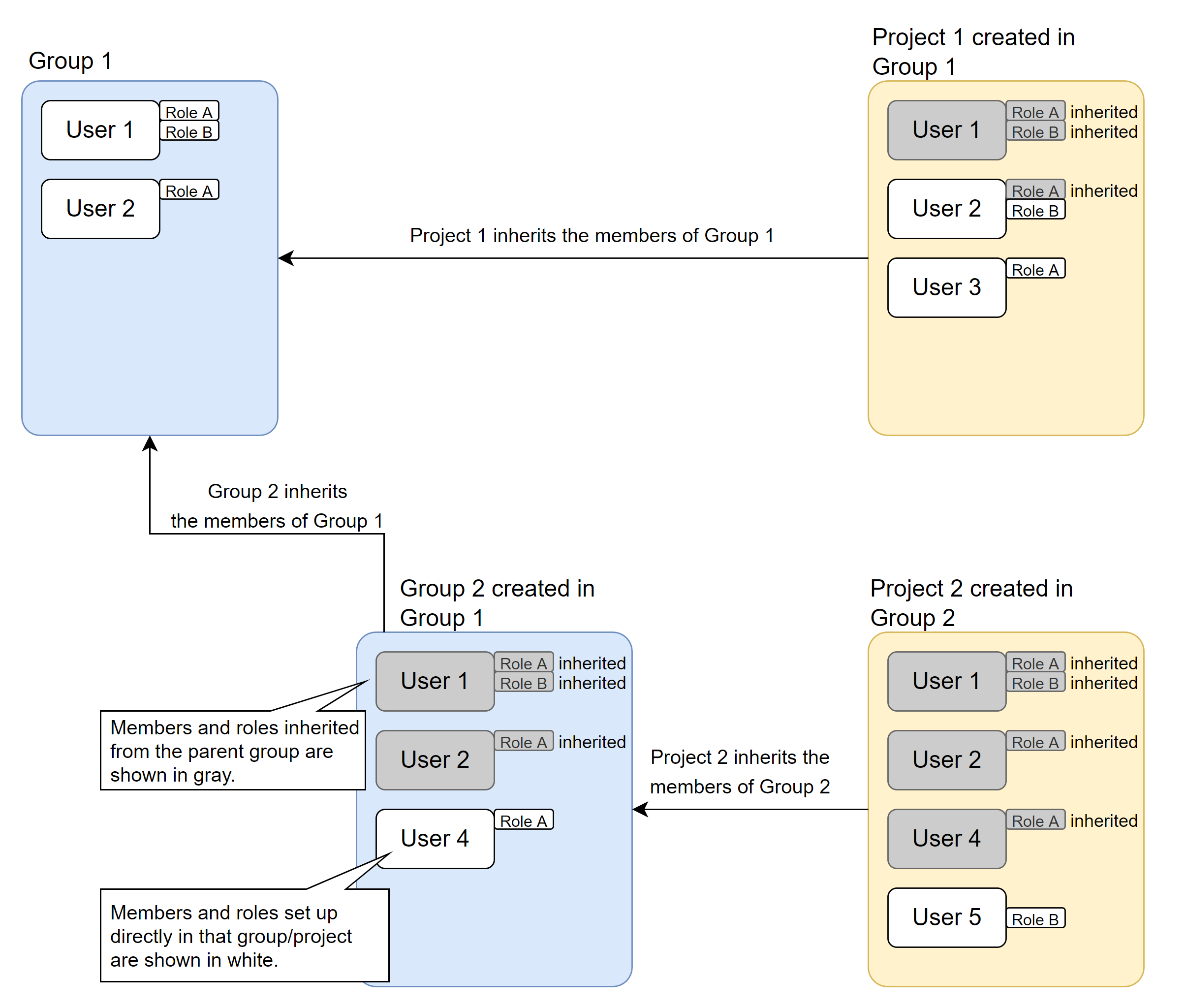
図 15 親グループからのメンバーの継承#
グループには1名以上のオーナー(オーナーとして設定されたユーザー)が存在します。 グループ作成者は自動的にそのグループのオーナーになり、全ロールが付与されます。 また、グループの削除およびオーナーの追加/除外はオーナーのみが行うことができます。
継承したメンバー以外に、プロジェクト/サブグループで直接メンバーを追加することも可能です。 しかし、親グループから継承されたメンバーやロールを削除することはできません(親グループで設定されたロールを打ち消すことはできません)。
グループを削除すると、そのグループに含まれるプロジェクト(サブグループに含まれるプロジェクトを含む)は削除されます。プロジェクト内の計測および計測に関連するデータは、プロジェクトとともに削除されます。
グループやプロジェクトを削除した場合、そこでのユーザーの割り当ては削除されますが、そのユーザーのアカウント自体は残っていますので、ユーザーは他のプロジェクトを使い続けることができます。エッジの場合も同様です。
注釈
グループでは、メンバーとしてユーザーを設定することができますが、メンバーとしてエッジを設定することはできません。エッジは各プロジェクトで設定してください。
デフォルトプロジェクト (default project)#
初期状態のintdashサーバーには、 00000000-0000-0000-0000-000000000000 というプロジェクトUUIDを持つデフォルトのプロジェクトが作成され、「Default Project」という名称が与えられます。
「Default Project」という名称は、他のプロジェクトの場合と同様にProject Consoleで変更することができます。
Project Consoleでプロジェクトを選択してウェブアプリケーションを開くと、 https://example.intdash.jp/vm2m/?projectUuid=<PROJECT_UUID> のようなURLでプロジェクトの指定が行われそのプロジェクトのデータが表示されますが、プロジェクト指定のない https://example.intdash.jp/vm2m/ のようなURLで直接アプリケーションを開くと、デフォルトプロジェクトのデータが表示されます。
注釈
お使いの環境によっては、新しく作成されたユーザーとエッジは自動的にデフォルトプロジェクトに追加される設定となっている場合があります。 この場合、以下のようになります。
新しく作成されたユーザーは自動的にデフォルトプロジェクトに追加されます。 このとき、ユーザー作成時に選択されたロール(グローバルコンテキストのロール)と同じロールがプロジェクト内でのロールとして設定されます。 例えば、グローバルコンテキストでmemberとして作成されたユーザーは、デフォルトプロジェクトにmemberとして追加されます。
新しく作成されたエッジは自動的にデフォルトプロジェクトに追加されます。 このとき、エッジ作成時に設定されたエッジの名前(または、表示名も設定した場合は表示名)が、デフォルトプロジェクトでのそのエッジの「プロジェクト内での名前」として設定されます。
既存のエッジの「プロジェクト内での名前」と重複してしまう場合は、新しいエッジの「プロジェクト内での名前」に、区別のための文字列(エッジIDの先頭8文字)が追加されます。 例えば、デフォルトプロジェクトに「edge1」という「プロジェクト内での名前」を持つエッジがすでに存在する場合に、edge1という名前を持つエッジが追加されると、追加されたエッジの「プロジェクト内での名前」は、「edge1_1dd96b63」のようになります。
デフォルトプロジェクトは、 00000000-0000-0000-0000-000000000000 というグループUUIDを持つデフォルトグループに所属しています。 デフォルトグループはデフォルトプロジェクトのためのグループで、通常はこのグループについての操作が必要になることはありません。 グローバルコンテキストでadminロールを持つユーザーもデフォルトグループの設定を変更することはできません。
ドメイン (domain)#
intdashサーバーを中心とする、1つのintdash使用環境をドメイン(またはintdashドメイン)と呼びます。
intdashサーバーに接続できるのは、そのドメインで発行されたアカウントを持つユーザーとエッジのみです。
テナント (tenant)#
テナントは、1つのintdashドメインを、仮想的に2つ以上のintdash環境として使用するための仕組みです。 サーバー上では、データはすべてテナント別に管理されており、テナントが異なれば別のintdashドメインであるかのように扱われます。
例えば、intdashサーバー https://example.intdash.jp/ にテナントAとテナントBがある場合、テナントAとテナントBはユーザーやエッジにとってはまったく別の環境です。
テナントAのユーザーやエッジのアカウントで、テナントBを使用することはできません。
intdashサーバーへのログイン時に「テナントID」の入力欄が表示された場合は、テナントIDまたはエイリアスを入力してログインしてください。 これにより、intdashサーバーの特定のテナントにログインします。
注釈
テナントIDまたはエイリアスが不明の場合は管理者にお問い合わせください。
テナントID入力欄を空欄にした場合は、デフォルトのテナントを指定したことになります。
エッジとしてintdashサーバーに接続する場合(Terminal System 2やintdash Edge Agent 2で接続する場合を含む)はテナントIDの指定は不要です。エッジが所属するテナントに自動的に接続されます。
テナントの作成 はインフラ管理者のみが行うことができます。