
Kubernetes(Helm チャート)#
deployment.zip 内の k8s ディレクトリに含まれる ./setup コマンドを実行すると、kind(ローカル)またはEKS(AWS)環境でのクラスターの構築とアプリケーションのデプロイを一括で実行できます。
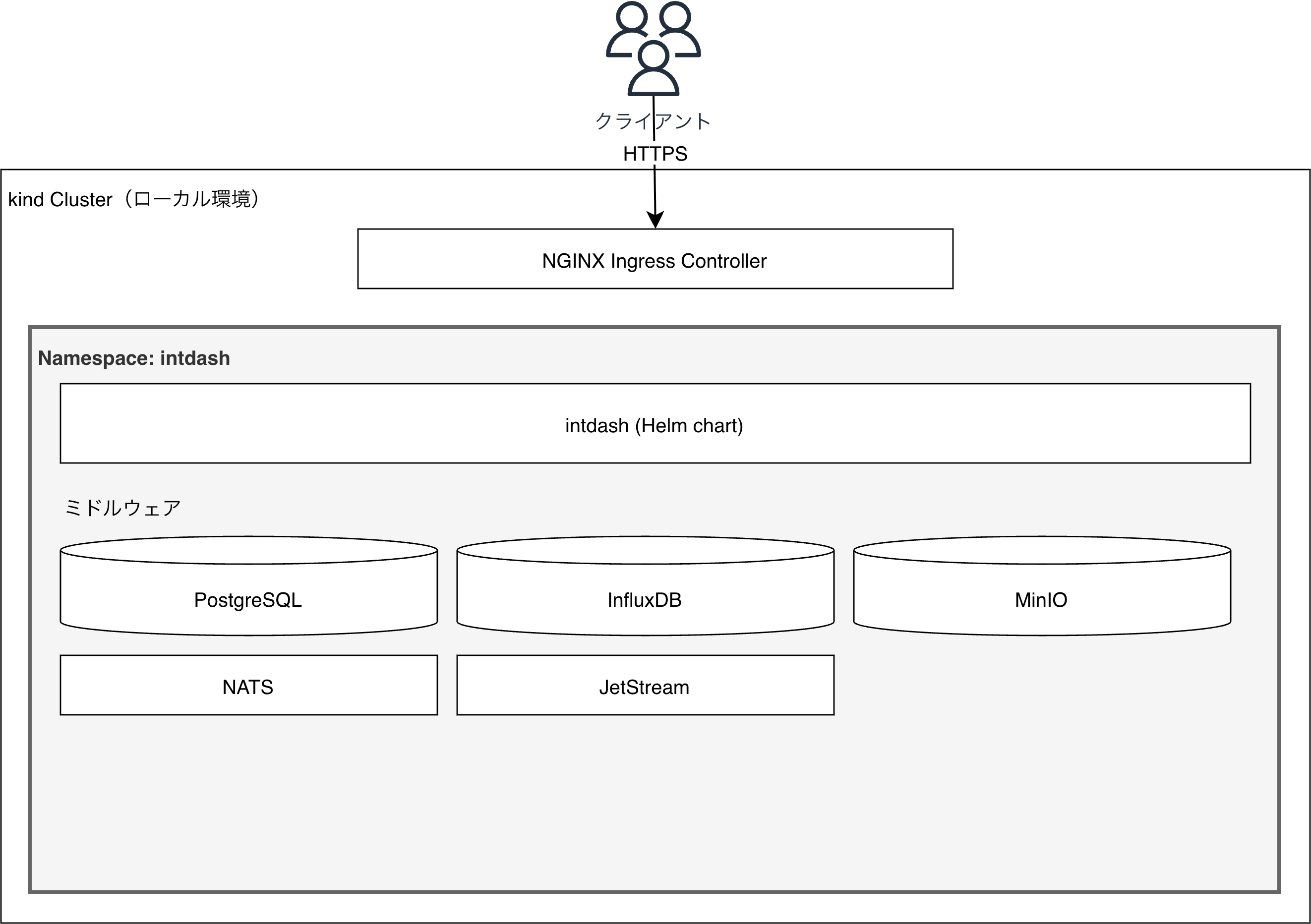
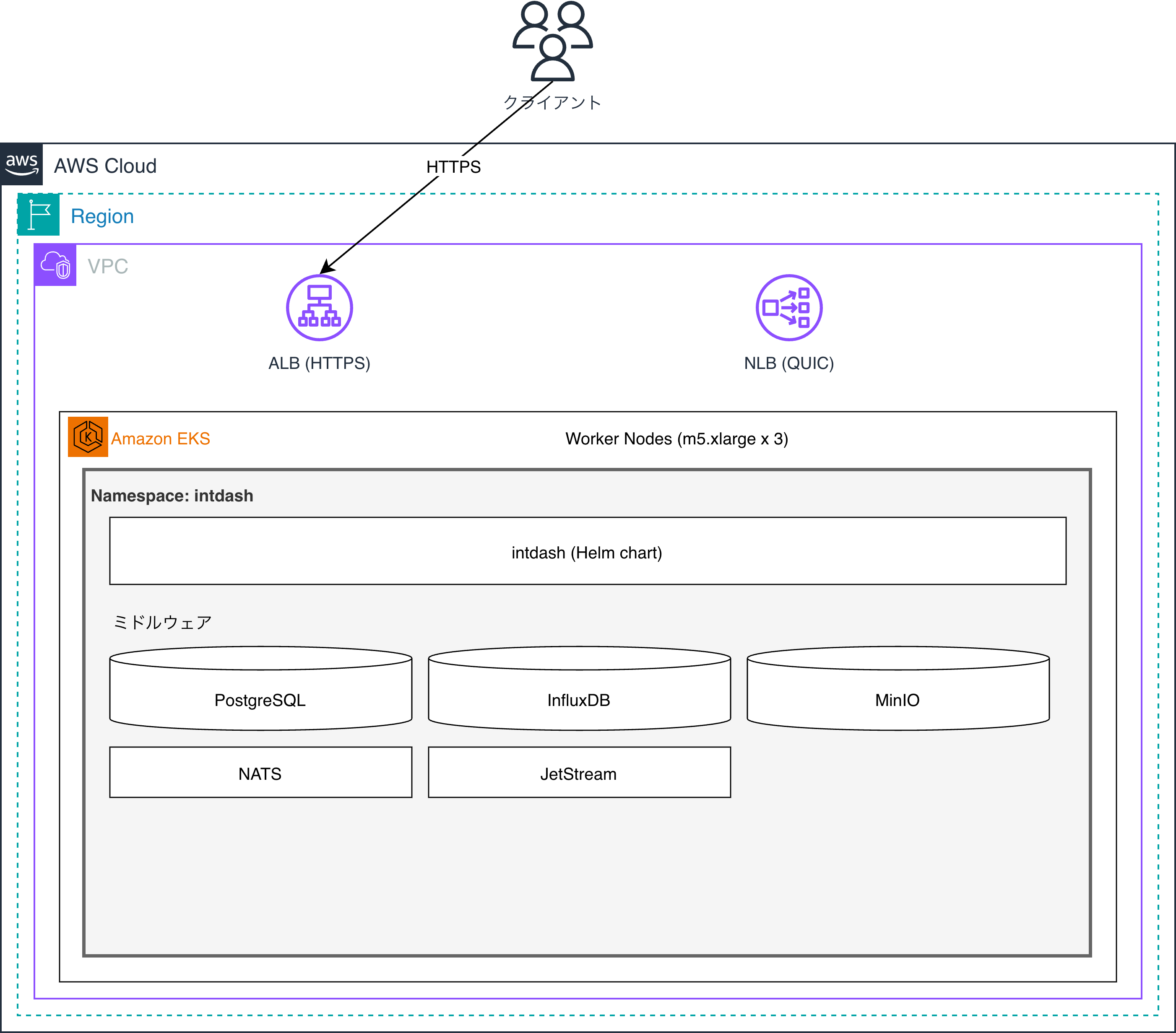
./setup が以下を自動で行います。
kind環境の場合:
kindクラスターの作成
NGINX Ingress Controllerのインストール
TLS証明書の生成(mkcert)
ミドルウェア(PostgreSQL、InfluxDB、NATS、JetStream、MinIO)のインストール
Helm valuesファイルの生成
intdash Helm chartのインストール
EKS環境の場合:
CDKによるEKSクラスターの構築(VPC + EBS CSI Driverアドオンを含む)
IRSA ServiceAccountの作成(S3アクセス用)
AWS Load Balancer Controllerのインストール
StorageClassの設定(gp3)
ミドルウェアのインストール
Helm valuesファイルの生成
intdash Helm chartのデプロイ
FQDN自動設定(ALBホスト名取得 → mkcert証明書生成 → ACMインポート → HTTPS有効化)
必須要件#
- 動作に必要なツール(共通)
- kind環境に必要なツール・環境
Docker (インストール・起動済みであること)
Kubernetes v1.35以降
kind v0.35以降
20GB以上の空きディスク容量
- EKS環境に必要なツール・環境
- サーバーで使用するミドルウェア
./setupにより以下のミドルウェアがKubernetesクラスター内に自動的にインストールされます。外部のマネージドサービスを使用する場合は、対応するバージョンを使用してください。NATS v2.10系 (JetStream含む)
kind環境、およびEKS環境でS3を使わない場合: MinIO (S3互換のオブジェクトストレージ)
- 用意しておくもの
intdash アクティベーションキー
準備#
deployment.zip を展開し、 k8s ディレクトリに移動します。
cd <展開先ディレクトリ>/k8s
awsコマンドの認証(EKSの場合のみ)#
EKS環境にデプロイする場合は、AWS CLI で認証情報を設定してください。
aws configure
AWS Access Key ID [None]: <アクセスキー>
AWS Secret Access Key [None]: <シークレットアクセスキー>
Default region name [None]: ap-northeast-1
Default output format [None]: json
使用するIAMユーザーには AdministratorAccess ポリシーがあれば十分です。
Tip
./setup はCDK(CloudFormation)を通じてEKSクラスター、VPC、IAMロール、S3バケット等の多数のAWSリソースを作成するため、 AdministratorAccess の使用を推奨します。本番環境でより細かい権限制御が必要な場合は、CDKが使用するリソースタイプ(CloudFormation、EKS、EC2、IAM、S3、ELB等)に対する権限を確認してください。
注釈
IAMロールをassume(assume role)する場合(SSOの場合や、別アカウントのロールを使用する場合)は、 ~/.aws/config にプロファイルを設定します。 region の設定も必要です。
[profile intdash-deploy]
role_arn = arn:aws:iam::<YOUR_ACCOUNT_ID>:role/<YOUR_ROLE_NAME>
source_profile = <YOUR_SOURCE_PROFILE (aws configureで使用したプロファイル)>
region = ap-northeast-1
このプロファイルを使用するよう設定します。
export AWS_PROFILE=intdash-deploy
認証情報を確認します。
aws sts get-caller-identity
重要
AWS CDK Bootstrap(CDKToolkitスタック)のバージョン30以上が必要です。
Bootstrapを実行したことがない環境では自動的に適したバージョンでBootstrapが実行されます。 以前にBootstrapを実行したことがある環境ではバージョンが古い場合があるため、デプロイ前に確認してください。
aws cloudformation describe-stacks --stack-name CDKToolkit \
  --query "Stacks[0].Outputs[?OutputKey=='BootstrapVersion'].OutputValue" \
  --output text
30未満の場合は、 eks-cdk/ ディレクトリで npx cdk bootstrap を実行してバージョンを更新してください。
構築手順#
以下の3ステップでintdashをデプロイできます。
設定ファイルを作成します。
cp config.yaml.sample config.yaml
環境に応じて、設定ファイル
config.yamlの以下の箇所を編集します。最低限
activationKeyを設定するだけでデプロイできます。activationKey: "<アクティベーションキー>"
environmentをeksに変更し、activationKeyを設定します。environment: eks activationKey: "<アクティベーションキー>"
本番環境ではミドルウェアのパスワードも変更してください。
Tip
必須の変更は
activationKeyの設定(EKSの場合はenvironmentも)のみです。 その他のパラメーターにはデフォルト値が設定されています。詳細は パラメーターの選び方 を参照してください。設定ファイル内の各パラメーターについて、デフォルト値を使用するかカスタマイズするかの判断基準を以下に示します。
パラメーター
判断基準
activationKey
必須。 intdashのライセンスキーです。事前に取得しておく必要があります。
environment
kind(ローカル環境)かeks(AWS)かを選択します。host
kindの場合: デフォルトではnip.ioによる自動生成ドメインが使用されます。
EKSの場合: 指定がない場合、ALBのホスト名(
k8s-intdash-xxx.ap-northeast-1.elb.amazonaws.com)が自動的に使用されます。
eks.nodeInstanceType
(EKSの場合のみ)ワーカーノードのインスタンスタイプです。デフォルトは
m5.xlargeです。大量データ処理や多数のクライアント接続が想定される場合は、より大きいインスタンスタイプを検討してください。eks.nodeCount
(EKSの場合のみ)ワーカーノードの数です。デフォルトは3です。
middleware.*.password
各ミドルウェアに指定するパスワードです。本番環境ではデフォルトの値から変更してください。
tls.mode
デフォルトは
mkcert(自己署名証明書)です。EKSの場合は
mkcertを指定して./setupを実行すると、自動的にmkcertにより自己署名証明書が作成され、acmに変更されます。
セットアップを実行します。
./setup
セットアップ完了後、表示されたURLでintdashサーバーにアクセスできます。
host を指定しなかった場合、 https://intdash.127-0-0-1.nip.io でアクセスできます。
host を指定しなかった場合、ALBのホスト名を使ったURL(例: https://k8s-intdash-xxx.ap-northeast-1.elb.amazonaws.com )でアクセスできます。
注釈
EKS環境では、クラスターの作成に約15〜20分、ミドルウェアとintdashのインストールに約10分、合計30分程度かかります。
セットアップオプション#
設定ファイルの指定( --config )#
別のパスの設定ファイルを指定する場合に使用します。
./setup --config prod.yaml
--config を指定しなかった場合は、 setup と同じディレクトリの config.yaml が使用されます。
設定ファイルのパラメーター一覧#
基本設定#
フィールド |
必須 |
デフォルト |
説明 |
|---|---|---|---|
|
Yes |
|
デプロイ先。 |
|
No |
空(自動取得) |
intdashサーバーのFQDN。空にした場合、kindを使用する場合はnip.ioによるホスト名が自動で設定されます。EKSを使用する場合は、ALBホスト名が自動で設定されます。 |
|
No |
|
使用するintdash Helm chartのバージョン |
|
No |
|
コンテナイメージのレジストリ |
|
No |
空 |
プライベートレジストリのユーザー名 ( |
|
No |
空 |
プライベートレジストリのトークン ( |
|
Yes |
- |
intdashのアクティベーションキー |
TLS設定#
フィールド |
デフォルト |
説明 |
|---|---|---|
|
|
証明書管理 も参照してください。 |
|
- |
|
|
- |
|
|
- |
|
ミドルウェア設定#
各ミドルウェアについて、クラスター内にデプロイする場合は enabled: true を指定します。
外部サービスを使う場合は、 enabled: false を指定します。
password はいずれの場合も設定が必要です。
enabled: false の場合は、接続先のホスト名またはIPアドレスを address に指定してください。
フィールド |
デフォルト |
説明 |
|---|---|---|
|
|
クラスター内にPostgreSQLをデプロイするか |
|
|
PostgreSQLパスワード |
|
- |
外部DBのアドレス( |
|
|
クラスター内にInfluxDBをデプロイするか |
|
|
InfluxDBパスワード |
|
- |
外部InfluxDBのアドレス( |
|
|
クラスター内にNATSをデプロイするか |
|
|
NATSパスワード |
|
- |
外部NATSのアドレス( |
|
|
クラスター内にJetStreamをデプロイするか |
|
|
JetStreamパスワード |
|
- |
外部JetStreamのアドレス( |
|
|
クラスター内にMinIOをデプロイするか |
|
|
MinIOパスワード |
S3設定#
計測データ等をMinIOではなくS3に保存したい場合は、上述のとおり middleware.minio.enabled: false に設定したうえで、使用するS3のバケット名を s3 セクションで指定してください。
S3バケット名はグローバルにユニークである必要がありますので、デフォルト値のとおりではなく、必ず設定を変更してください。
フィールド |
デフォルト |
説明 |
|---|---|---|
|
|
計測データ用バケット |
|
|
メディアデータ用バケット |
|
|
コンバーター用バケット |
EKS固有設定#
フィールド |
デフォルト |
説明 |
|---|---|---|
|
|
CDK CloudFormationスタック名 |
|
|
EKSクラスター名 |
|
|
ワーカーノードのインスタンスタイプ |
|
|
ワーカーノード数 |
|
|
ノードのEBSボリュームサイズ(GiB) |
|
空(新規作成) |
既存VPC ID(指定時はそのVPCを使用) |
|
- |
SSHキーファイルパス |
注釈
EKS環境では、 ./setup がデフォルトのStorageClassをgp2からgp3に自動的に変更します。これによりPVCは自動的にgp3 EBSボリュームを使用します。
--generate-only モード#
valuesファイルの生成のみを行い、Helmのインストールは実行しません。生成後に手動でカスタマイズしてからデプロイしたい場合に使用します。
./setup --generate-only
生成されるファイル:
values/generated.yaml---base.yaml.templateを展開したメインのvaluesファイルvalues/minio-override.yaml--- MinIO有効時のエンドポイント設定values/override.yaml---valuesOverrideセクションの内容
以下のファイルはツールキットに同梱済みの静的ファイルであり、 --generate-only では生成されません。
values/kind.yaml--- kind環境固有の設定values/eks.yaml--- EKS環境固有の設定
生成されたvaluesファイルを使用して手動でデプロイする場合は、以下のコマンドを実行します。
helm upgrade --install intdash oci://public.ecr.aws/aptpod/charts/intdash \
  --version <バージョン指定> \
  --namespace intdash --create-namespace \
  -f values/generated.yaml \
  -f values/kind.yaml \
  -f values/minio-override.yaml \
  -f values/override.yaml \
  --wait --timeout 600s
注釈
上記の例はkind環境の場合です。EKS環境の場合は values/kind.yaml を values/eks.yaml に置き換えてください。
MinIOを無効にしている場合は、 -f values/minio-override.yaml を除いてください。
valuesOverrideによるカスタマイズ#
config.yaml の valuesOverride セクションにHelm valuesを直接記述できます。ここに書いた内容はintdash Helm chartのvaluesとして最終的にマージされます(最も高い優先度)。
valuesOverride:
  intdashService:
    config:
      oauth2:
        access-token-lifetime: 86400
  intdashApiBroker:
    replicas: 2
valuesファイルのマージ順序(後に指定されたものが優先されます):
values/generated.yaml--- テンプレートから生成values/kind.yamlまたはvalues/eks.yaml--- 環境固有設定(静的ファイル)values/minio-override.yaml--- MinIO有効時のみvalues/override.yaml---valuesOverrideの内容
# valuesファイルだけ生成
./setup --generate-only

# 生成されたファイルを編集
vi values/generated.yaml

# 手動デプロイ
helm upgrade --install intdash oci://public.ecr.aws/aptpod/charts/intdash \
  --version <バージョン指定>  \
  --namespace intdash --create-namespace \
  -f values/generated.yaml \
  -f values/kind.yaml \
  --wait --timeout 600s
注釈
構築後に設定を変更する場合も、 config.yaml の valuesOverride を編集して ./setup を再実行するのが最も簡単です。
./setup は冪等であり、変更がある部分のみが更新されます。
より細かい制御が必要な場合は、 ./setup --generate-only でvaluesファイルを生成し、直接編集してから helm upgrade を実行してください。
シークレットの扱い#
intdash Helm chartは、各サービスが使用するシークレット(APIトークンのハッシュ用キー、TOTPによる多要素認証の暗号化キー、iSCP Resume Tokenの署名キーなど)を、インストール時にランダムな32文字の文字列として生成し、Kubernetes Secretとして登録します。同じ名前のSecretが既にある場合はその値が引き継がれるため、 ./setup や helm upgrade を再実行してもシークレットは変わりません。これらを config.yaml で指定する必要はありません。
ただし、永続化モジュールの暗号化キー(Measurement Serviceの persister-config.encryption-key )だけはchartが値を持ちません。指定しない場合、すべての環境で同じデフォルト値が使用されます。環境ごとに変更する場合は、 valuesOverride で指定してください。
valuesOverride:
  intdashApiMeasurement:
    config:
      persister-config:
        encryption-key: "supersecret0123456789012example8"  # ランダム文字列(32文字ちょうど)
警告
encryption-key は32文字ちょうどにする必要があります。長さが異なる場合、Measurement Serviceは起動しません。
注釈
valuesOverride に記述した値は ConfigMap に平文で保存されます。
デプロイ後の確認#
セットアップ完了時にURLが表示されます。
=== Setup complete! ===
  URL: https://intdash.127-0-0-1.nip.io
表示されたURLにウェブブラウザーでアクセスし、次の情報でログインします。
ユーザー名:
intdashパスワード: 以下のコマンドで取得できます。
kubectl -n intdash get secret intdash-api-auth-password \
  -o jsonpath="{.data.BOOTSTRAP_USER_PASSWORD}" | base64 --decode
テナント管理UIには https://<host>/internal/tenants でアクセスできます。
ユーザー名:
intdash(HTTP Basic Auth)パスワード: 以下のコマンドで取得できます。
kubectl -n intdash get secret intdash-web-tenants-basic-auth \
  -o jsonpath="{.data.password}" | base64 --decode
ログインができれば構築は完了です。
運用ガイド#
証明書管理#
config.yaml の tls.mode で指定した方法により、証明書が使用されます。
デフォルトの
tls.mode: mkcertでは、mkcertによる自己署名証明書が自動生成されます。独自の証明書を使用する場合は、
config.yamlでtls.modeをuser-providedに変更し、証明書ファイルと秘密鍵ファイルのローカルパスを指定します。tls: mode: user-provided certFile: /path/to/cert.pem keyFile: /path/to/key.pem
注釈
certFileとkeyFileには、./setupを実行するマシン上のファイルパスを指定します。setupスクリプトがこれらのファイルを読み取り、Kubernetes Secretとして登録します。設定変更後は
./setupを再実行するか、手動でhelm upgradeを実行して反映します。
デフォルトの
tls.mode: mkcertでは、ALBのホスト名を使ってmkcertによる自己署名証明書が自動生成されます。独自ドメインでintdashを運用する場合は、以下の手順で設定します。
AWS Certificate Manager で、使用するドメインの証明書をリクエストまたはインポートします。
config.yamlでhostにドメイン名を設定し、tls.modeをacmに変更して証明書のARNを指定します。host: "intdash.example.com" tls: mode: acm acmArn: arn:aws:acm:ap-northeast-1:123456789012:certificate/xxxxxxxx-xxxx-xxxx-xxxx-xxxxxxxxxxxx
./setupを実行(または再実行)します。デプロイ後、DNSでドメイン名をALBのホスト名に向けます(CNAMEレコードまたはRoute 53のエイリアスレコード)。
ALBのホスト名は以下のコマンドで確認できます。
kubectl get ingress -n intdash -o jsonpath="{.items[0].status.loadBalancer.ingress[0].hostname}"
QUIC接続のDNS名#
kind-cluster.yml でQUICポート(32443 → 11443)がマッピングされています。ローカル環境なのでDNS設定は不要です。
QUIC接続先は <host>:11443 です。
EKSではintdash-api-brokerのServiceにNLB(Network Load Balancer)が自動作成され、QUIC(UDP)トラフィックを処理します。QUIC接続に使用するDNS名はIngress(ALB)とは異なります。
AWSマネジメントコンソールのロードバランサー(NLB)を確認するか、次のコマンドでDNS名を取得してください。
# kubectl と aws cli を使用します。
targetgroupbindings_name=$(kubectl -n intdash get targetgroupbindings.elbv2.k8s.aws | grep 11443 | awk '{print $1}')
targetgroup_arn=$(kubectl -n intdash get targetgroupbindings.elbv2.k8s.aws $targetgroupbindings_name -o jsonpath='{.spec.targetGroupARN}')
load_balancer_arn=$(aws elbv2 describe-target-groups --query "TargetGroups[?TargetGroupArn=='${targetgroup_arn}'].LoadBalancerArns" --output text)
aws elbv2 describe-load-balancers --load-balancer-arn $load_balancer_arn --query 'LoadBalancers[0].DNSName' --output text
メールサーバーの設定#
パスワードを忘れた場合の認証の際などに、intdashサーバーが使用者にメールを送信することがあります。その際に使用する送信元のメールアドレスとSMTPサーバーを設定します。
config.yaml の valuesOverride でSMTPサーバーの情報を設定します。
valuesOverride:
  intdashApiAuth:
    config:
      smtp:
        address: "smtp.gmail.com:465"
        hostname: "<このintdashサーバーのFQDN>"
        enable-tls: true
        enable-starttls-auto: true
        insecure-tls: false
        authentication: "plain"
        username: "<Gmailアドレス>"
        password: "<Gmail用のアプリパスワード>"
設定変更後は ./setup を再実行してください。
SMTPサーバーの設定の詳細については Authentication Serviceの設定項目一覧 を参照してください。
管理者ユーザーのアカウント設定#
初期状態では、「intdash」という名前の管理者ユーザーアカウントが存在します。 本セクションではこのアカウントのメールアドレスを設定します。
ウェブブラウザーで
https://<host>/console/me/にアクセスします。<host>はデプロイ時に設定したドメイン名です。ログイン画面が表示されたら、管理者ユーザー名
intdashと、初期パスワード(デプロイ後の確認セクションで取得したパスワード)でログインします。ユーザー
intdashのMy Pageが表示されます。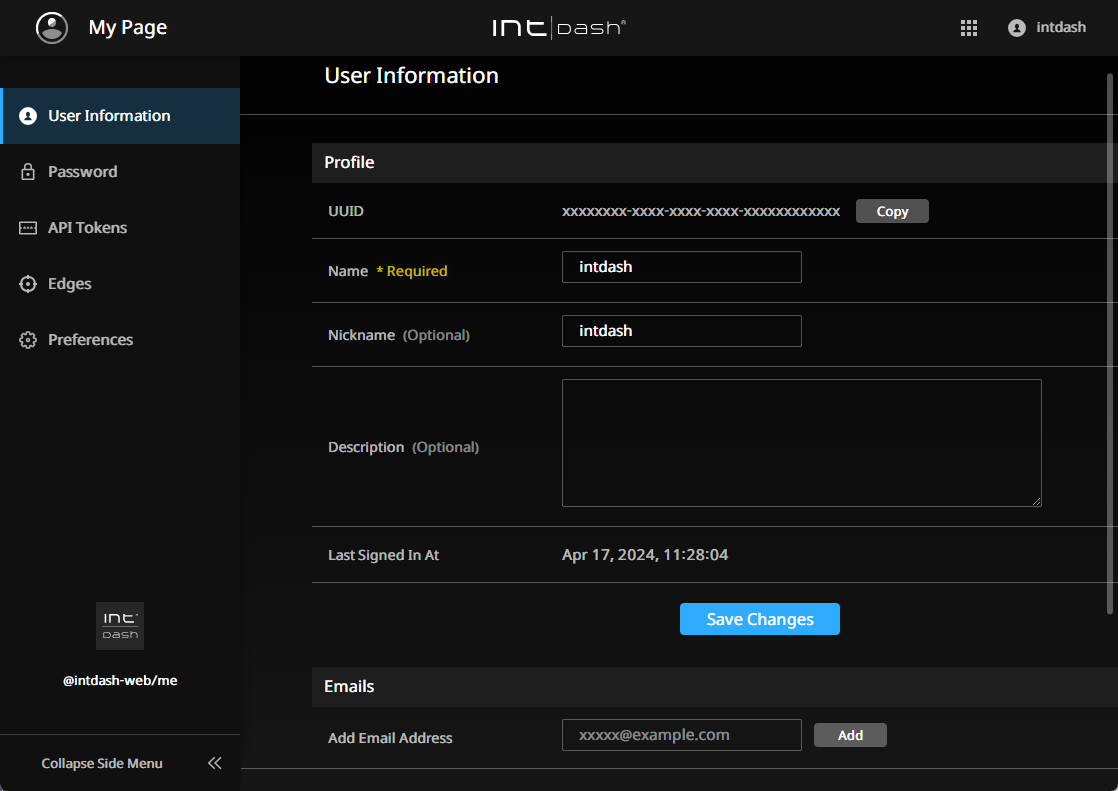
図 454 My Page#
[ユーザー情報] > 「メールアドレス」 で管理者ユーザーのメールアドレスを入力し、[追加]をクリックします。

図 455 メールアドレスを設定#
以下のメッセージが表示されます。メールアドレスが正しいことを確認し、[閉じる]をクリックします。メールアドレス宛に確認メールが送信されます。
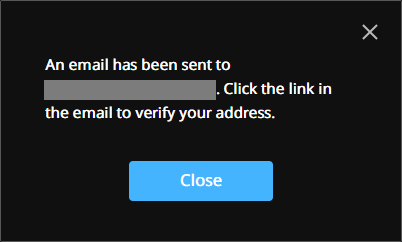
図 456 メールアドレスを確認#
お使いのメールクライアントで確認メールを開き、メールに記載されているアクティベーション用URLにアクセスします。
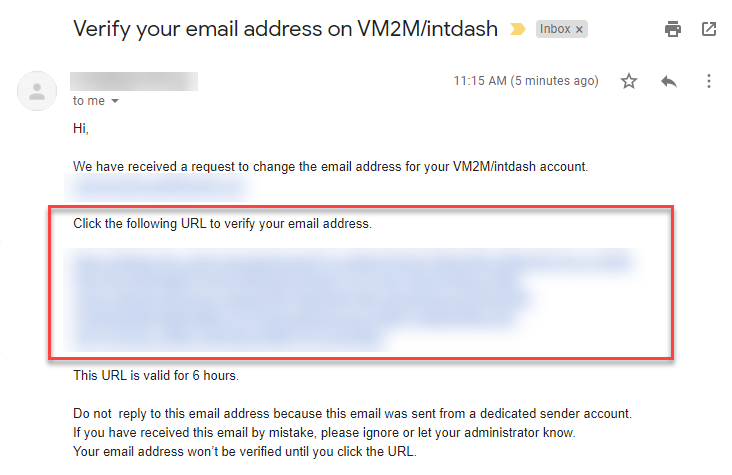
再度、My Pageの[ユーザー情報]を開き、メールアドレスが以下のように[確認済み]となっていれば設定は完了です。
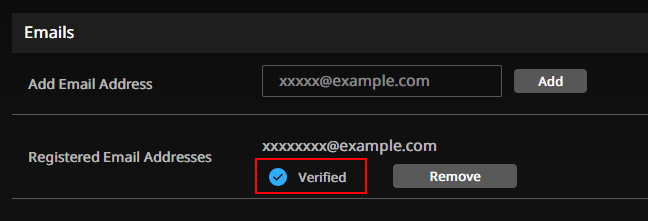
図 457 メールアドレス確認済み#
Google Maps APIキーの設定(Google Mapsを使用する場合のみ)#
Data VisualizerでGoogle Mapsビジュアルパーツを使用するためには、Google MapsのAPIキーをintdashサーバーに設定しておく必要があります。
注釈
Data Visualizerでは、Open Street Mapを使用することもできます。Open Street Mapを使用する場合、ここでAPIキーを設定する必要はありません。
Google Mapsの詳細に関しては Google Maps公式サイト を参照してください。
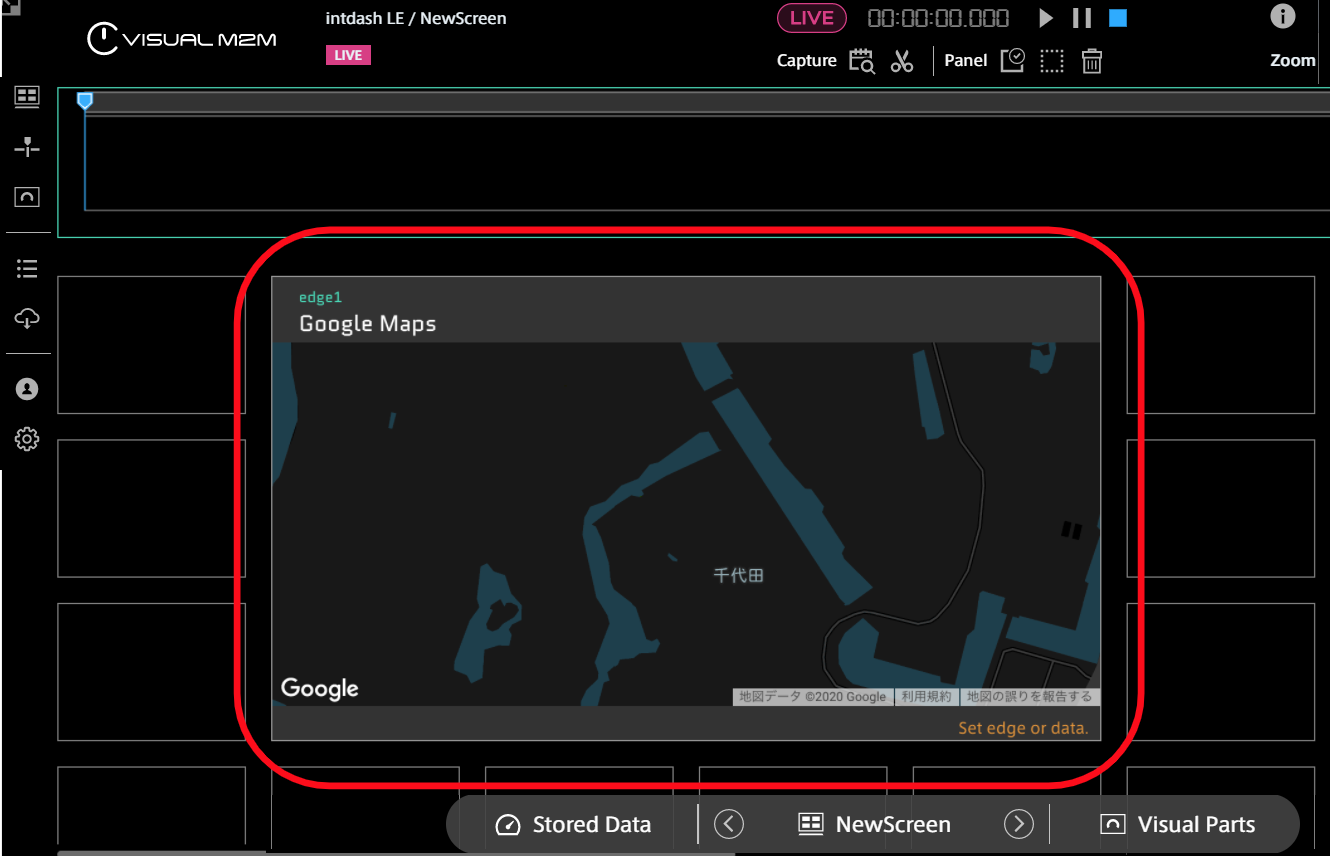
図 458 Google Mapsビジュアルパーツ#
config.yaml の valuesOverride でGoogle MapsのAPIキーを設定します。
valuesOverride:
  vm2mDataVizBackend:
    vm2m2ndVariablesDefault:
      googleMapsApiKey: "<Google Maps のAPIキー>"
      googleMapsApiClientID: ""
注釈
APIキーではなくClient IDをお持ちの場合は、 googleMapsApiClientID の値として入力してください。
設定変更後は ./setup を再実行してください。
トラブルシューティング#
./setup の内部構造#
./setup は内部で以下のステップを順に実行します。
./setup
  ├─ kind の場合
  │    ├─ kindクラスター作成
  │    ├─ NGINX Ingress Controllerインストール
  │    ├─ TLS証明書生成(mkcert)
  │    ├─ ミドルウェアインストール
  │    └─ intdash Helm chartインストール
  └─ EKS の場合
       ├─ CDKデプロイ(EKSクラスター + VPC + EBS CSI Driverアドオン)
       ├─ kubeconfig設定 + アクセスエントリー
       ├─ IRSA ServiceAccount作成(S3アクセス用)
       ├─ StorageClass設定(gp3)
       ├─ AWS Load Balancer Controllerインストール
       ├─ ミドルウェアインストール
       ├─ intdash Helm chartデプロイ
       └─ FQDN自動設定(ALBホスト名 → 証明書 → ACM)
停止したステップに応じて対処方法が異なります。
Pod起動トラブル#
# Podのステータス確認
kubectl get pods -n intdash

# 問題のあるPodの詳細確認
kubectl describe pod <pod-name> -n intdash

# ログ確認
kubectl logs <pod-name> -n intdash
よくある原因:
症状 |
原因 |
対処 |
|---|---|---|
|
レジストリ認証エラー |
|
|
PVCがバインドされない |
|
|
ミドルウェア接続エラー |
ミドルウェアのPodが正常に起動しているか確認 |
|
DB初期化エラー |
PostgreSQLのinitdbログを確認 |
ミドルウェア接続エラー#
intdash Podが起動するが、ミドルウェアに接続できない場合は以下を確認します。
# ミドルウェアのPod状態確認
kubectl get pods -n intdash | grep -E "postgresql|influxdb|nats|minio"

# ミドルウェアのService確認
kubectl get svc -n intdash
(kindの場合)クラスターが作成できない#
# Dockerが起動しているか確認
docker info

# 既存のkindクラスターを削除して再作成
kind delete cluster --name intdash
./setup
(EKSの場合)クラスターへの接続エラー#
# kubeconfigを更新
aws eks update-kubeconfig --name intdash-cluster

# クラスターへの接続確認
kubectl cluster-info
setupスクリプトの再実行について#
./setup は 何度でも安全に再実行できます。
setupスクリプト内の各処理は以下のように冪等に動作します。
kind create clusterは既存クラスターがあればスキップします。helm upgrade --installは冪等で、変更がなければ何もしません。TLS証明書は既存のものがあれば再生成しません。
上級者向け(手動ステップ)#
./setup を使わずに手動で各ステップを実行する方法を説明します。
kind環境の手動構築#
1. kindクラスターの作成#
ツールキット内の kind/kind-cluster.yml を使用してkindクラスターを作成します。
kind: Cluster
apiVersion: kind.x-k8s.io/v1alpha4
name: intdash
nodes:
  - role: control-plane
    kubeadmConfigPatches:
      - |
        kind: InitConfiguration
        nodeRegistration:
          kubeletExtraArgs:
            node-labels: "ingress-ready=true"
    extraPortMappings:
      - containerPort: 80
        hostPort: 80
      - containerPort: 443
        hostPort: 443
      - containerPort: 32443
        hostPort: 11443
        protocol: UDP       # QUIC用
注釈
Docker Rootless Modeを使用している場合、特権ポートの公開には設定が必要です。 Exposing privileged ports を参照してください。
以下のコマンドでクラスターを作成します。
# クラスターの作成
kind create cluster --config=./kind/kind-cluster.yml

# クラスター情報の表示
kubectl cluster-info --context kind-intdash

# クラスターのコンテキストを使用
kubectl config use-context kind-intdash
2. NGINX Ingress Controllerのインストール#
以下の内容で nginx-values.yaml を作成します。
controller:
  service:
    type: NodePort
  hostPort:
    enabled: true
  nodeSelector:
    ingress-ready: "true"
  tolerations:
    - key: ""
      operator: Exists
注釈
上記は ./setup が内部で使用する最小限の設定です。必要に応じてカスタマイズしてください。チャートの設定値(Values)については、 Ingress NGINX ControllerのCharts を参照してください。
以下のコマンドでインストールします。
helm upgrade --install ingress-nginx ingress-nginx \
  --repo https://kubernetes.github.io/ingress-nginx \
  --namespace ingress-nginx --create-namespace \
  -f ./nginx-values.yaml

# 作成完了まで待機
kubectl wait --namespace ingress-nginx \
  --for=condition=ready pod \
  --selector=app.kubernetes.io/component=controller \
  --timeout=90s
3. TLS証明書のSecret登録#
# mkcertで証明書を生成(例)
mkcert intdash.127-0-0-1.nip.io

# 名前空間がない場合は作成
kubectl create namespace intdash --dry-run=client -o yaml | kubectl apply -f -

# Secretとして登録
kubectl create secret tls intdash-tls \
  --namespace intdash \
  --cert=./intdash.127-0-0-1.nip.io.pem \
  --key=./intdash.127-0-0-1.nip.io-key.pem
4. valuesファイルの生成と手動デプロイ#
# valuesファイルだけ生成
./setup --generate-only

# 生成されたファイルを必要に応じて編集
vi values/generated.yaml

# 手動デプロイ
helm upgrade --install intdash oci://public.ecr.aws/aptpod/charts/intdash \
  --version <バージョン指定>  \
  --namespace intdash --create-namespace \
  -f values/generated.yaml \
  -f values/kind.yaml \
  -f values/minio-override.yaml \
  -f values/override.yaml \
  --wait --timeout 600s
EKS環境の手動構築#
1. CDKによるEKSクラスターの構築#
cd eks-cdk
npm install
npx cdk deploy IntdashEks \
  -c clusterName=intdash-cluster \
  --require-approval never
cd ..
注釈
CDKパラメーターは -c オプションで指定できます。例: -c nodeInstanceType=m5.xlarge 、 -c nodeCount=5 。パラメーターの詳細はパラメーター一覧のEKS固有設定を参照してください。
2. kubeconfigの設定#
aws eks update-kubeconfig --name intdash-cluster
3. AWS Load Balancer Controllerのインストール#
CDKがIRSA ServiceAccountを作成済みであることを前提に、以下のコマンドでインストールします。
helm repo add eks https://aws.github.io/eks-charts
helm repo update
helm install aws-load-balancer-controller eks/aws-load-balancer-controller \
  -n kube-system \
  --set clusterName=intdash-cluster \
  --set serviceAccount.create=false \
  --set serviceAccount.name=aws-load-balancer-controller
注釈
clusterName はCDKで作成したクラスター名に合わせてください。ServiceAccount名もCDKの設定に合わせてください。
4. valuesファイルの生成と手動デプロイ#
# valuesファイルだけ生成
./setup --generate-only

# 生成されたファイルを必要に応じて編集
vi values/generated.yaml

# 手動デプロイ
helm upgrade --install intdash oci://public.ecr.aws/aptpod/charts/intdash \
  --version <バージョン指定>  \
  --namespace intdash --create-namespace \
  -f values/generated.yaml \
  -f values/eks.yaml \
  -f values/override.yaml \
  --wait --timeout 600s
注釈
MinIOが有効な場合は、 -f values/minio-override.yaml も追加してください。
外部ミドルウェアの利用#
クラスター外のサービスをミドルウェアとして使用する場合は、config.yamlで接続先などの設定が必要です。
注釈
本番環境では、マネージドサービス(PostgreSQLはAmazon RDS、オブジェクトストレージはAmazon S3)の利用を推奨します。
設定の概要は以下のとおりです。
Step 1: EKSクラスターのみ作成
まずCDKでEKSクラスターとVPCだけを作成します。
cd eks-cdk
npm install
npx cdk deploy IntdashEks \
  -c clusterName=intdash-cluster \
  -c createS3Buckets=false \
  --require-approval never
cd ..

# kubeconfigを設定
aws eks update-kubeconfig --name intdash-cluster
Step 2: 外部サービスの準備
CDKが作成したVPC内に、必要な外部サービスを構築します。
RDS(PostgreSQL): 同じVPC内にRDSを作成し、データベースとユーザーを設定(後述)
S3: 3つのバケットを作成
Step 3: config.yamlで外部サービスを指定
middleware:
  postgres:
    enabled: false
    password: <RDSのパスワード>
    address: <RDSのエンドポイント>:5432
  influxdb:
    enabled: true
    password: influxdb_passw0rd
  nats:
    enabled: true
    password: nats_passw0rd
  jetstream:
    enabled: true
    password: jet_stream_passw0rd
  minio:
    enabled: false
s3:
  measurementBucket: <計測データ用バケット名>
  mediaBucket: <メディアデータ用バケット名>
  converterBucket: <コンバーター用バケット名>
Step 4: ミドルウェア + intdashをデプロイ
config.yaml が用意できたら、 ./setup を実行します。CDKはすでに作成済みなので差分なしでスキップされ、ミドルウェアとintdashのインストールが実行されます。
./setup
外部PostgreSQL(RDS)を使用する場合#
外部のPostgreSQLを使用する場合は、以下のデータベースとユーザーを事前に作成してください。
psqlコマンドで対話型シェルを起動します。sudo -u postgres psql -d template1ユーザーとデータベースを作成します。以下の9箇所の
<パスワード>はすべて同一のものを指定します。CREATE ROLE "intdash-api-broker" WITH LOGIN; ALTER ROLE "intdash-api-broker" PASSWORD '<パスワード>'; CREATE DATABASE "intdash-api-broker" OWNER intdash; CREATE ROLE "intdash-api-auth" WITH LOGIN; ALTER ROLE "intdash-api-auth" PASSWORD '<パスワード>'; CREATE DATABASE "intdash-api-auth" OWNER intdash; CREATE ROLE "intdash-api-measurement" WITH LOGIN; ALTER ROLE "intdash-api-measurement" PASSWORD '<パスワード>'; CREATE DATABASE "intdash-api-measurement" OWNER intdash; CREATE ROLE "intdash-api-tenant" WITH LOGIN; ALTER ROLE "intdash-api-tenant" PASSWORD '<パスワード>'; CREATE DATABASE "intdash-api-tenant" OWNER intdash; CREATE ROLE "intdash-api-media" WITH LOGIN; ALTER ROLE "intdash-api-media" PASSWORD '<パスワード>'; CREATE DATABASE "intdash-api-media" OWNER intdash; CREATE ROLE "intdash-api-webhook" WITH LOGIN; ALTER ROLE "intdash-api-webhook" PASSWORD '<パスワード>'; CREATE DATABASE "intdash-api-webhook" OWNER intdash; CREATE ROLE "intdash-api-license" WITH LOGIN; ALTER ROLE "intdash-api-license" PASSWORD '<パスワード>'; CREATE DATABASE "intdash-api-license" OWNER intdash; CREATE ROLE "intdash-api-converter" WITH LOGIN; ALTER ROLE "intdash-api-converter" PASSWORD '<パスワード>'; CREATE DATABASE "intdash-api-converter" OWNER intdash; CREATE ROLE "vm2m-data-viz-backend" WITH LOGIN; ALTER ROLE "vm2m-data-viz-backend" PASSWORD '<パスワード>'; CREATE DATABASE "vm2m-data-viz-backend" OWNER intdash;
注釈
ここで指定したパスワードは、
config.yamlのmiddleware.postgres.passwordでも設定します。 セキュリティを向上させる場合は、ロールごとに別のパスワードを設定しても構いません(その場合はvaluesOverrideでサービスごとにパスワードを設定してください)。config.yamlで外部PostgreSQLを指定します。middleware: postgres: enabled: false password: <パスワード> address: <PostgreSQLのアドレス>:5432
注釈
RDSを使用する場合は、EKSクラスターと同じVPC内に配置し、セキュリティグループでEKSノードから5432ポートへのトラフィックを許可してください。
外部InfluxDBを使用する場合#
外部のInfluxDBを使用する場合は、データベースとユーザーを事前に作成してください。
influxコマンドで対話型シェルを起動します。influxユーザーとデータベースを作成します。
> CREATE USER intdash WITH PASSWORD '<任意のパスワード>' WITH ALL PRIVILEGES;
> auth
username: intdash
password: <パスワード入力>
> CREATE DATABASE "intdash-measurement" WITH SHARD DURATION 1h;
config.yamlで外部InfluxDBを指定します。middleware: influxdb: enabled: false password: <パスワード> address: http://<InfluxDBのアドレス>:8086
外部NATSサーバーを使用する場合#
外部のNATSサーバーを使用する場合は、認証情報を設定してください。
NATSの設定ファイルの
authorizationセクションにユーザー情報を設定します。パスワードは natscli のnats server passwdコマンドを使用して生成します。NATS用:
authorization: {
    user: intdash,
    password: <nats server passwd で生成したBcrypt文字列>
}
JetStream用(別インスタンスの場合は同様に設定):
authorization: { user: intdash, password: <nats server passwd で生成したBcrypt文字列> }config.yamlで外部NATSを指定します。middleware: nats: enabled: false password: <NATSのパスワード(平文)> address: nats://<NATSサーバーのアドレス>:4222 jetstream: enabled: false password: <JetStreamのパスワード(平文)> address: nats://<JetStreamサーバーのアドレス>:4222
S3を直接使用する場合(MinIO無効化)#
intdashはMedia Service、Measurement Service、Converter Serviceでそれぞれ1つずつS3バケットを使用します。
重要
EKS上に構築する場合は、MinIOではなくS3の使用を推奨します。
S3バケットを作成します。
export REGION=<リージョン名:例 ap-northeast-1>

# Media Service用のバケットを作成
aws s3api create-bucket \
  --bucket intdash-media-service \
  --create-bucket-configuration LocationConstraint=${REGION}

# Measurement Service用のバケットを作成
aws s3api create-bucket \
  --bucket intdash-measurement-service \
  --create-bucket-configuration LocationConstraint=${REGION}

# Converter Service用のバケットを作成
aws s3api create-bucket \
  --bucket intdash-converter-service \
  --create-bucket-configuration LocationConstraint=${REGION}
注釈
CDKで
createS3Buckets=trueを指定した場合(デフォルト)、バケットは自動作成されます。config.yamlで外部S3を指定します。middleware: minio: enabled: false s3: measurementBucket: <計測データ用バケット名> mediaBucket: <メディアデータ用バケット名> converterBucket: <コンバーター用バケット名>
注釈
S3バケットへのアクセス権限はCDKスタックがIRSA経由で自動設定します。手動でIAMポリシーを設定する場合は、対象バケットに対する s3:* 権限を付与してください。
環境の削除#
警告
以下の操作は、intdashの計測データ、ユーザーやエッジの情報を含むすべてのデータを完全に削除します。 削除後はデータを復元できませんので注意してください。
kind環境の削除#
./setup destroy
これによりkindクラスターと関連リソースが削除されます。または手動で以下を実行します。
kind delete cluster --name intdash
EKS環境の削除#
./setup destroy
これにより以下が自動実行されます。
intdashのHelm uninstall
ALB/NLBの削除待機(Ingressリソースが削除されると、ALB Controllerが対応するALBを自動的に削除します。CDKスタックの削除前にこの削除が完了するまで待機します)
ミドルウェアのHelm uninstall
AWS Load Balancer ControllerのHelm uninstall
VPC内の残留リソース(ENI、セキュリティグループ)の自動クリーンアップ
CDKスタックの削除(失敗時は自動リトライ)
注釈
S3バケットにデータが残っている場合、削除に失敗することがあります。事前にバケットを空にしてください。
destroyが失敗した場合の手動削除#
CDK削除がタイムアウトや依存関係で失敗した場合は、以下の手順で手動でスタックを削除します。
# 1. スタック状態を確認
aws cloudformation describe-stacks --stack-name IntdashEks \
  --query "Stacks[0].StackStatus" --output text

# 2. 失敗原因を確認
aws cloudformation describe-stack-events --stack-name IntdashEks \
  --query "StackEvents[?ResourceStatus=='DELETE_FAILED'].[LogicalResourceId,ResourceStatusReason]" \
  --output table

# 3. VPC内の残留リソースを確認・削除
VPC_ID=<VPC ID>
aws ec2 describe-network-interfaces --filters "Name=vpc-id,Values=$VPC_ID" \
  --query "NetworkInterfaces[].[NetworkInterfaceId,Description]" --output table
aws ec2 describe-security-groups --filters "Name=vpc-id,Values=$VPC_ID" \
  --query "SecurityGroups[?GroupName!='default'].[GroupId,GroupName]" --output table

# 4. 残留リソースを削除後、スタック削除を再実行
aws cloudformation delete-stack --stack-name IntdashEks