
データ設定(Data Settings)#
計測データをData Visualizerで表示するには、データ設定が必要です。
intdashでは、計測データはバイナリデータとして扱われます。 そのため、Data Visualizerで計測データを表示するためには、データ型に応じてバイナリデータをパースし、正しく物理値に変換する必要があります。 表示対象のデータを指定し、パースと変換について設定を行うのが「データ設定(Data Settings)」です。
CANデータについては、 DBCファイルをインポート することによりデータ設定を作成することもできます。
重要
データ設定やスクリーン(ビジュアルパーツの配置)はサーバーではなくPCのウェブブラウザー内に保存されています。
他のPCで同じデータ設定を使用したい場合は、データ設定をDATファイルとして エクスポートし、他のPCでインポート してください。
ウェブブラウザー内に保存されている閲覧データを削除すると、データ設定やスクリーンが削除されますのでご注意ください。 ウェブブラウザーを終了する際に閲覧データを自動的に削除する設定を有効にしている場合も、同様に削除されます。
データ設定一覧画面#
 (Data Settings)をクリックすると、現在Data Visualizerに登録されているデータ設定の一覧が表示されます。
注釈
DAT Format Ver.1とDAT Format Ver.2の違いについては、 DAT Format Ver.1とVer.2 を参照してください。
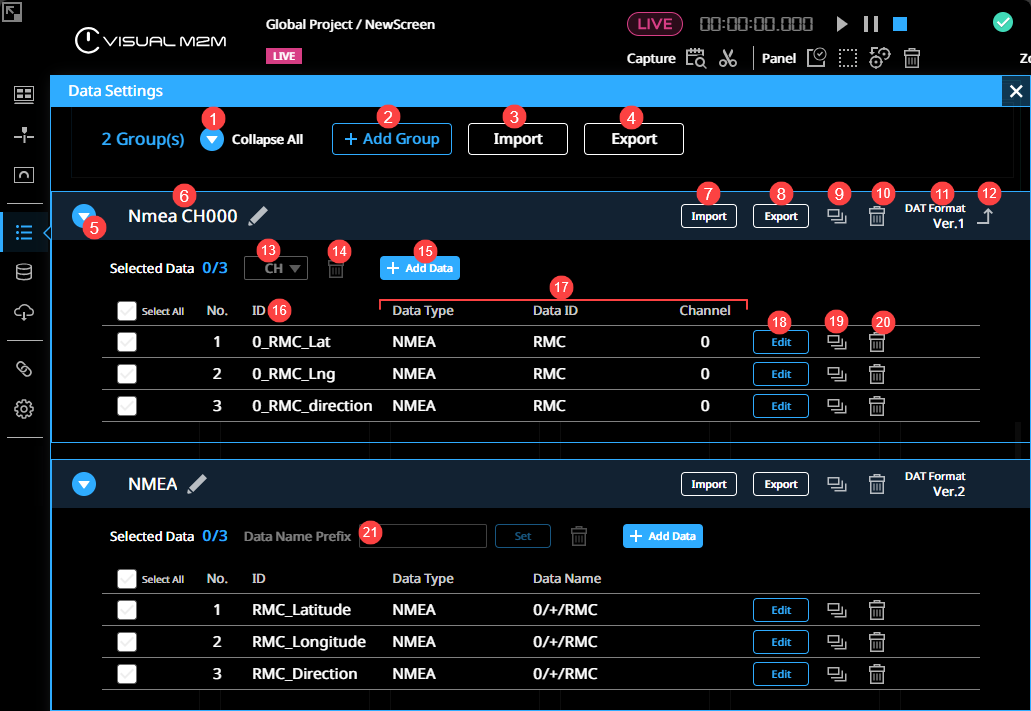
 Expand All/Collapse All
すべてのグループを展開/折りたたみします。
 Add Group
データ設定のグループを追加します。グループはDAT Format Ver.1で作成されます。
 Import(全体)
DBCファイルまたはDATファイルをインポートしてデータ設定を作成します。複数のファイルをインポートすることも可能です。1ファイルが1グループとしてインポートされます。 DBCファイルをインポートする および データ設定(DATファイル)をエクスポート/インポートする を参照してください。
 Export(全体)
全グループの設定を1つのDATファイルとしてエクスポートします。 データ設定(DATファイル)をエクスポート/インポートする を参照してください。
 展開/折りたたみ
グループを展開/折りたたみします。
 グループ名
グループの名前です。
 (Edit)をクリックすることにより編集できます。
 Import(グループ)
DBCファイルまたはDATファイルをインポートし、グループ内に設定を追加します。 DBCファイルをインポートする および データ設定(DATファイル)をエクスポート/インポートする を参照してください。
 Export(グループ)
グループ内の設定を1つのDATファイルとしてエクスポートします。
 複製(グループ)
グループとその中のデータ設定を複製します。
 削除(グループ)
グループとその中のデータ設定を削除します。
 DAT Formatバージョン
グループごとの DAT Formatのバージョン を表示します。
 DAT Format Ver.2に変換(DAT Format Ver.1のみ)
このグループのデータ設定を複製し、DAT Format Ver.2に変換します。 DAT FormatをVer.2に変換する を参照してください。
 CH(DAT Format Ver.1のみ)
選択されている項目のチャンネルを一括変更します。
 選択項目の削除
選択されているデータ設定を削除します。
 Add Data
データ設定を新規作成し、このグループに追加します。設定方法については、 データ設定を新規作成する を参照してください。
 ID
Data Visualizer上でデータ設定を区別するための識別子です。 一部のビジュアルパーツではこのIDによりデータの種別を認識します(例: 地図表示時の経度、緯度、方向 )。
また、Conversion TypeとしてAs CANopenを使用する場合のIDの設定については、 As CANopen も参照してください。
注釈
複数のデータ設定に同じIDが設定されている場合、重複を示す警告
 が表示されます。
その場合はIDを変更し、重複のないようにしてください。
 取得対象データを識別するための情報
DAT Formatのバージョンによって異なります。
DAT Format Ver.1の場合: Data Type、Data ID、Channel
DAT Format Ver.2の場合: Data Type、Data Name
 Edit
データ設定を編集します。詳細については、 データ設定を編集する を参照してください。
 複製(1項目)
データ設定を複製します。
 削除(1項目)
データ設定を削除します。
 データ名プレフィックス(DAT Format Ver.2のみ)
選択されている項目について、 データ名 の先頭部分(プレフィックス)を一括設定します。
データ設定ファイル(DATファイル)#
データ設定は、ファイルとして エクスポートやインポート ができます。
ファイルの拡張子は .dat です。
このファイルをDATファイルと呼びます。
DAT Format Ver.1とVer.2#
データ設定には、DAT Format Ver.1とVer.2があります。 Ver.1とVer.2のどちらを使うかは、表示したい対象のデータによって決まります。
DAT Format Ver.1を使用するのは以下の場合です:
送信元でiSCP 1.0を使って送信している場合
送信元でiSCP 2.0を使って送信しているが、データがiSCP 1.0互換型式である場合(データ名が
v1/<チャンネル>/で始まる)
上記以外の場合は、DAT Format Ver.2を使用してください。
注釈
Data Visualizerバージョン3.8までで使用されていたデータ設定はDAT Format Ver.1です。 Data Visualizerバージョン3.9以降で、DAT Format Ver.2を使用できるようになりました。
本バージョンのData Visualizerでは、DAT Format Ver.1とVer.2のどちらを使用しても、ストリーミングはiSCP 2.0を使って行われます。
Meas Hubの CSVアップロード機能 によりサーバーに保存されたデータはiSCP 1.0互換型式です。このデータを表示する場合はDAT Format Ver.1を使用してください。
データ設定一覧画面では、1つのグループ内に異なるDAT Formatバージョンの設定を入れることはできません。
データ設定を新規作成する#
データ設定は、データ設定グループ内に作成します。
DAT Format Ver.1のグループ内に作成されたデータ設定はDAT Format Ver.1になり、DAT Format Ver.2のグループ内に作成されたデータ設定はDAT Format Ver.2になります。
(新しいグループを作成する場合) [+ Add Group]をクリックしてデータ設定グループを作成します。
新しいグループは必ずDAT Format Ver.1で作成されます。
重要
DAT Format Ver.2を使用したい場合、ここで
 (Convert to Version 2)をクリックし、確認メッセージが表示されたら[Convert]をクリックします。
これによりデータ設定グループがDAT Format Ver.2に変換されます。変換前のVer.1のグループも残りますが、使用しない場合は削除して構いません。
 をクリックしてデータ設定グループを開きます。
[+ Add Data]をクリックして詳細を入力します。 データ設定を編集する を参照してください。
データ設定を編集する#
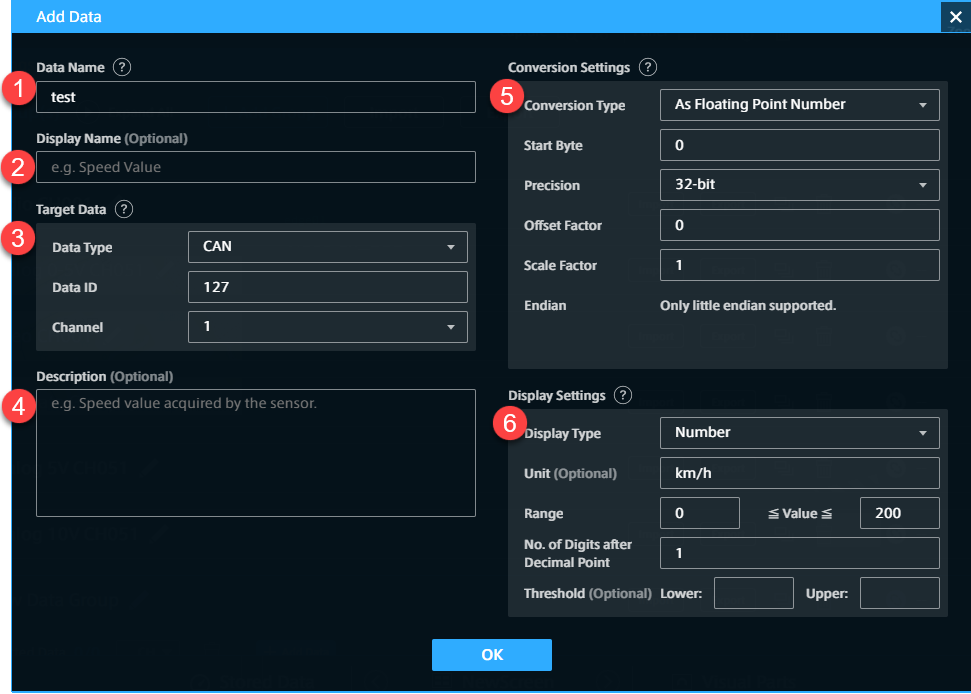
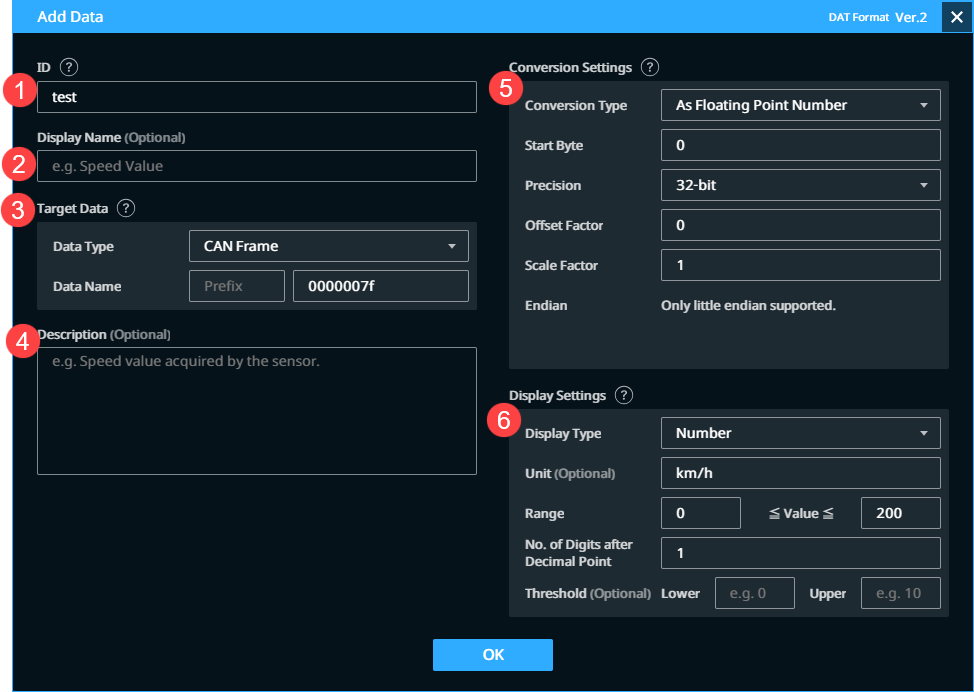
データ設定一覧で[+ Add Data]または[Edit]をクリックすると、設定の編集画面が表示されます。設定項目は以下のとおりです。
DAT Format Ver.1の場合:
DAT Format Ver.2の場合:
- ID
データ設定を区別するための識別子です。 Data Visualizer内で重複しない値を設定します。 ビジュアルパーツにデータをバインドする際は、これをキーにして設定します。
重要
複数のデータ設定に同じIDを設定した場合、データ設定一覧画面で重複を示す警告
が表示されます。
この場合はIDを変更してください。- Display Name (オプショナル)
表示用の別名を付けることができます。ここで設定した名前は、Panel Nameの初期値として使用されます。
- Target Data
DAT Format Ver.1では、表示したいデータを、Data Type、Data ID、Channelを使って指定します。 表示するデータ(Target Data) (DAT Format Ver.1) を参照してください。
DAT Format Ver.2では、表示したいデータを、Data TypeとData Nameを使って指定します。 表示するデータ(Target Data) (DAT Format Ver.2) を参照してください。
- Description (オプショナル)
説明を自由に設定します。
- Conversion Settings
物理値への変換方法を設定します。選択したData Typeによって表示される選択肢が異なります。 詳細については、 データの変換方法(Conversion Settings) を参照してください。
- Display Settings
値をどのように表示するかを設定します。選択したConversion Typeによって表示される選択肢が異なります。 詳細については、 表示形式(Display Settings) を参照してください。
表示するデータ(Target Data) (DAT Format Ver.1)#
DAT Format Ver.1では、表示したいデータのData Type、Data ID、およびChannelを指定します。 Data Type、Data IDおよびChannelは、基本的に送信側で付与されたものをそのまま指定しますが、一部に例外があります。以下の説明を参考にしてください。
Data Type (DAT Format Ver.1)#
Data Typeは、iSCP (intdash Stream Control Protocol)におけるデータタイプです。送信側で付与されたデータタイプを設定してください。ただし、以下の場合はiSCPのデータタイプと異なるのでご注意ください。
H.264またはJPEGの場合、Data VisualizerではVIDEOを選択してください。
PCMまたはAACの場合、Data VisualizerではAUDIOを選択してください。
CANデータをCANopenとして扱う場合、Data VisualizerではCANopenを選択してください。
Data ID (DAT Format Ver.1)#
送信側で付与されたIDを指定します。詳細については、以下の表に従ってください。
Data Type |
Data VisualizerでのData IDの指定方法 |
|---|---|
CAN |
CAN IDを10進表記で指定します。 |
CANopen |
CAN IDを10進表記で指定します。 |
NMEA |
メッセージの種類を選択します。現時点ではRMCのみサポートしています。 |
General Sensor |
センサーのタイプを選択します。 |
Control Pad |
16進表記大文字2文字で指定します。現時点では01のみ定義されています。 |
MAVLink1 Packet |
|
String |
IDを文字列で指定します。 |
Float |
IDを文字列で指定します。 |
Int |
IDを文字列で指定します。 |
Bytes |
IDを文字列で指定します。 |
Generic |
IDを16進表記大文字8文字で指定します。 |
VIDEO (H.264, JPEG) |
指定は必要ありません。 |
AUDIO (PCM, AAC) |
指定は必要ありません。 |
ROS Topic |
IDを文字列で指定します。 |
Channel (DAT Format Ver.1)#
Channelは、iSCPにおけるチャンネルです。送信側で指定したのと同じチャンネルを設定してください。
ただし、Data TypeがROS Topicの場合、チャンネルを設定することはできません。
表示するデータ(Target Data) (DAT Format Ver.2)#
DAT Format Ver.2では、表示したいデータのData TypeおよびData Nameを指定します。
Data Type (DAT Format Ver.2)#
Data Typeは、iSCP (intdash Stream Control Protocol) 2.0におけるデータ型です。送信側で付与されたデータ型を指定してください。 Otherを選択すると文字列で直接指定することができます。
Data Name (DAT Format Ver.2)#
送信側で付与されたデータ名を入力します。
データ名は1つの文字列ですが、入力するフィールドはPrefix(データ名プレフィックス)とそれ以降の部分に分かれています。 2つのフィールドを連結したものがデータ名として使用されます。 Prefixフィールドは空欄でも使用できます。
Prefixフィールドに入力した部分は、 一覧画面 のData Name Prefixフィールドで一括設定することができます。
注釈
DAT Format Ver.2のData Type(Otherを選択して直接入力する場合)とData Nameには、 iSCP 2.0の仕様 に沿って、ワイルドカードを使用することができます。
- マルチレベルワイルドカード
マルチレベルワイルドカード
#は、/によって区切られた1つ以上(複数可)のレベルに一致するワイルドカードです。例えば、Data Nameを
123/#のように指定したとき、以下のData Nameはすべて指定に一致するとみなされます。123/a123/b/c123/de/f/g/h
マルチレベルワイルドカードは、それ単独で使用するか、もしくは、セパレーター
/の直後に使用する必要があります。また、マルチレベルワイルドカードより後に他の文字列を続けることはできません。- 単一レベルワイルドカード
単一レベルワイルドカードは、単一のレベルのみに一致するワイルドカードです。 単一レベルワイルドカードは、最初と最後のレベルを含む、任意のレベルで使用できます。 使用する場合は、同じレベルに他の文字を含んではいけません。
例えば、Data Nameを
+/abcのように指定したとき、以下のData Nameはすべて指定に一致するとみなされます。1/abc123/abc4/abc
- 複数のワイルドカードの使用
以下の例のように、2つ以上のワイルドカードを使用することも可能です。
+/abc/#+/abc/+/de
データの変換方法(Conversion Settings)#
Conversion Typeでは、データをどのように変換して表示するかを設定します。適用可能な変換はData Typeによって異なります。
Data Type (DAT Format Ver.1) |
適用可能なConversion |
|---|---|
CAN |
|
CANopen |
|
NMEA |
|
General Sensor |
|
Control Pad |
|
MAVLink1 Packet |
|
String |
|
Float |
|
Int |
|
Bytes |
|
Generic |
|
VIDEO (H.264, JPEG) |
(Conversion設定不要) |
AUDIO (PCM, AAC) |
(Conversion設定不要) |
ROS Topic |
Data Type (DAT Format Ver.2) |
適用可能なConversion |
|---|---|
CAN Frame |
|
NMEA |
|
MAVLink1 Packet |
|
String |
|
Float64 |
|
Int64 |
|
Bytes |
|
JPEG |
(Conversion設定不要) |
H.264 Frame |
(Conversion設定不要) |
H.264 NAL Unit |
(Conversion設定不要) |
H.264 RTP Packet |
(Conversion設定不要) |
VP9 RTP Packet |
(Conversion設定不要) |
AV1 RTP Packet |
(Conversion設定不要) |
PCM |
(Conversion設定不要) |
AAC |
(Conversion設定不要) |
Opus RTP Packet |
(Conversion設定不要) |
ROS Topic |
|
2D Vector |
|
3D Vector |
|
Other |
各変換の機能は、以下のとおりです。
- No Conversion (As Binary)
変換せずに、そのままビジュアルパーツにデータを渡します。
- No Conversion (As Hex String)
変換せずに、バイナリデータを16進表記文字列として表示します。
注釈
v3.8.0より前のバージョンで「No Conversion (As Binary) 」と呼ばれていたConversion Typeは、v3.8.0から「No Conversion (As Hex String)」という名称に変更されました。
- No Conversion (As Number)
変換せずに、数値として表示します。
- No Conversion (As String)
変換せずに、文字列として表示します。
- No Conversion (As NMEA Sentence)
変換せずに、NMEAのセンテンスを文字列として表示します。
例:
$GPRMC,101020.500,A,3541.2763,N,13943.0267,E,000.0,000.0,010121,,,A*66Positioning System: 測位システムを選択すると、その測位システムのデータだけが表示されます。[Auto]にすると、測位システムを限定せずすべてのデータが表示されます。
- As NMEA Field
指定されたフィールドの値を取り出します。
Positioning System: 測位システムを選択すると、その測位システムのデータだけが表示されます。[Auto]にすると、測位システムを限定せずすべてのデータが表示されます。
Field Name: NMEAデータのフィールドを指定します。
- As General Sensor
指定されたフィールドの値を取り出します。
Field Name: General Sensorのフィールドを指定します。Data IDによって選択できるフィールドが異なります。
- As CSV
文字列データをCSV(カンマ区切り値)としてパースし、指定されたフィールドの値を取り出します。
Delimiter: CSVの区切り文字を指定します。例: 「,(カンマ)」(1024文字まで)
Index: 取り出したいフィールドの要素番号(インデックスは0ベース)を指定します。
Value Type: 得られた値を文字列(String)として扱うか、数値(Number)として扱うかを選択します。
Offset Factor(Numberの場合のみ): CSVから取り出した数値に加算する値を指定します。Scale Factor 適用後にOffset Factorが適用されます。
Scale Factor(Numberの場合のみ): CSVから取り出した数値に乗算する値を指定します。
CSVデータの変換設定については、この表の下の例も参照してください。
注釈
CSVデータの変換の例
例として、
1,2.34,5のような文字列データ(Data TypeはString)を受信してCSVとしてパースする場合を考えます。ここで、以下のようなデータ設定がされているものとします。
Conversion Type:
As CSVDelimiter:
,(カンマ)Index:
1Value Type:
NumberOffset Factor:
1Scale Factor:
10
この場合、カンマ区切りの1列目(一番左は0列目と数えます)である2.34にScale Factor 10を乗算し、Offset Factor 1を加算した値である数値24.4が結果として得られることになります。
- As JSON
文字列データをJSONとしてパースし、指定されたフィールドの値を取り出します。
Field Path: 取り出したいフィールドのパスを、オブジェクトのキーや配列のインデックスで指定します(例:
foo.0.bar)。JSONデータ全体を表示したい場合は、空欄にします。Value Type: 得られた値を文字列として扱うか、数値として扱うかを選択します。 Field Pathでオブジェクトを指定し、String or JSON Representationを選択することで、そのオブジェクトをJSON形式で表示することができます。
Offset Factor(Numberの場合のみ): JSONから取り出した数値に加算する値を指定します。Scale Factor 適用後に Offset Factorが適用されます。
Scale Factor(Numberの場合のみ): JSONから取り出した数値に乗算する値を指定します。
注釈
JSONデータの変換の例
例として、以下のような文字列データ(Data TypeはString)を受信してJSONとしてパースする場合を考えます。
{
  "foo": [
    {"bar": 1.23}
  ]
}
ここで、以下のようなデータ設定がされているものとします。
Conversion Type:
As JSONField Path:
foo.0.barValue Type:
NumberOffset Factor:
1Scale Factor:
10
この場合、パス
foo.0.barの値1.23にScale Factor 10を乗算し、Offset Factor 1を加算した数値13.3が結果として得られることになります。
- As Fixed Point Number (CAN Format)
バイナリデータから一部を取り出し、固定小数点数として扱います。
Start Bit: バイナリデータから取り出す部分の開始位置(ビットオフセット)を指定します(0以上の整数値)。Endianの選択によって位置が変わります。
Bit Length: バイナリデータから切り出すビット長を指定します(1以上の整数値)。
Offset Factor: 得られた数値に加算する値を指定します。Scale Factor 適用後にOffset Factorが適用されます。
Scale Factor: 得られた数値に乗算する値を指定します。
Sign: 符号有無を指定します(Signed/Unsigned)。
Endian: エンディアンを指定します(Big Endian/Little Endian)。
- As CANopen
As Fixed Point Number (CAN Format)と同じです。
重要
Conversion TypeとしてAs CANopenを使用する場合、データ設定のIDは表示したいCANデータのペイロード先頭の4バイトを16進表記大文字8文字にしてください(例:
ABCDEF01)。 ペイロード先頭4バイトが指定に一致しないCANopenデータは表示されません。
- As Floating Point Number
バイナリデータから一部を取り出し、浮動小数点数として扱います。
Start Byte: バイナリデータから取り出す部分の開始位置(バイトオフセット)を指定します(0~511の整数値)。
Precision: 使用する浮動小数点数のビット長を指定します(32bit/64bit)。
Offset Factor: 得られた数値に加算する値を指定します。Scale Factor適用後にOffset Factorが適用されます。
Scale Factor: 得られた数値に乗算する値を指定します。
Endian: Little Endianのみ
注釈
As Floating Point Numberを使用する際は以下の点に注意してください。
開始位置の指定はバイト単位であるため、スタートビットが8の倍数でない場合には対応していません。
Big Endianには対応していません。
- As Number
数値に対して乗算と加算を行います。
Offset Factor: 数値に加算する値を指定します。Scale Factor適用後にOffset Factorが適用されます。
Scale Factor: 数値に乗算する値を指定します。
- As String
バイナリデータから一部を取り出し、文字列として扱います。
Start Byte: バイナリデータから文字列として取り出す部分の開始位置(バイトオフセット)を指定します(0以上の整数値)。
Byte Length: バイナリデータから文字列として取り出すバイト長を指定します(1以上の整数値)。
- As 2D Vector
2次元ベクトルからX成分またはY成分(64ビット浮動小数点数)を取り出します。
Field Name: 取り出す対象の成分を指定します。
Offset Factor: 取り出した数値に加算する値を指定します。Scale Factor適用後に Offset Factorが適用されます。
Scale Factor: 取り出した数値に乗算する値を指定します。
- As 3D Vector
3次元ベクトルからX成分、Y成分、またはZ成分(64ビット浮動小数点数)を取り出します。
Field Name: 取り出す対象の成分を指定します。
Offset Factor: 取り出した数値に加算する値を指定します。Scale Factor適用後に Offset Factorが適用されます。
Scale Factor: 取り出した数値に乗算する値を指定します。
- As MessagePack
バイト列データをMessagePackとしてデコードし、指定されたフィールドの値を取り出します。
Field Path: 取り出したいフィールドのパスを、オブジェクトのキーや配列のインデックスで指定します(例:
foo.0.bar)。データ全体を表示したい場合は空欄にします。Value Type: 得られた値を数値として扱うか、文字列として扱うかを選択します。 String or JSON Representationを選択した場合、Field Pathでオブジェクト(単一の値ではなく)を指定してそのオブジェクトのJSON表現を表示することもできます。
Offset Factor(Numberの場合のみ): 取り出した数値に加算する値を指定します。Scale Factor 適用後に Offset Factorが適用されます。
Scale Factor(Numberの場合のみ): 取り出した数値に乗算する値を指定します。
注釈
MessagePackデータの変換の例
ROS Topicのデータは以下の例のような構造で格納されています(
sensor_msgs/Joyメッセージの例)。{ "type": "sensor_msgs/Joy", "name": "testid", "msg": { "header": { // ... }, "axes": [ -0.79, 0.26, 1, 0, 0, 1, 0, 0 ], "buttons": [ // ... ] } }
ここで、変換の設定が以下のようになっているものとします。
Conversion Type:
As MessagePackField Path:
msg.axes.0Value Type:
NumberOffset Factor:
0Scale Factor:
100
この場合、パス
msg.axes.0の値-0.79にScale Factor 100を乗算し、Offset Factor 0を加算した数値-79が結果として得られることになります。
- As CompressedImage
バイト列データをMessagePackとしてデコードし、その結果得られたROSの
sensor_msgs/CompressedImageタイプのデータから、CompressedImage(その内容はJPEGまたはPNG)のバイト列のデータを取り出します。
表示形式(Display Settings)#
項目 |
説明 |
|---|---|
Display Type |
文字列(String)として表示するか、数値(Number)として表示するかを選択します。 |
Unit |
値とともに表示される単位です。 |
Range |
(DisplayTypeをNumberにした場合のみ)表示する値の範囲を指定します。この範囲は、MeterやLine Graphを表示する場合の表示範囲となります(各パネルで変更することも可能です)。 |
No. of Digits after Decimal Point |
(DisplayTypeをNumberにした場合のみ)小数点以下の表示桁数を指定します(0~10の整数値)。 |
Threshold (Lower/Upper) |
(DisplayTypeをNumberにした場合のみ)閾値を指定します。この閾値を超えた場合に、パネルには閾値エラーが表示されます。 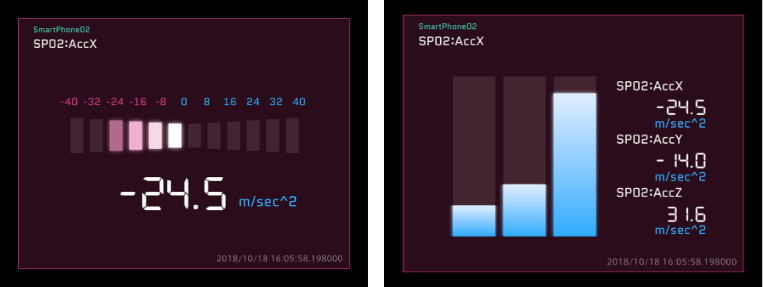
複数のデータが1つのビジュアルパーツにバインドされている場合、1つのデータが閾値を超えればエラー表示になります。 |
DBCファイルをインポートする#
CANデータ用のデータ定義ファイル(DBCファイル)をインポートすることにより、データ設定を作成することができます。
Data Settings画面上部の[Import]をクリックしてDBCファイルを選択してください。
注釈
DBCファイルのテキストエンコーディング
DBCファイルのインポート機能は、UTF-8とShift_JISの2つのテキストエンコーディングに対応しています。 エンコーディングは自動判別されます。 インポートされたファイルに、Shift_JISが使用しないコードポイントが含まれていた場合は、UTF-8としてインポートされます。
注意
DBCファイルのインポート機能は、すべてのDBCファイルに対応しているわけではありません。 以下のケースを含め、内容によってインポートできない場合があります。
Data Visualizerは、Multiplexing(Multiplex message)には対応していません。
DBCファイルのインポート機能は、32-bit浮動小数点数 (Float) および64-bit浮動小数点数 (Double) のシグナルには対応していません。
DAT FormatをVer.2に変換する#
DAT Format Ver.1のデータ設定をVer.2に変換することができます。
重要
使用すべきDAT Formatバージョンは、表示する データによって決まります 。 送信側での設定が変わっていないのであれば、Data VisualizerでDAT Formatバージョンを変える必要はありません。
本機能は、送信側の設定が変更された際、それに合わせてData Visualizerのデータ設定を変更するとき、その作業を軽減するためのものです。
本機能を使うことによって正しいデータ設定が完了するわけではありません。本機能を使った後、送信側の設定に合わせてData Name等を適切に編集してください。
DAT Format Ver.2に変換したいデータ設定グループで
(Convert to Version 2) をクリックします。確認メッセージが表示されたら、[Convert]をクリックします。
DAT Format Ver.2のデータ設定グループが作成され、その中に、変換後のデータ設定が保存されます。 変換は以下のように行われます:
DAT Format Ver.1のData Typeは、DAT Format Ver.2の同等のData Typeに変換されます。
Data TypeがCANopenの場合、DAT Format Ver.2では使用できないためスキップされます。
DAT Format Ver.1のChannelとData IDは、Data Nameに変換されます。
変換された結果を確認し、[Edit]をクリックして編集します。
データ設定(DATファイル)をエクスポート/インポートする#
Data Settings画面上部の[Export]をクリックすると、データ設定をDATファイルとしてエクスポートすることができます。
また、[Import]をクリックすると、過去に作成されたDATファイルや、別のPCで作成されたDATファイルをインポートすることができます。
注釈
General Sensor(iOS用Motion V2アプリからのデータ)、NMEA(GPS等のGNSSデータ)、Video、Audioなどのデータ用の設定は、画面左側の  (Links) > [Download DAT File]からダウンロードすることができます。
これをインポートすることで簡単に設定を作成することが可能です。
ダウンロード可能なDATファイルについては、 付属DATファイル を参照してください。
注釈
バージョン3.2より前のData Visualizerで作成したDATファイルをインポートすると、Data Typeの情報が含まれていないため、Data Typeフィールドが意図と異なる表示になることがあります。 その場合は[Edit]をクリックして変更してください。 なおこの場合、Data Typeフィールドが意図と異なる表示になっていても、データの可視化には影響はありません。