
Raspberry Pi4のプロビジョニング#
作業PCで balenaEtcher を利用して、Terminal System OS 2のイメージをmicroSDカードに書き込みます。
重要
必要なRaspberry Pi4やmicroSDカードの仕様については、 インストールできるエッジコンピューター を参照してください。
推奨作業環境#
プロビジョニング作業に必要な作業PC環境はエッジコンピューターに応じて異なります。以下の推奨環境で実施してください。
書き込み先エッジコンピューター |
作業PCの推奨環境 |
備考 |
|---|---|---|
Raspberry Pi 4 |
|
作業PCには以下のアプリケーションが必要です。
|
イメージの入手#
ダウンロードページ からTerminal System OS 2 イメージを入手し、作業PCに保存します。
イメージの書き込み#
Raspberry Pi 4にTerminal System OS 2イメージを書き込むには、以下のようにします。
アーカイブツール (Windows: 7-Zip 、 macOS/Linux: bzip2 など)を利用し、 作業PCに保存したRaspberry Pi 4向けのTerminal System OS 2 イメージのアーカイブ(<terminal_system_2_image> .sdimg.bz2)を展開します。展開には数分かかる場合があります。
動作要件 を満たしたmicroSDカード、microSDカードリーダーを用意し、作業PCに接続します。
作業PCにインストールしたbalenaEtcherを起動します。
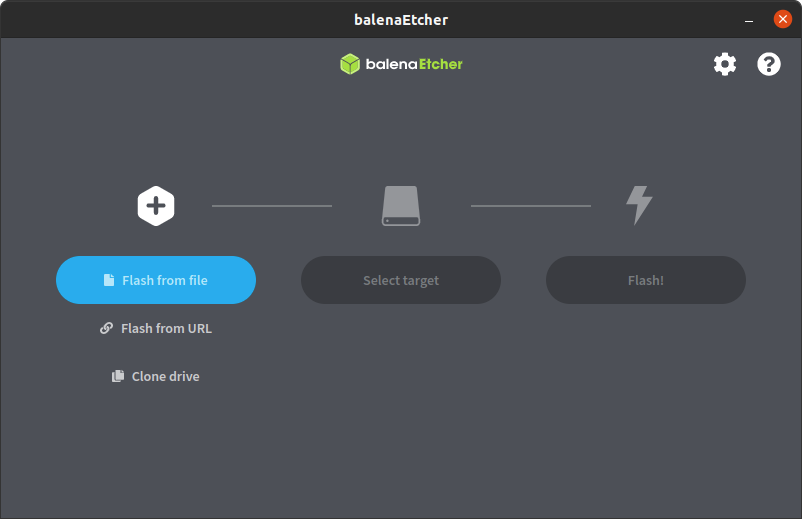
図 348 balenaEtcher#
[Flash from file]をクリックします。
ファイル選択ダイアログで、すべてのファイルを表示するように設定し、 展開したRaspberry Pi 4向けのTerminal System OS 2 イメージ(<terminal_system_2_image> .sdimg)を選択します。
注意
アーカイブ( .sdimg.bz2 )ではなく、展開したイメージ( .sdimg )を選択してください。 展開したイメージ( .sdimg )はデフォルトでは表示されないため、ダイアログですべてのファイルを表示するように設定する必要があります。
[Select Target]をクリックし、書き込み先のmicroSDカードを選択します。
[Flash!]をクリックして、イメージをmicroSDカードに書き込みます。
注意
書き込み処理中に、OSの仕様により、microSDカードをフォーマットするかを尋ねるダイアログが表示されることがあります。 この場合は[キャンセル]を選択し、フォーマットはしないでください。書き込みはbalenaEtcherにより正しく実施されているため、OSによるフォーマット処理は不要です。
書き込みが終了したら、balenaEtcherを閉じます。
microSDカードを安全に取り外します。
次に、プロビジョニング設定を行います。
注釈
プロビジョニング設定は、イメージからの初回起動時にのみ適用されます。 一度起動した後に、プロビジョニング設定を変更して起動したい場合は、もう一度balenaEtcherによるイメージ書き込みからやり直す必要があります。
イメージを書き込んだmicroSDカードを再度作業PCに接続します。 microSDカードは
bootという名前のストレージデバイスとして認識されます。bootのルートディレクトリにあるts2-config.txtをテキストエディターで開き、プロビジョニング設定を変更します。設定項目は
設定項目="値"の形式で表記します。#で始まる行はコメントです。 設定項目がコメントアウトされている場合、デフォルト設定が利用されます。例: 各種パスワードおよびMenderテナントトークンを設定する
# -----------------------------------------------------------------------------
# API password configs
# -----------------------------------------------------------------------------
# You can generate API_USER_PASS_XXXX with openssl.
#   $ echo p@ssword | openssl passwd -apr1 -stdin
#
API_USER_PASS_ADMIN='$apr1$aNOi.ZS1$3MNDjruW3MMlHK.EXAMPLE'
API_USER_PASS_USER='$apr1$iF4xMF6v$Yp9FJV3BspvL/8.EXAMPLE'

# -----------------------------------------------------------------------------
# User password configs
# -----------------------------------------------------------------------------
# You can generate USER_PASS_XXXX with openssl.
#   $ echo p@ssword | openssl passwd -6 -stdin
#
USER_PASS_ROOT='$6$3RgJeiy2nEpwmNX4$RjjGNuDJDFpDGkpkBCUvkPqqAhvrChBNlWouLaJbDqQEdzGvdxPz.vdfoLe3ckmyPcHNx5E3liqhgA.EXAMPLE'
USER_PASS_ADMIN='$6$2tVW/W64.el6cwCo$VIPVt5ELUe8HZLpgRwUr8FBEoqcSaDwTRtg1o6F3gWXBfonGZE3/FvLcdq6TUcd8PKDyS3tUBvZzsq.EXAMPLE'
USER_PASS_MAINT='$6$w98XqSkF.6YajkT7$pkVGXTFXh0l6jgQdMgzGr4ZWNc8lpsN2P8egxvzCAwpKjJ57RtKECy11zUZoJlskWFGZC9ZrpBTCl5.EXAMPLE'

# -----------------------------------------------------------------------------
# Mender Server configs
# -----------------------------------------------------------------------------
# Uncomment out if setting.
#
#OPT_USE_MENDER='true'
OPT_SERIAL_NUMBER='<任意のシリアル番号文字列>'
#OPT_MENDER_SERVER_URL='https://hosted.mender.io'
MENDER_TENANT_TOKEN='eyJhbGciOiJSUzI1NiIsInR5cCI6IkpXVCJ9...omitted...EXAMPLE'
設定項目については、 プロビジョニング設定項目(Raspberry Pi 4) を参照してください。
Tip
シリアル番号のラベルをエッジコンピューターに貼っておくことを推奨します。
プロビジョニング後にMenderサーバー接続設定を変更することも可能です。 詳細については Menderサーバー接続設定の変更 を参照してください。
ts2-config.txtの変更を保存し、microSDカードを安全に取り外します。警告
改行コードは
LFで保存してください。CRLFで保存すると正常に起動しません。 特に、Windowsのテキストエディターで編集する場合は注意してください。microSDカードをRaspberry Pi 4のmicroSDカードスロットに挿入し、電源をオンにすると、Terminal Systemが起動します。
注意
プロビジョニング後の初回起動処理に10分ほど時間がかかります。 また、使用するmicroSDカードによっては、プロビジョニング後のシャットダウン処理に時間がかかる場合があります。
詳細については Terminal Systemの起動 および Terminal Systemの終了 を参照してください。
これでプロビジョニングは完了です。
Menderを使用する場合は 4-A. Menderを利用した事前設定 に進んでください。 Menderを使用しない場合は 4-B. REST APIを利用した事前設定 に進んでください。
プロビジョニング設定項目(Raspberry Pi 4)#
設定項目 ( |
説明 |
入力規則(正規表現) |
|---|---|---|
API_USER_PASS_ADMIN |
Terminal System API におけるユーザー セットアップ担当者・管理者が各種操作で使用します。 |
|
API_USER_PASS_USER |
Terminal System API におけるユーザー ユーザーが各種操作で使用します。 |
|
USER_PASS_ROOT |
本エッジコンピューターのログインユーザー |
|
USER_PASS_ADMIN |
本エッジコンピューターのログインユーザー
|
|
USER_PASS_MAINT |
本エッジコンピューターのログインユーザー
|
|
OPT_USE_MENDER |
Menderサーバーの利用設定(Menderサーバーを利用する場合は |
|
OPT_SERIAL_NUMBER |
Terminal Systemを識別するための識別子 |
|
OPT_MENDER_SERVER_URL |
MenderサーバーURL |
|
MENDER_TENANT_TOKEN [5] |
Menderテナントトークン (Organization token) Mender Web UIの |
|
