
デバイス一覧#
デバイス一覧画面では、Device Management Consoleで管理されているデバイスの一覧が表示されます。 デバイス一覧を確認する方法は以下のとおりです。
Project Console
<ベースURL>/console/を開きます。右上の
 ボタンをクリックし、Device Management Console (
<ベースURL>/console/devices/) を開きます。Device Management Consoleのデバイス一覧画面が表示されます。
注釈
以下のデバイスはデバイス一覧に表示されません。
プロビジョニング が未完了のデバイス
プロビジョニングは完了したが、インターネットに接続されていないデバイス(一度もMenderサーバーと通信できていない状態のデバイス)
デバイス一覧画面の表示は以下のとおりです。
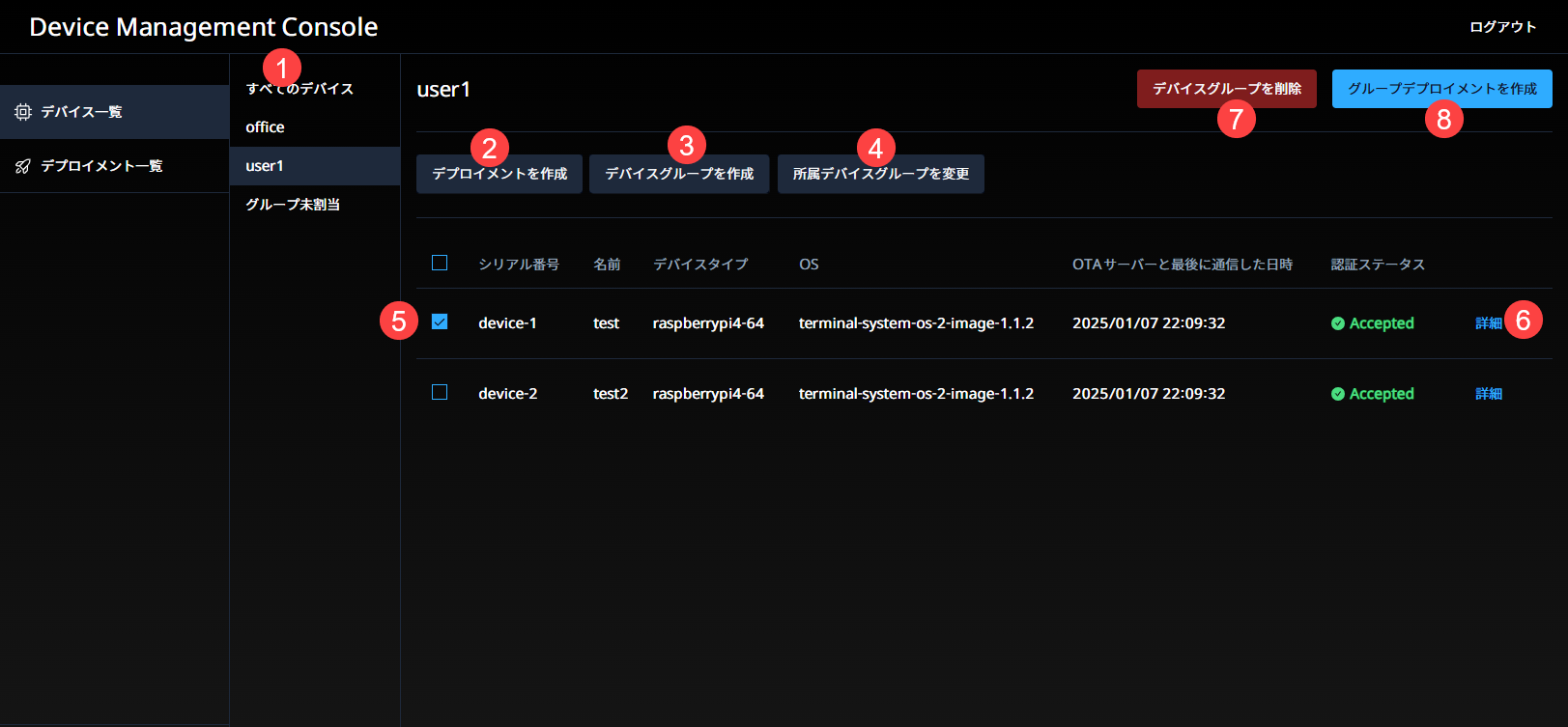
図 177 デバイス一覧#
 デバイスグループフィルター
デバイスグループ 名をクリックすると、所属しているデバイスのみを表示します。 デバイスグループに所属していないデバイスは、「グループ未割当」の区分に表示されます。
 デプロイメントを作成
チェックボックスで選択されたデバイスをデプロイ先として指定して デプロイメントを作成 します。
 デバイスグループを作成
チェックボックスで選択されたデバイスを新しい デバイスグループ に所属させます。
 所属デバイスグループを変更
チェックボックスで選択されたデバイスの 所属デバイスグループを変更 します。
 デバイスごとの情報
- シリアル番号
Terminal System 2の プロビジョニング時 に設定したシリアル番号です。
- 名前
Device Management Console上でデバイスを区別するために使用できる名前です。
デバイス詳細画面の[デバイス認証要求の管理] > [タグ情報]で設定することができます。 この名前はDevice Management Console上でのみ使用されるもので、デバイスには反映されません。
- デバイスタイプ
エッジコンピューターの種類が表示されます。現状は以下の4種類です。
edgeplant-t1EDGEPLANT T1edgeplant-r1EDGEPLANT R1raspberrypi4-64Raspberry Pi 4 Model Bvtc1920VTC 1920
- OS
Terminal System 2 OSのバージョンが表示されます。
terminal-system-os-2-image-<バージョン>
- OTAサーバーと最後に通信した日時
オンライン状態になっているTerminal System 2は定期的にMenderサーバーと通信します。 その最後に通信した日時(JST)が表示されます。
- 認証ステータス
デバイスの認証ステータスを表示します。 「Accepted」の場合のみ、Device Management Consoleによるデプロイや設定変更の操作が可能です。 詳細については 認証要求の承認 を参照してください。
 詳細
デバイス詳細画面に移動します。デバイスの 設定変更 ができます。
 デバイスグループを削除( でデバイスグループが選択されている場合のみ)
現在選択されているデバイスグループを削除します。 所属しているデバイスは、すべて「グループ未割当」になります。
 デプロイメントを作成( でデバイスグループが選択されている場合のみ)
現在選択されているデバイスグループをデプロイ先として指定し、 デプロイメントを作成 します。
参考
Device Management Consoleを使ったTerminal System 2の詳しい操作については、 Terminal System 2 ユーザーガイド を参照してください。