
CSVダウンロード#
計測データを、CSV形式でローカルPCに書き出すことができます。 書き出すことができるデータは以下のとおりです。
ビジュアルパーツ上で数値または文字列で表示されているデータ
JPEG形式の画像データ
ROS TopicのうちCompressedImage型の画像データ(内容はJPEGまたはPNG)
JPEGおよびCompressedImage型の画像データは、16進文字列の形式で出力されます。
Tip
CSV形式でのダウンロードは Meas Converterでも可能 です。
REST APIでデータを取得してCSV形式で保存する方法については、チュートリアルの センサーデータをCSVファイルとして保存する を参照してください。
計測に含まれる動画のダウンロードはMedia Explorerでも可能です。 MP4/JPEGでダウンロードする を参照してください。
計測データをCSVでダウンロードする#
画面左側の
 (Data Download)をクリックします。
書き出しの形式を指定します。
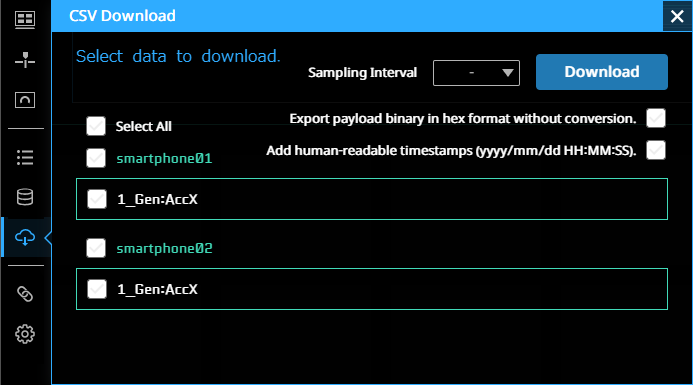
- Export payload binary in hex format without conversion.
オンにすると、 データ設定のConversion Type で選択された変換を行う前のデータが書き出されます。 詳細については、 変換前のデータの出力 を参照してください。
- Add human-readable timestamps (yyyy/mm/dd HH:MM:SS).
オンにすると、「年月日 時分秒」形式の時刻が最初の列に追加されます。 出力例:
"#timestring","#timestamp","51_Analog_p5V:ch0@51_apt_an[edge1]"
"'2022/04/08 14:54:50.214403","1649397290.214403",1.0090028229190506
"'2022/04/08 14:54:50.220803","1649397290.220803",1.0090791180285341
"'2022/04/08 14:54:50.227203","1649397290.227203",1.0090791180285341
"'2022/04/08 14:54:50.233603","1649397290.233603",1.0090791180285341
"'2022/04/08 14:54:50.240003","1649397290.240003",1.0090028229190506
注釈
出力ファイルの命名規則は以下のとおりです。
yyyymmddhhmmss{開始日時}-yyyymmddhhmmss{終了日時}.csv
CSVとして出力したいデータのチェックボックスをオンにします。
[Sampling Interval]でサンプリング間隔を設定します。
設定したサンプリング周期に応じて時間をそろえた形でデータが出力されます。
周期において最も近い時間の値がデータとしてセットされます。
前にデータがない場合は、空白となります。
設定可能な値: -(サンプリングしない)、1000ms、100ms、10ms、1ms
[Download]をクリックします。
変換前のデータの出力#
CSVデータ出力時に、Export payload binary in hex format without conversion.をオンにすると、一部のデータは Conversion Settings による変換が行われる前の形式で出力されます。
この機能をオンにしたとき影響があるのは、以下のConversion Typeを使用しているデータのみです。 他のデータの出力には影響はありません。
Conversion Type |
Export payload binary...をオンにした場合に出力されるデータ |
|---|---|
As CSV |
CSVとしてパースされる前の文字列データ(例: |
As JSON |
JSONとしてパースされる前の文字列データ(例: |
As Fixed Point Number |
変換前のバイト列の16進表現(例: |
As CANopen |
変換前のバイト列の16進表現(例: |
As Floating Point Number |
変換前のバイト列の16進表現(例: |
As String |
変換前のバイト列の16進表現(例: |
As 2D Vector |
変換前のバイト列の16進表現(例: |
As 3D Vector |
変換前のバイト列の16進表現(例: |
As MessagePack |
変換前のバイト列の16進表現(例: |
As CompressedImage (ROS Topic専用) |
変換前のバイト列の16進表現(例: |