
ローカルサイトモード#
通常、intdashサーバーはクラウド上に配置されます。しかし、限定された範囲に設置されたエッジ間でより低遅延のストリーミングが求められる場合、一部のサーバーアプリケーション(ブローカーなど)をエッジに近いローカルサイトに設置することも可能です。 これにより、エッジとサーバーの間のストリーミングをローカルサイト内で完結させることができ、遅延をさらに抑えられます。
この構成をローカルサイトモードと呼びます。 ローカルサイトモードでは、ローカルサイト内のサーバーと、クラウド上(クラウドサイト)のサーバーが連携して動作します。
重要
ローカルサイトモードはβ版の機能です。機能として不安定な部分があったり、今後予告なく変更されたりする可能性があります。
重要
ローカルサイトモードを使用することで低遅延性の向上が期待できるのは、ストリームにおいてiSCPのQoSがUNRELIABLEまたはPARTIALである場合のみです。
全体構成#
まず、ローカルサイトモードの全体図を示します。
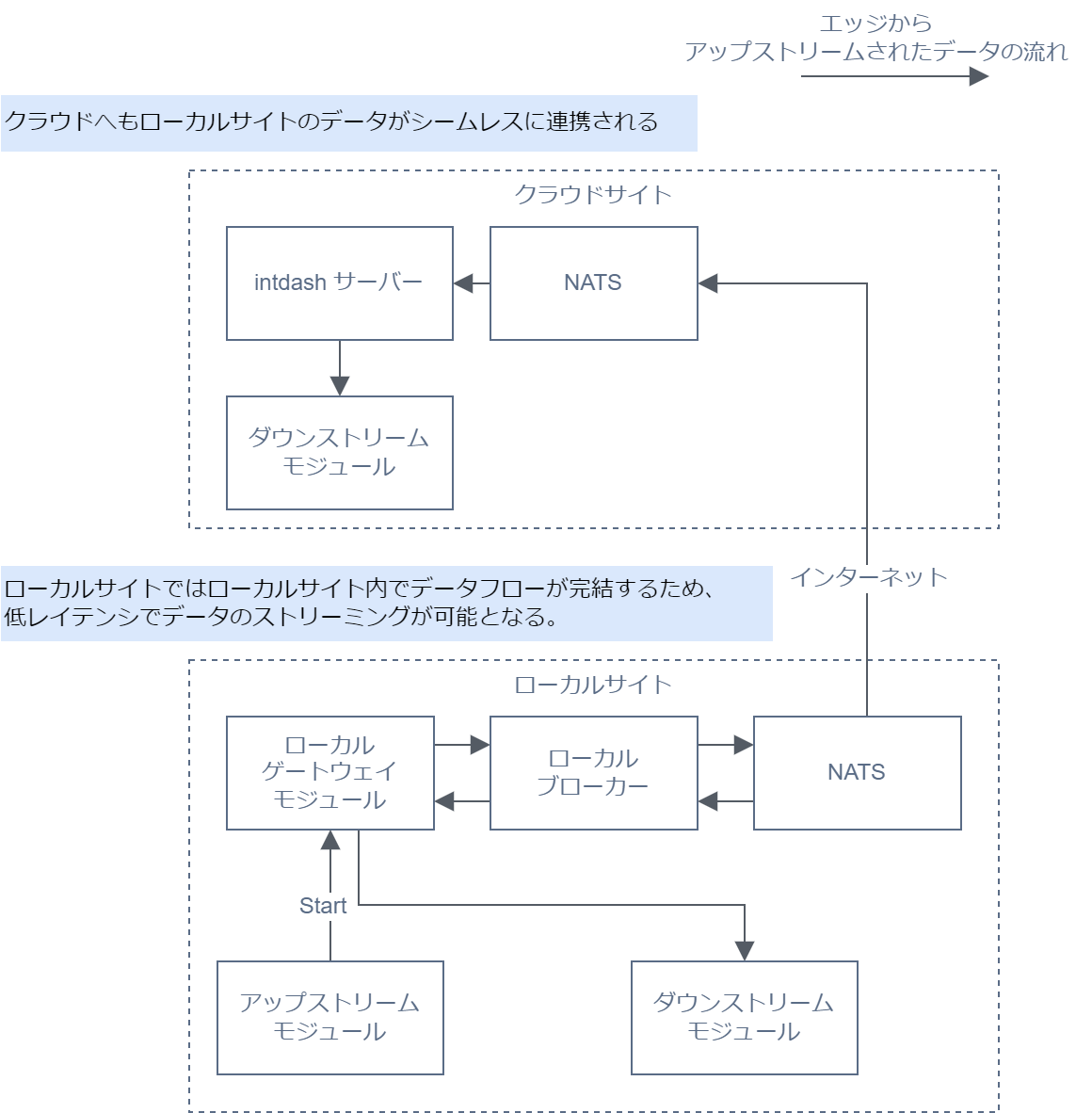
ローカルサイトには次のモジュールが含まれます。
モジュール名 |
説明 |
|---|---|
intdash Web Consoleアプリケーション |
クラウド側と同様にローカルサイトにもすべてのintdash Web Consoleアプリケーション(ただしintdash-web-tenantsを除く)を設置します。 |
ローカルサイト用 API Gateway |
ローカルサイト専用のAPI Gatewayモジュールです。クラウドサイトへリバースプロキシーします。 |
ローカルサイト専用のBroker Service |
ローカルサイト内のデータを処理するためのBroker Serviceモジュールです。 |
NATS Server |
クラウドサイトとローカルサイト間のデータ転送を行うためのNATS Serverモジュールです。 |
NATSの準備#
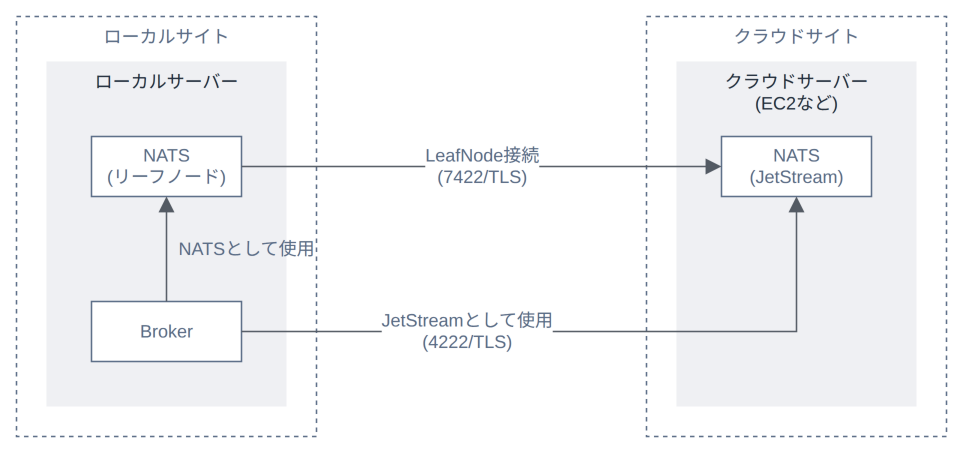
ローカルサイトのNATSを リーフノード としてクラウドサイトのNATSに接続します。 ローカルサイトのBroker Serviceが送受信するストリーミングデータは、リーフノード接続を通じてクラウドサイトと相互に中継されます。
JetStreamはクラウドサイトのNATSでのみ有効にします。ローカルサイトのBroker Serviceは、JetStreamを使用するときはクラウドサイトのNATSに直接接続します。
ここでは必要最小限の構成を示します。
注釈
リーフノード接続とJetStreamへの接続は、どちらもローカルサイトからクラウドサイトへ向けて張られます。 クラウドサイトのNATSは、ローカルサイトからの接続を次のポートで受け付けられるようにしてください。
ポート7422(リーフノード接続用):ローカルサイトのNATSがリーフノードとして接続します。
ポート4222(クライアント接続用):ローカルサイトのBroker Serviceが、JetStreamを使うために接続します。
クラウドサイトのNATSを設定します。 NATSの設定 で作成した
/etc/nats-server.confに、TLSとリーフノード接続の受け付けを追加します。listen: 0.0.0.0:4222 jetstream { store_dir /var/lib/nats } authorization: { user: intdash, password: <BCryptハッシュ> } # TLS を有効にする。 tls: { cert_file: "/path/to/server-cert.pem" # <---- サーバー証明書 key_file: "/path/to/server-key.pem" # <---- サーバー秘密鍵 } # ローカルサイトのNATSからのリーフノード接続を受け付ける。 leafnodes { listen: 0.0.0.0:7422 # <---- リーフノード接続用のアドレス tls: { cert_file: "/path/to/server-cert.pem" # <---- サーバー証明書 key_file: "/path/to/server-key.pem" # <---- サーバー秘密鍵 } authorization: { user: "leaf" # <---- リーフノード接続用のユーザー名 password: "<リーフノード接続用のパスワード>" } }注釈
ローカルサイトとクラウドサイトの間の通信はインターネットを経由するため、TLSの設定が必要です。 TLSを使用しない場合はSSHトンネルやVPNなど暗号化された通信経路で接続することを推奨します。
ローカルサイトのサーバーにNATSをインストールし、設定します。 インストールとsystemdの設定はクラウドサイトと同様です( NATSの設定 参照)。 設定ファイル
/etc/nats-server.confは次のように作成します。ローカルサイトのNATSではJetStreamを有効にしません。listen: 0.0.0.0:4222 # <---- NATSのアドレス authorization: { user: intdash, password: <BCryptハッシュ> } # クラウドサイトのNATSにリーフノードとして接続する。 leafnodes { remotes: [ { url: "tls://leaf:<リーフノード接続用のパスワード>@intdash.example.com:7422" # <---- クラウドサイトのNATSのリーフノード接続用URL } ] }注釈
クラウドサイトのNATSのサーバー証明書が、ローカルサイトのサーバーに登録されているルート証明書で検証できない場合(自己署名証明書など)は、
remotesの要素にtls: { ca_file: "/path/to/ca.pem" }を追加してCA証明書を指定してください。ローカルサイトのNATSを起動し、ログにリーフノード接続の確立を示す
Leafnode connection createdが出力されることを確認します。sudo systemctl enable nats-server sudo systemctl start nats-server sudo journalctl -u nats-server | grep "Leafnode connection created"
ローカルサイトでのアプリケーション設定#
ローカルサイトに用意したサーバーにローカル用サーバーアプリケーションをインストールします。
dnf -y install \
 intdash-api-local-broker \
 intdash-api-local-gateway \
 intdash-nginx \
 intdash-web-admin-console \
 intdash-web-authentication \
 intdash-web-device-management-console \
 intdash-web-edge-finder \
 intdash-web-meas-converter \
 intdash-web-meas-hub \
 intdash-web-media-explorer \
 intdash-web-my-page \
 intdash-web-project-console \
 vm2m-data-viz \
 vm2m-data-viz-backend \
 vm2m-data-viz-plugins-core
注釈
intdash-web-meas-hubとintdash-web-project-consoleは、EPELで提供されるinotify-toolsに依存します。事前にEPELリポジトリを設定してください( intdashサーバーの動作に必要なその他のソフトウェア 参照)。設定ファイルを変更するため次のディレクトリに移動します。
cd /etc/intdashローカルサイト用のAPI Gatewayの設定ファイルを変更します。
# 設定ファイルを開きます。
vi traefik.d/local.toml
# 次の箇所を編集します。
[http]
  [http.middlewares]
    [http.middlewares.custom]
      [http.middlewares.custom.headers]
        [http.middlewares.custom.headers.customRequestHeaders]
            Host = "intdash.example.com" # <---- クラウドサイトのホストを指定する
            # ...

  [http.services]
    [http.services.global-api]
      [http.services.global-api.loadBalancer]
        passHostHeader = true
        [[http.services.global-api.loadBalancer.servers]]
          url = "https://intdash.example.com/" # <---- クラウドサイトのURLを指定する
          # ...
スーパーユーザー(通常
intdashユーザー)でクラウドサイトのintdashサーバーにログインし、My Pageを開いてAPIトークンを作成します。作成したAPIトークンを使用して次のコマンドを実行し、ローカルサイト用の認証情報を作成します。出力されたClient IDとClient Secretをメモしておきます。
INTDASH_API_TOKEN=<作成したAPIトークン>
INTDASH_API_URL=<クラウドサイトのintdash-apiのURL: https://intdash.example.com>
CLIENT_NAME=<任意のクライアント名: local-site など>
curl \
    -H 'Content-Type: application/json' \
    -H "X-Intdash-Token: ${INTDASH_API_TOKEN}" -i -L -X POST \
    --data "{  \"name\": \"${CLIENT_NAME}\",  \"grant_type\": \"client_credentials\",  \"token_endpoint_auth_method\": \"client_secret_post\"}" \
    ${INTDASH_API_URL}/api/auth/users/me/clients
ローカルサイトのサーバーで、Broker Serviceの設定ファイルを変更します。
# 設定ファイルを開きます。
vi traefik.d/local.toml
...
[intdash-api]
  url = 'http://127.0.0.1:8080'
  client-id = ''     # <---- 前の手順で取得したClient IDを指定する
  client-secret = '' # <---- 前の手順で取得したClient Secretを指定する

[nats]
  url = 'nats://127.0.0.1:4222' # <---- ローカルサイトのNATSのURLを指定する
  ...
  password = '<パスワード>'     # <---- ローカルサイトのNATSのパスワードを指定する

[jet-stream]
  url = 'tls://intdash.example.com:4222' # <---- クラウドサイトのNATSのURLを指定する(ローカルサイトのNATSではない)
  username = 'intdash'                   # <---- クラウドサイトのNATSのユーザー名を指定する
  password = '<パスワード>'              # <---- クラウドサイトのNATSのパスワードを指定する
  # domain は指定しない(空のままにする)
重要
Broker ServiceにはNATSメッセージの圧縮や分割配信の設定があります。クラウドサイトとローカルサイトでそれらの設定を合わせる必要がある点にご注意ください。
...
[nats]
  segment-kbytes = 950 # <---- クラウドサイトとローカルサイトで設定を合わせる
  ...

  [nats.compression]
    type = 'none'      # <---- クラウドサイトとローカルサイトで設定を合わせる

    [nats.compression.flate]
      level = 6        # <---- クラウドサイトとローカルサイトで設定を合わせる
Nginxとintdash Web Consoleアプリケーションの設定をします。これらについてはクラウドサイトと同様なので intdashサーバー(フロントエンド)の設定 を参照してください。
ローカルサイトでのアプリケーションの起動#
ローカルサイトのサーバーで、各サービスを有効化するために以下のコマンドを実行します。
sudo systemctl enable nginx.service
sudo systemctl enable intdash-api-local-broker.service
sudo systemctl enable intdash-api-local-gateway.service
sudo systemctl enable intdash-web-meas-hub-cfgidxgen.service
sudo systemctl enable intdash-web-project-console-cfgidxgen.service
sudo systemctl enable vm2m-data-viz-backend.service
各サービスを起動するために以下のコマンドを実行します。
sudo systemctl start nginx.service
sudo systemctl start intdash-api-local-broker.service
sudo systemctl start intdash-api-local-gateway.service
sudo systemctl start intdash-web-meas-hub-cfgidxgen.service
sudo systemctl start intdash-web-project-console-cfgidxgen.service
sudo systemctl start vm2m-data-viz-backend.service
起動後、各サービスが正常に起動していることを確認します。
sudo systemctl status nginx.service
sudo systemctl status intdash-api-local-broker.service
sudo systemctl status intdash-api-local-gateway.service
sudo systemctl status intdash-web-meas-hub-cfgidxgen.service
sudo systemctl status intdash-web-project-console-cfgidxgen.service
sudo systemctl status vm2m-data-viz-backend.service
正常に動作していれば Active: active (running) と表示されます。