
送受信を開始/終了する#
送受信の開始と終了は、Device Management Consoleを使って行います。
時系列データの取得を開始してから終了するまでの、一続きのデータが「計測(measurement)」になります。
送受信を開始/終了する#
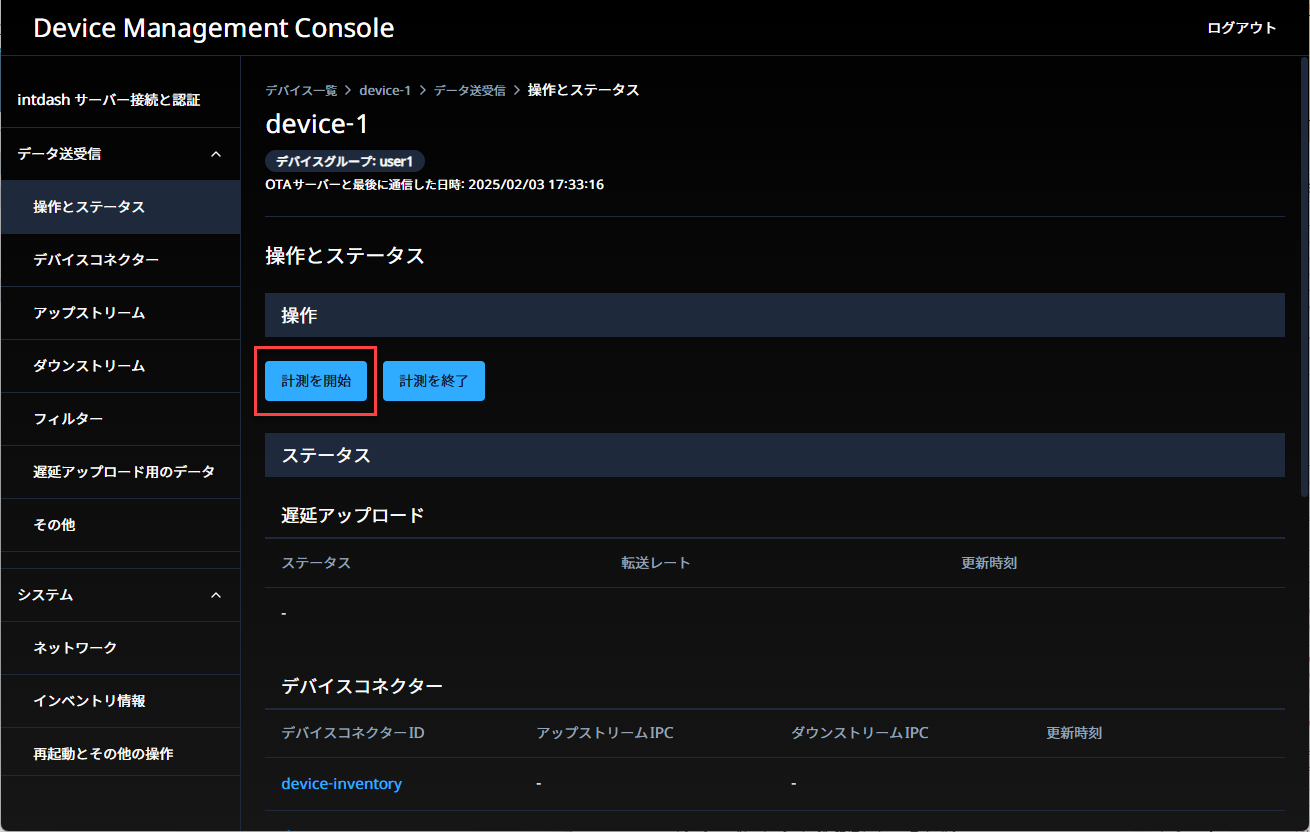
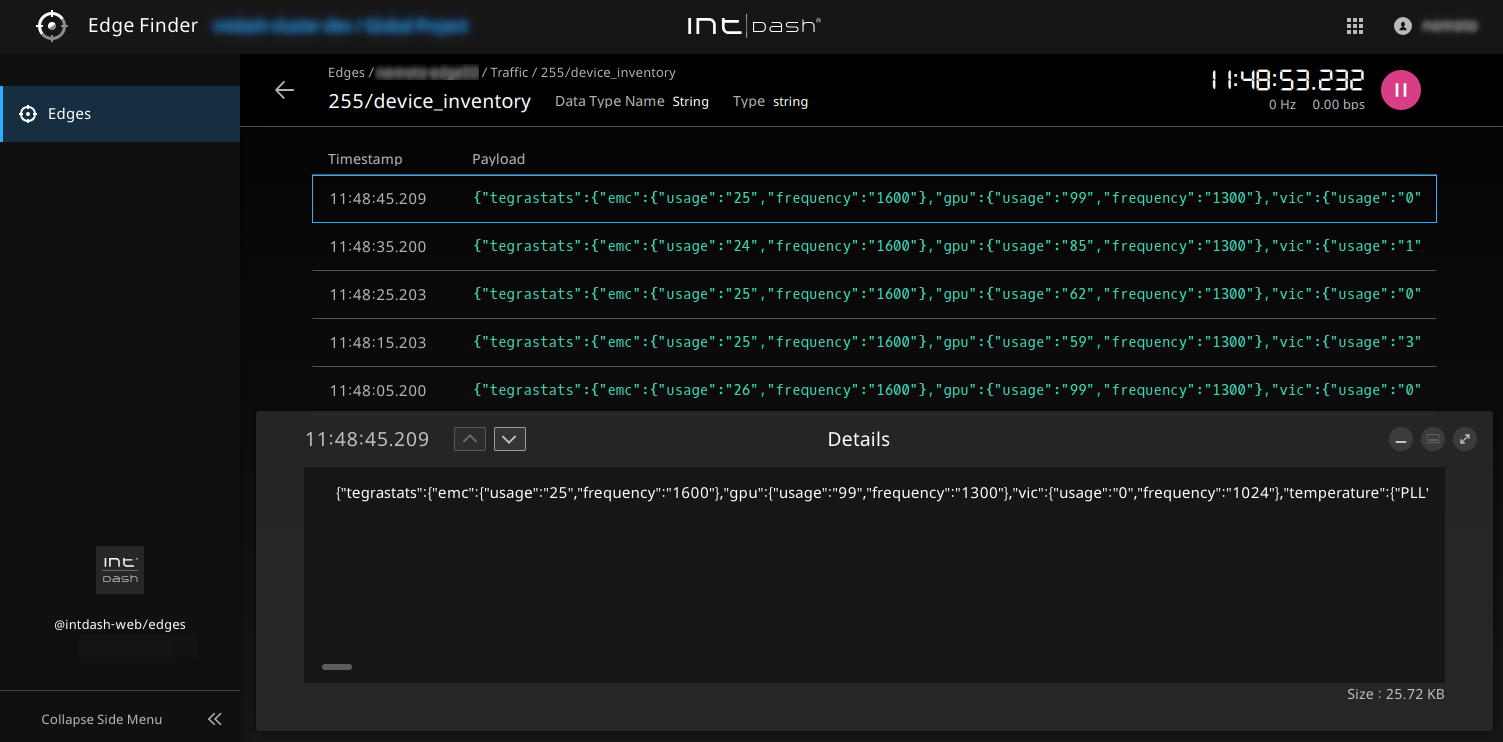
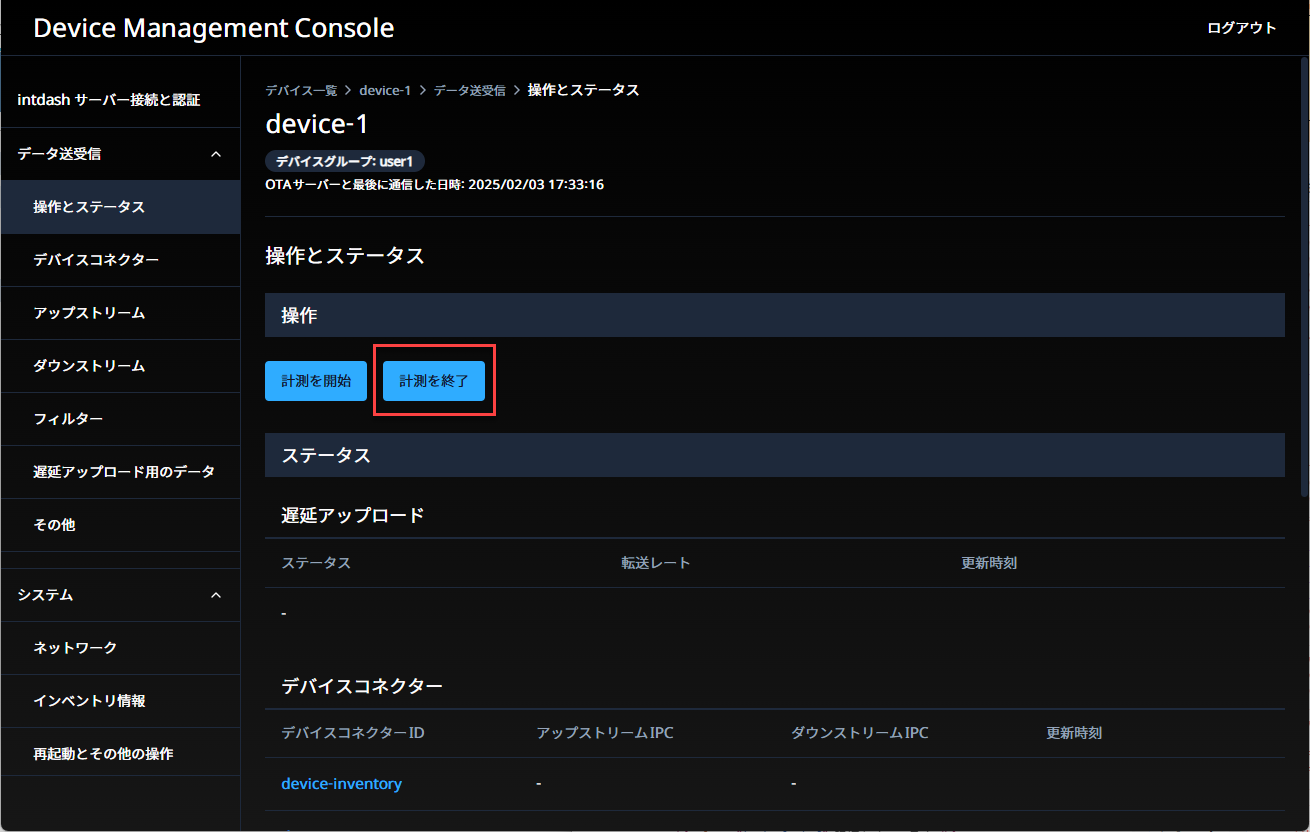
複数のTerminal Systemで送受信を開始/終了する#
複数のデバイスに対して操作をデプロイすることにより、複数のデバイスで送受信を開始することができます。 複数のデバイスの送受信終了も同様に操作できます。
重要
送受信開始/終了を行うためのリリースはTerminal Systemのバージョンによって異なります。 そのため、同じバージョンのTerminal Systemについてのみ、一度に操作できます。
Device Management Consoleの デバイス一覧 で、操作したいデバイスのチェックボックスをオンにして、[デプロイメントを作成]をクリックします。
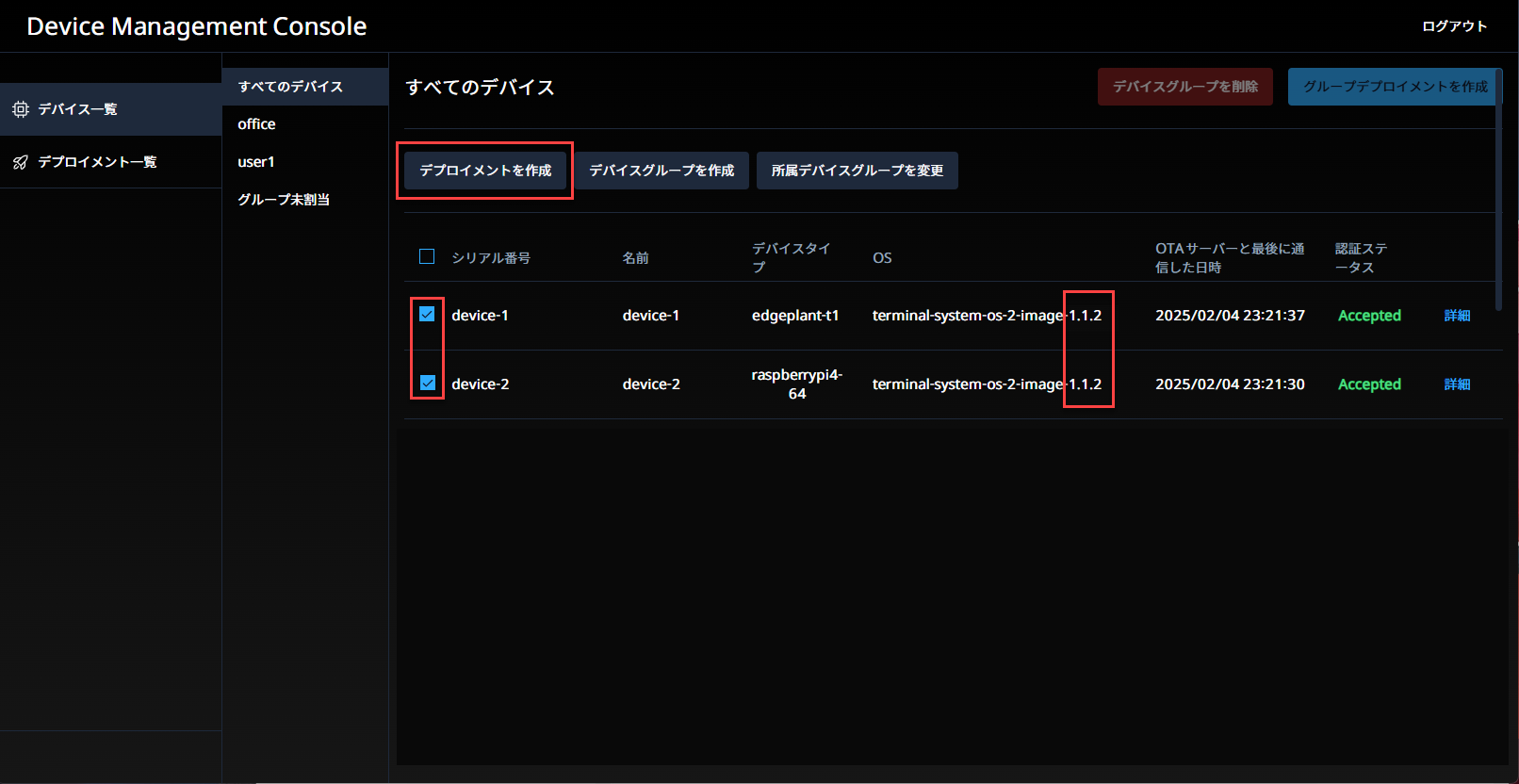
図 280 デバイスを選択してデプロイメントを作成#
[リリースを選択]をクリックします。
送受信を開始する場合は
measurement-start_<Terminal System OSのバージョン>を選択します。送受信を終了する場合は
measurement-stop_<Terminal System OSのバージョン>を選択します。
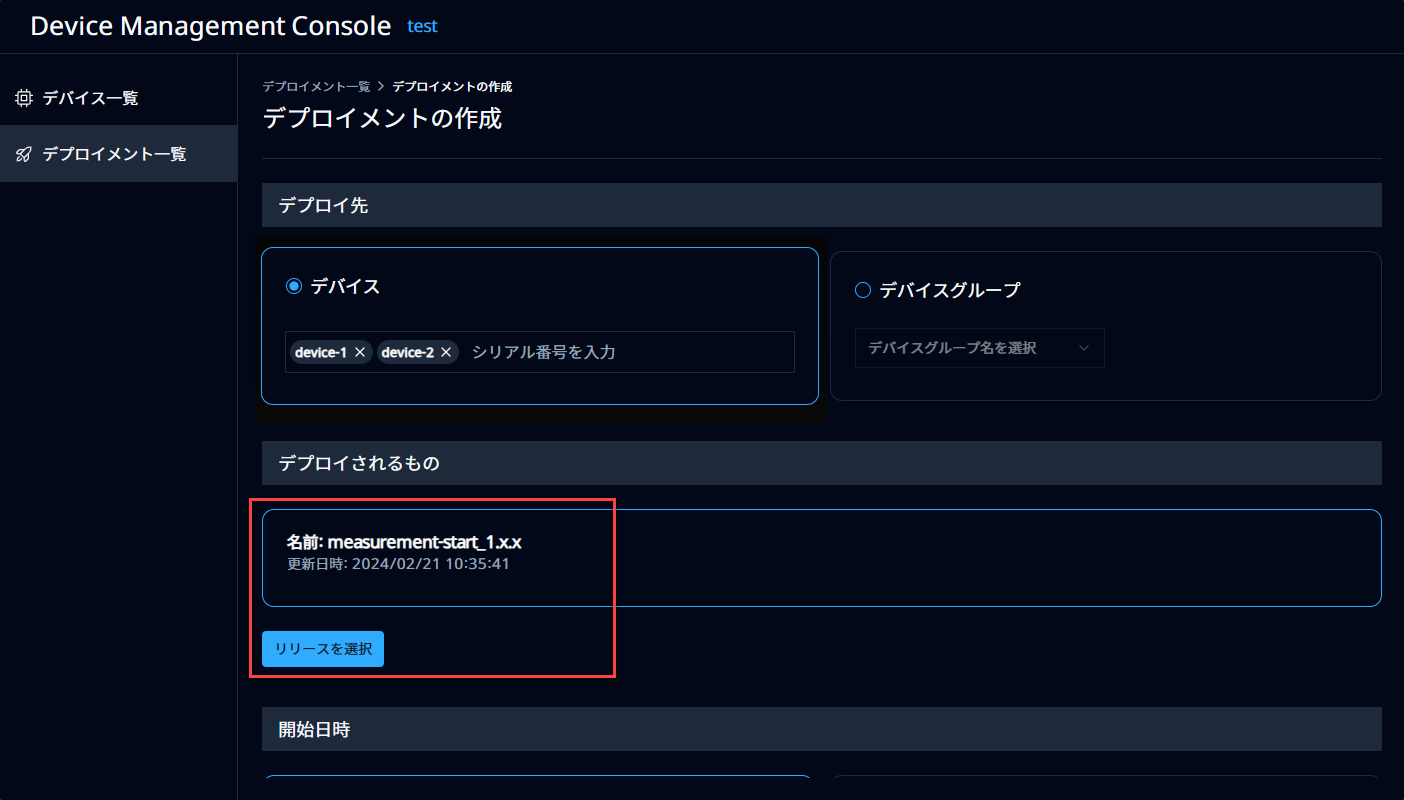
図 281 送受信開始のためのリリースを選択する例#
「高度なオプション」の[デプロイメントを強制]をオンにします。
注意
Terminal Systemの操作を行うリリースをデプロイする場合は、[デプロイメントを強制]をオンにしてください。 [デプロイメントを強制]がオフの場合、過去にデプロイされたことがあるリリースはスキップされます。
[デプロイメントを作成]をクリックします。 その後、確認ダイアログでも[デプロイメントを作成]をクリックします。
これによりリリースがキューに入り、デプロイメント詳細画面が表示されます。
しばらく待つとデプロイが行われます。画面下部に表示されるデバイスごとのステータス表示で、デプロイメントが成功していることを確認します。