
1A: サンプルCSVデータを可視化する#
このチュートリアルでは、サンプルのCSVファイルをアップロードして、Data Visualizerで可視化します。
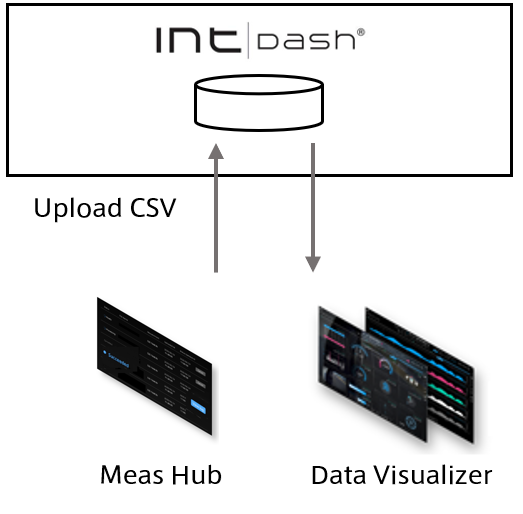
ダッシュボードを作成する#
まず始めに、Data Visualizer上に可視化用のダッシュボードを作成します。
Data Visualizerを開く#
Microsoft Edgeブラウザーを使用して、
https://<intdashサーバーのホスト名>/にアクセスします。 ログイン画面が表示されますので、ユーザー名とパスワードを入力してログインしてください。ログインするとProject Consoleアプリケーションが表示されます。
画面左の[所属プロジェクト一覧]をクリックし、使用するプロジェクト(例えばDefault Project)の[詳細]をクリックします。
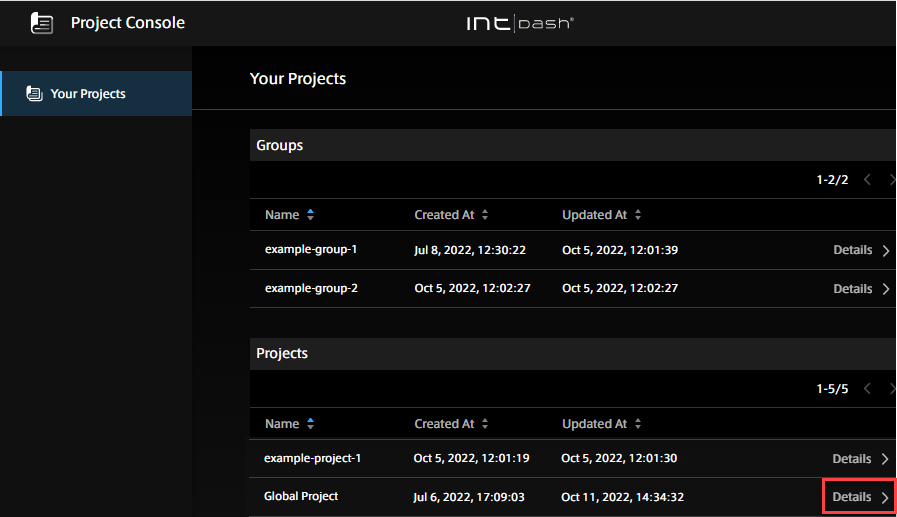
図 17 プロジェクトを選択#
アプリケーション一覧から、「Visual M2M Data Visualizer」を選択します。
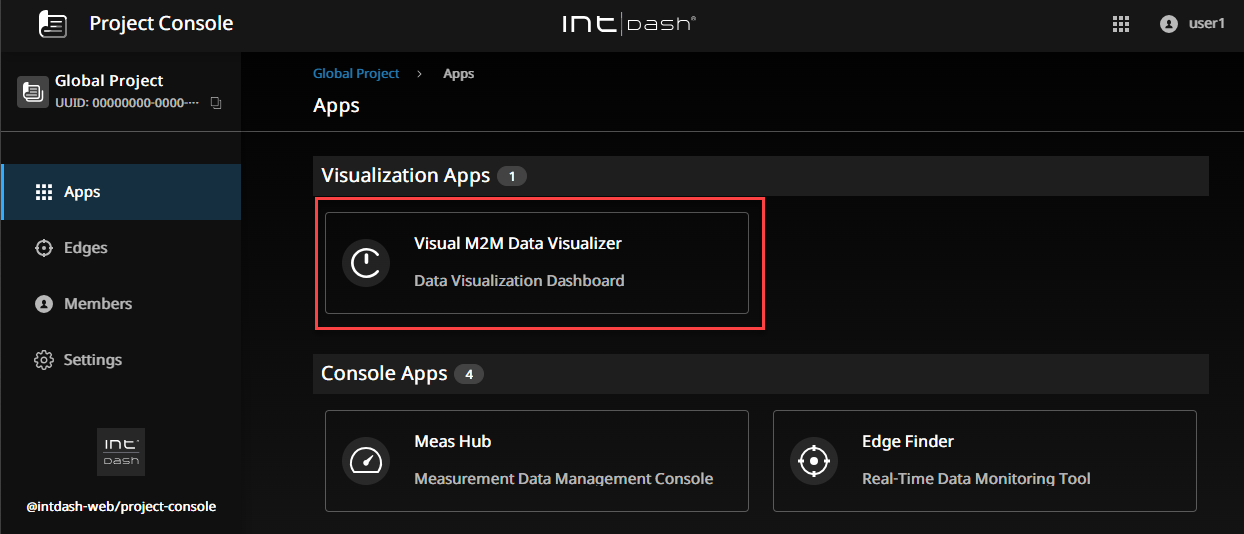
図 18 Data Visualizerを起動#
Data Visualizerのダッシュボードが表示されます。
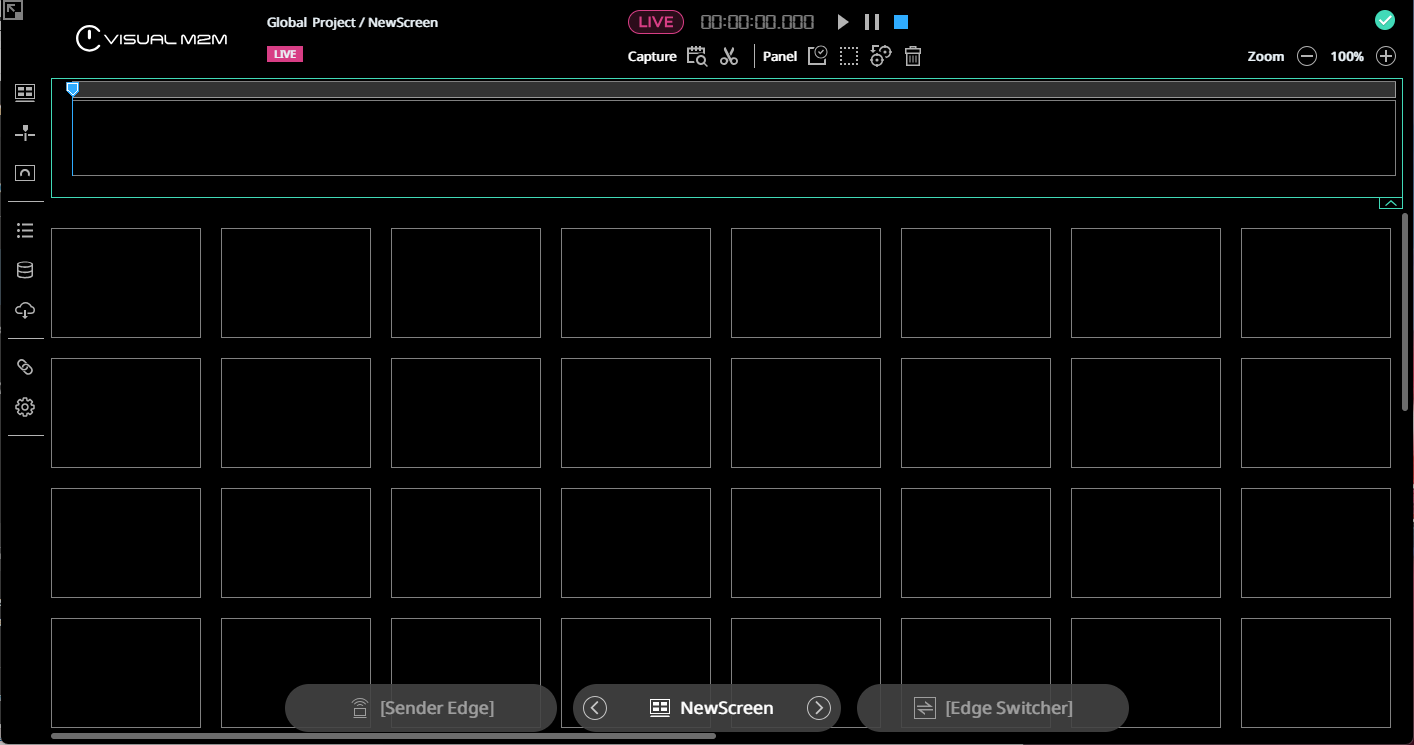
図 19 Data Visualizerのダッシュボード#
データ設定ファイル (.dat) をインポートする#
次に、データの表示方法を設定します。
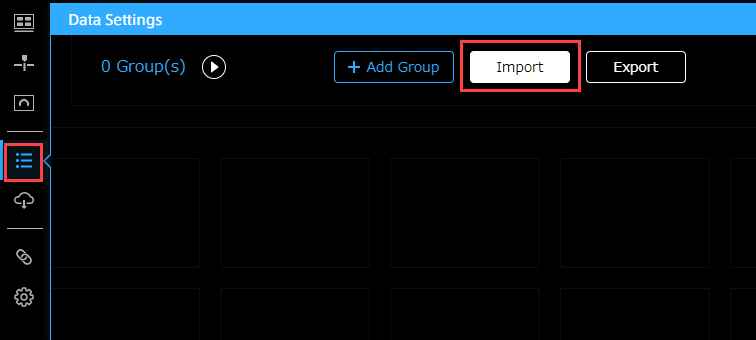
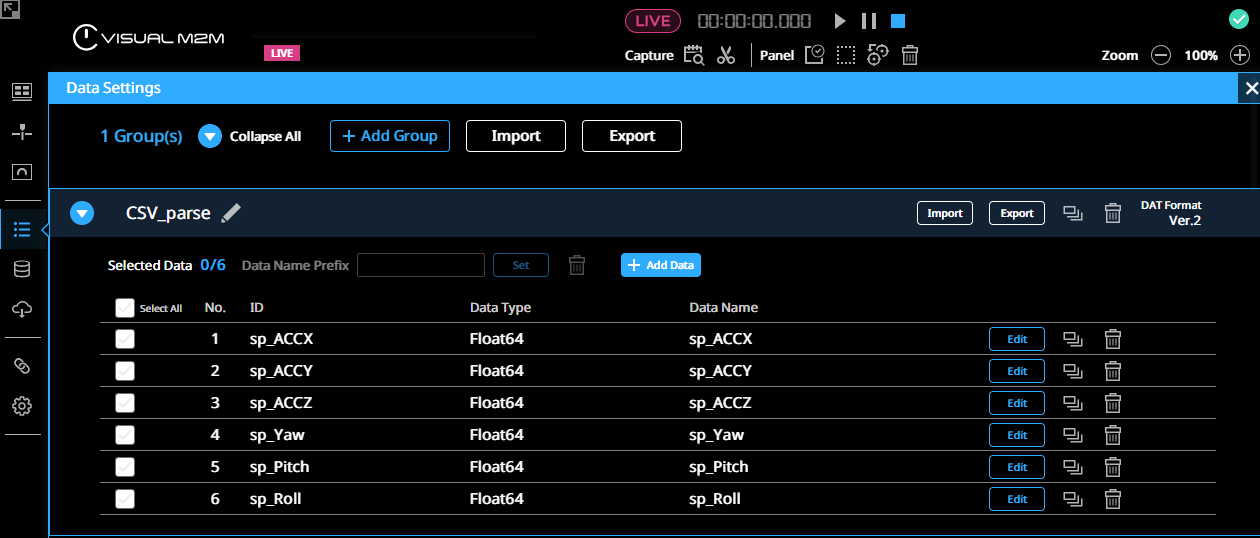
本チュートリアルでは、事前に用意されたデータ設定ファイル(拡張子が .dat であるため、以下ではDATファイルと呼びます)を読み込んで、データ設定を一括設定します。

スクリーン定義ファイル (.scrn) をインポートする#
最後に、可視化用のダッシュボードを作成します。 本チュートリアルでは、事前に用意されたダッシュボードの設定ファイルを読み込むことにより設定します。
以下のスクリーン定義ファイルをダウンロードします。
画面下部の
 (Screen list) ボタンをクリックし、[Import]をクリックします。
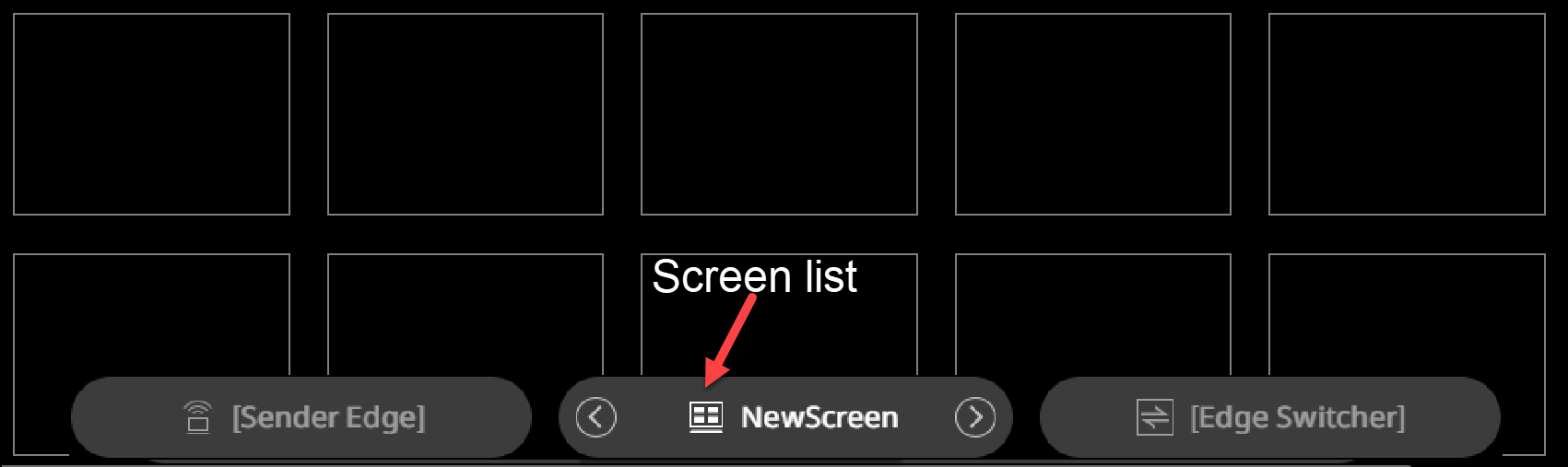
図 22 Screen listボタン#

図 23 [Import]ボタン#
手順1でダウンロードした
csv_screen_datver2.scrnを選択してインポートします。 インポートしたダッシュボードは、リストの一番右側に追加されます。インポートした[CSV Screen]を選択します。
画面下部のEdge Switcher (
 ) をクリックし、
edge1を選択します。このダッシュボードで、Edge Switcherで指定されたエッジのデータが表示されます。
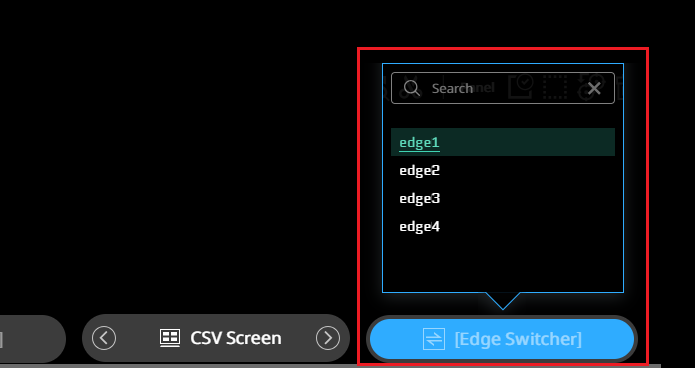
図 24 Edge Switcherでedge1を選択#
注釈
Edge Switcher (
) ボタンが表示されていない場合、画面左側の  MiscメニューでEdge Switcher機能をオンにしてください。
以上で、Data Visualizerへのデータ設定とダッシュボードの設定が完了しました。
CSVファイルをアップロードする#
次は、可視化したいCSVデータをintdashサーバーにアップロードします。
アップロードするCSVファイルの中身を確認する#
まず、可視化したいCSVデータを確認します。 ここでは、事前に用意された以下のサンプルファイルを使用します。
サンプルファイルは、6軸センサーから取得したセンサー信号の値です。 第1列にはタイムスタンプ、第2列以降には、各センサー値が格納されています。
Meas Hubアプリケーションを開く#
ウェブブラウザーのProject Consoleのタブに戻り、計測管理用アプリケーションMeas Hubを開きます。
CSVファイルをアップロードする#
サイドメニューの[計測アップロード一覧]をクリックします。
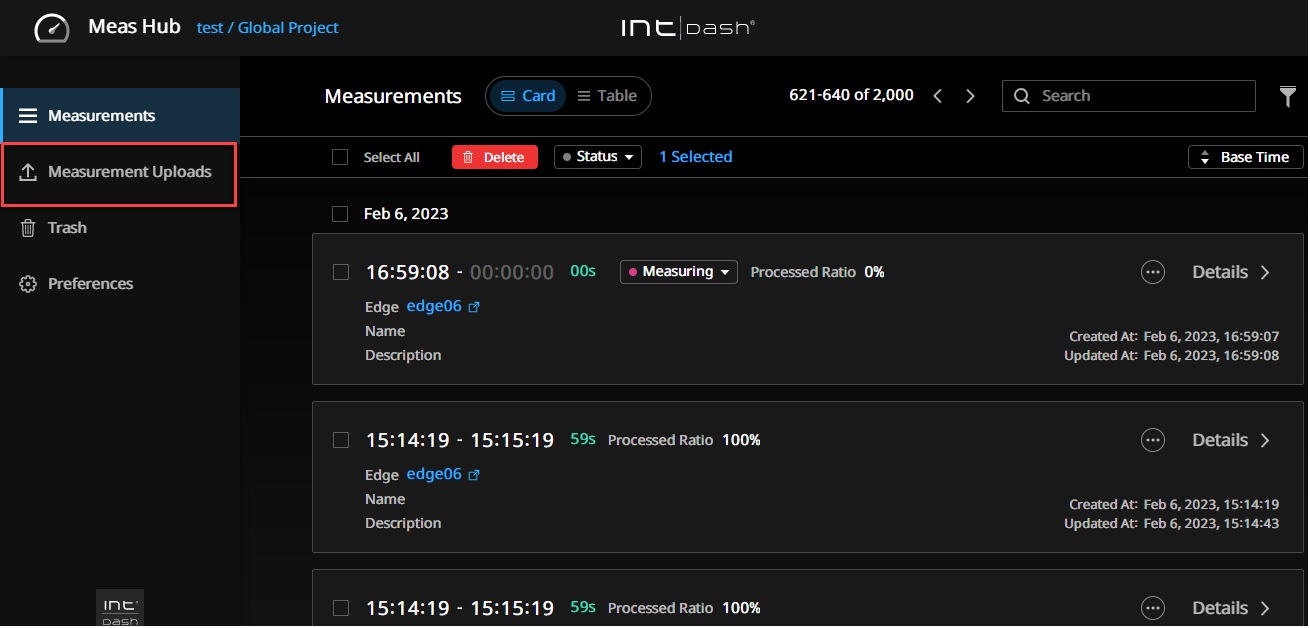
図 25 計測アップロード一覧#
[CSVファイルから計測を作成]をクリックします。

図 26 CSVファイルから計測を作成#
どのエッジのデータとして計測を作成するかを選択します。
ここでは、 準備 で作成したエッジ
edge1を選択します。 これにより、CSVファイルはedge1のデータとしてアップロードされます。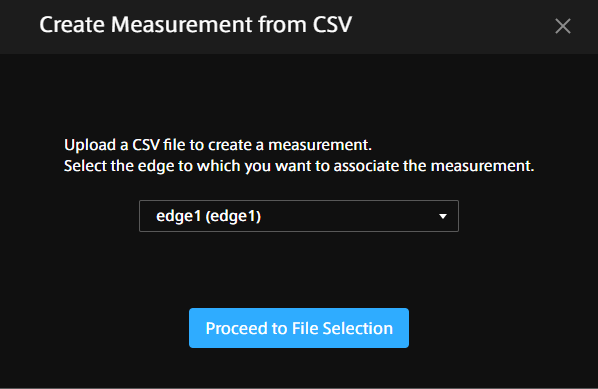
図 27 エッジを選択#
[ファイルの選択に進む]をクリックし、前述のサンプルファイルを選択してアップロードします。
アップロードしたファイルのステータスが「計測作成完了」になるまでしばらくお待ちください。
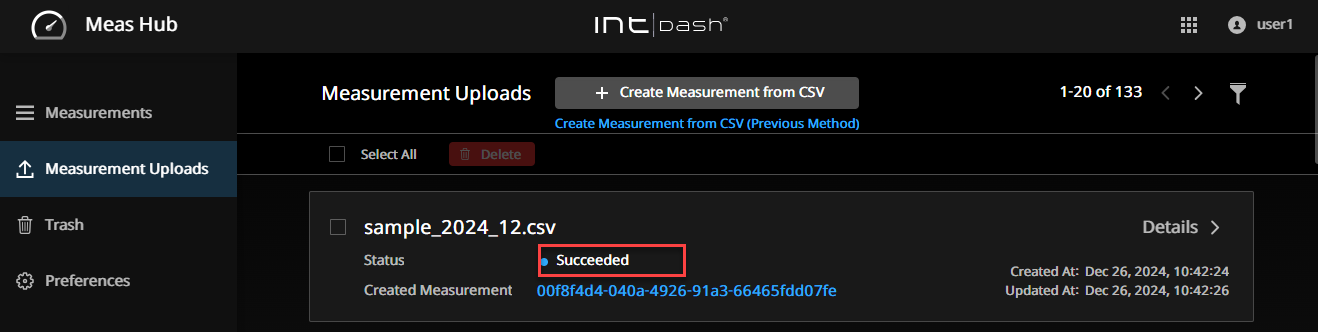
図 28 計測作成完了#
ステータスが「計測作成完了」になったら、「作成された計測」のUUIDをクリックします。
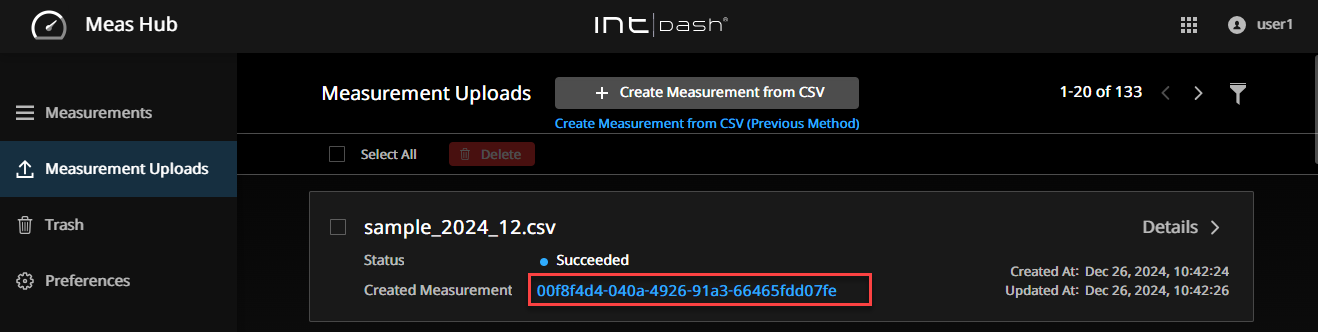
図 29 計測のUUID#
Meas Hubの計測詳細画面が表示されます。
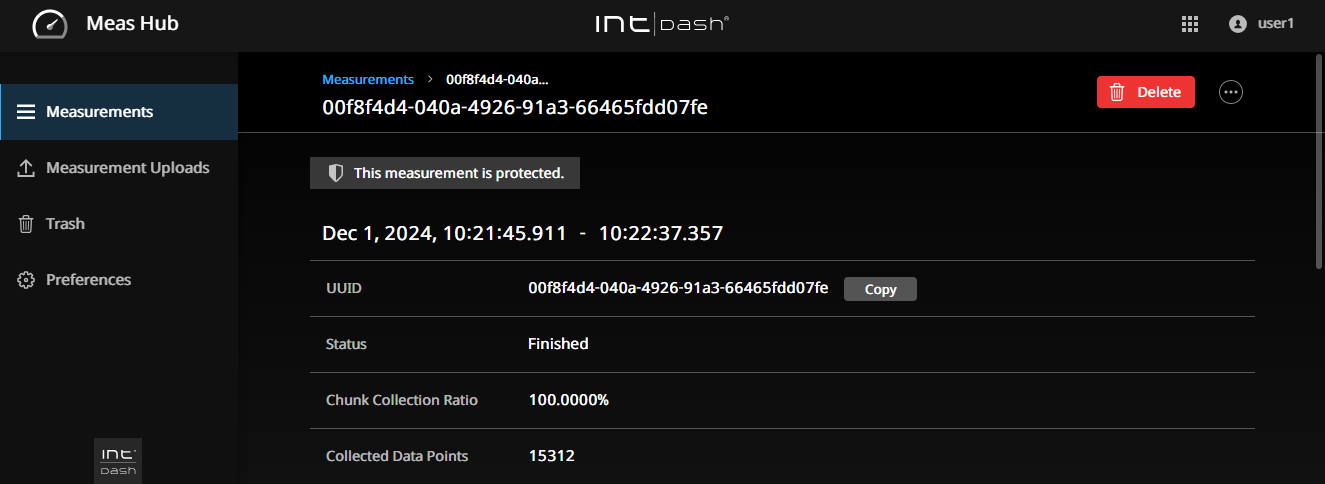
図 30 アップロードされた計測の詳細画面#
アップロードしたCSVファイルが1つの 計測(Measurement) に変換されてintdashに保存されたことが確認できました。
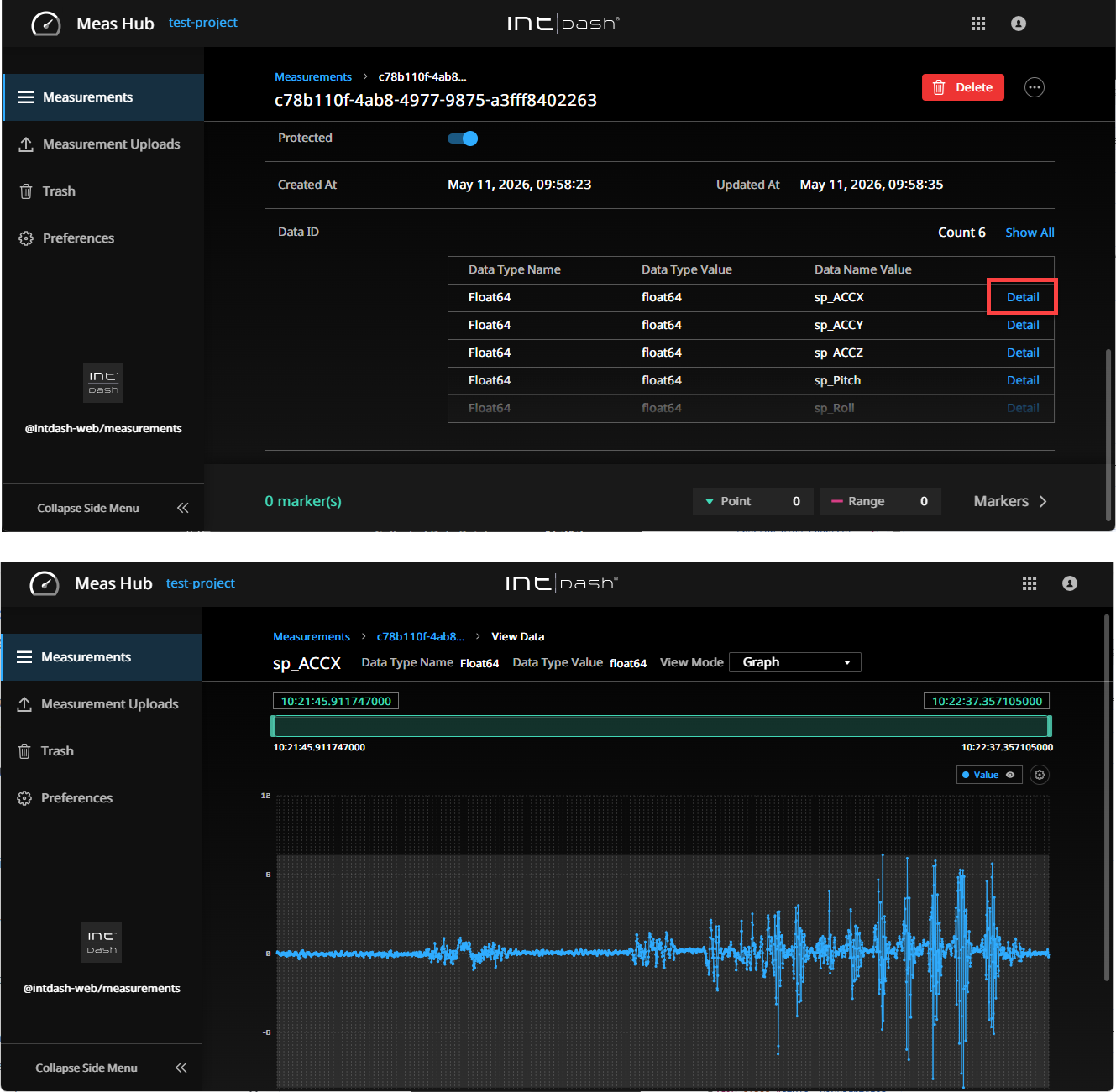
アップロードしたデータをダッシュボードで可視化する#
いよいよ、ダッシュボードを使ってアップロードしたデータを可視化します。
Meas Hubの計測詳細画面で  をクリックし、[Data Visualizerで開く]を選択します。
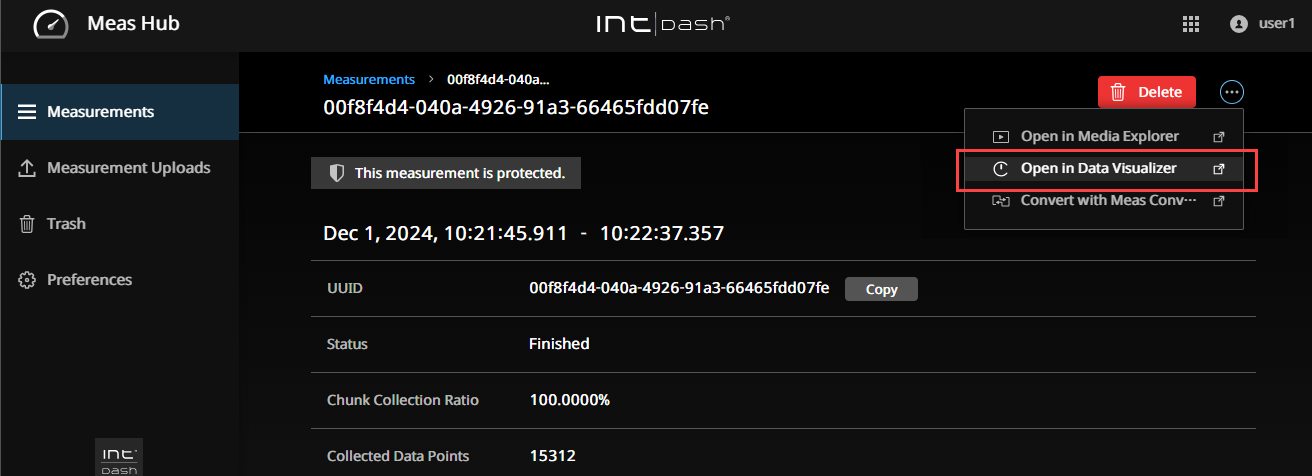
図 32 Data Visualizerで開く#
Data Visualizerが表示され、しばらくするとダッシュボード上でデータが再生されます。
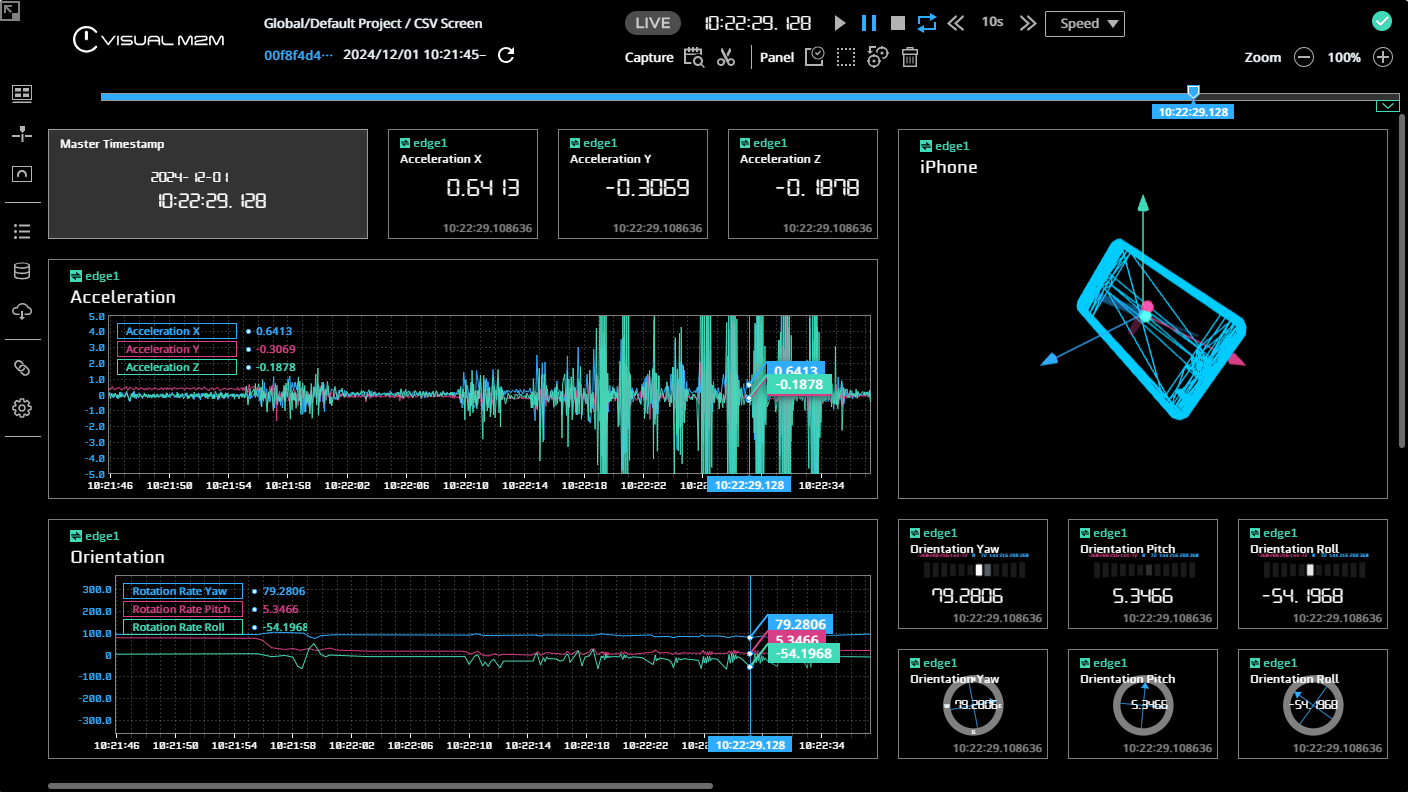
図 33 再生時のダッシュボード画面#
Tip
データが表示されない場合、スクリーンとして「CSV Screen」が選択されていることを確認してください。
基本的な操作(再生、一時停止、再生位置の移動)#
データの再生や一時停止は、画面上部のコントロールパネルから操作することができます。 また、一時停止中は、コントロールパネルの[<<]および[>>]を使用することで、再生位置を移動できます。 再生速度は[Speed]ドロップダウンリストで指定します。

図 34 コントロールパネル#
高度な使い方(ビジュアルパーツの設定の変更)#
Data Visualizerでは、ダッシュボード上の可視化パーツ(以降、ビジュアルパーツと呼びます)の設定を変更できます。
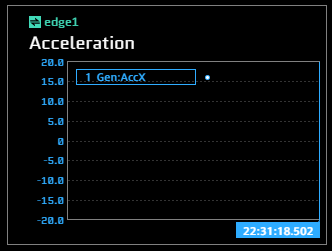
図 35 ビジュアルパーツの例#
表示されているビジュアルパーツを右クリックして[Panel Settings]タブを開きます。
[Panel Option]タブを開きます。お好みに合わせてビジュアルパーツの表示方法を変更してください。
例えば、Line Graphの[Panel Option]タブでは、以下のような項目を設定可能です(これらは設定可能な項目の一部です)。
Data Range: 縦軸方向の表示範囲を指定します
Time (X) Interval (sec): 横軸の間隔を指定します
Show Points: 折れ線グラフにマーカーを表示します(画面に表示されるマーカーが多くなりすぎる場合は、自動で省略されます)
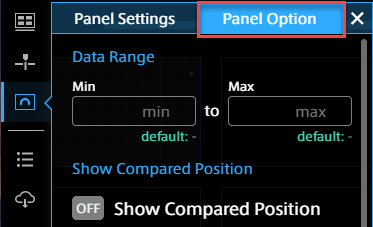
図 36 例: Line Graphの[Panel Option]タブ#
Tip
Value Current、Text Streamなどのシンプルなビジュアルパーツでは、[Panel Option]がない場合もあります。
さらに高度な使い方#
本チュートリアルでは、Data Visualizerが持つ豊富な機能の一部のみを紹介しました。 より詳しい利用方法については、 Data Visualizerのドキュメント を参照してください。
また、以降のチュートリアルでもさまざまな使い方を紹介しています。
自分でダッシュボードを作ってみたい方は 1B: データ設定とダッシュボードを作る を参照してください。
intdash APIを使ってサーバーからデータを取得したり加工したりしたい方は 1C: サーバーからAPIでデータを取得し再格納する を参照してください。