
「高度な設定」に項目を追加する#
カスタムプロジェクト の設定をDevice Management Consoleから変更したい場合は、「高度な設定」画面を使用します。
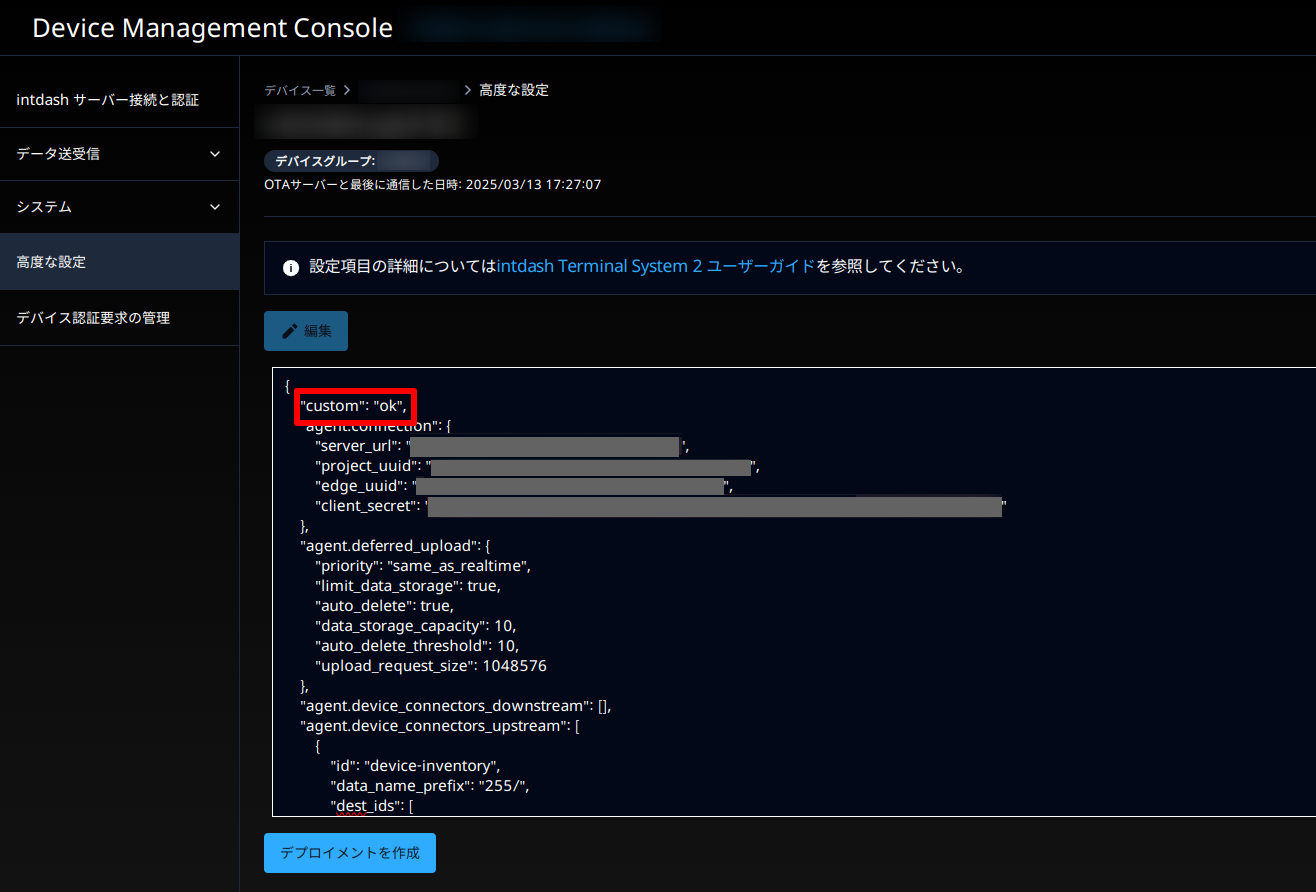
図 372 [高度な設定]で設定項目を追加#
ユーザーは、「高度な設定」画面で任意のキー・値のペアを追加できます。
この設定内容がエッジコンピューターにデプロイされると、 /var/lib/mender-configure/device-config.json ( Mender Configure のデバイス設定ファイル)に反映されます。
これをカスタムプロジェクトのコンテナ側で読み取ることで、設定値を使用できます。
注意
device-config.jsonでは、トップレベルのキーに対する値はすべて文字列として保存されています。値を利用する際は注意してください。例:
「高度な設定」で設定した
"custom": {"mykey": "myvalue"}は"custom": "{\"mykey\":\"myvalue\"}"として保存されています。「高度な設定」で設定した
"custom": 123は"custom": "123"として保存されています。
トップレベルのキーに対応する値が4096文字を超えないようにしてください。 4096文字を超える設定値はMender Configureで利用することはできません。
高度な設定の内容をコンテナ側で読み取るだけの場合(設定変更が失敗した場合もロールバック不可)と、読み書きの両方を行う場合とで、使用方法が異なります。
注釈
本機能はカスタムプロジェクト用です。 デバイスコネクターの設定は、本機能を使用するのではなく、デバイスコネクターサービスのパラメーター (x-substitution_variables) を定義して、デバイスコネクター設定画面で設定してください。
コンテナ側では読み取るだけの場合#
コンテナ側で設定を読み取るだけの場合は、コンテナで、上記 /var/lib/mender-configure/device-config.json のディレクトリを読み込み専用でバインドマウントしてください。
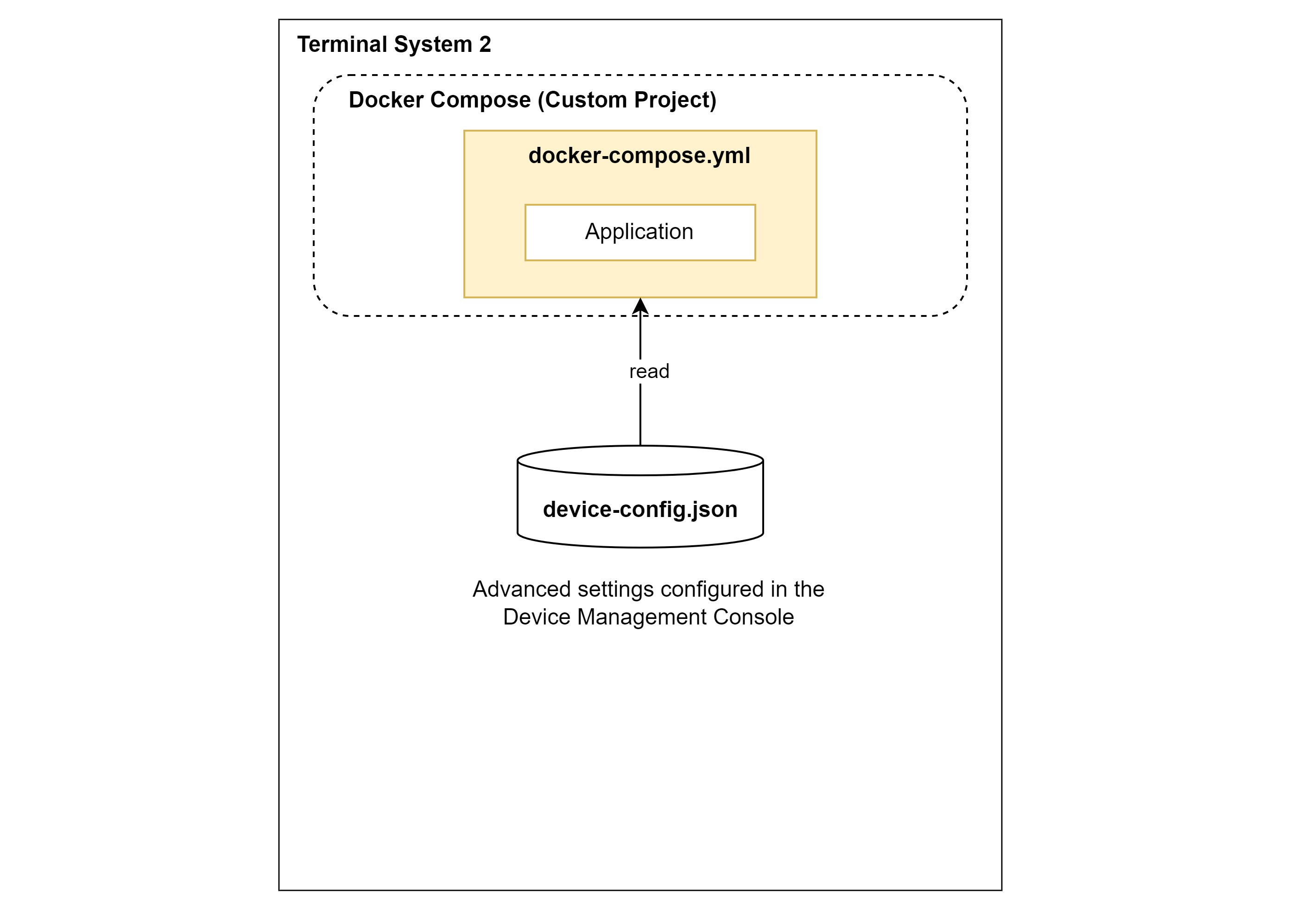
図 373 「高度な設定」を読み取る#
例: Composeファイルでディレクトリ /var/lib/mender-configure を読み込み専用でバインドマウントする
volumes:
    - /var/lib/mender-configure:/var/lib/mender-configure:ro
この設定があれば、コンテナ側でも /var/lib/mender-configure/device-config.json で設定を読み取ることができます。
コンテナ側で読み書きする場合#
コンテナ側で設定を読み取るだけでなく、コンテナ側の情報や設定結果を「高度な設定」に出力したい場合は、Updateスクリプト(コンテナの情報を「高度な設定」に送信できるようにする)とApplyスクリプト(「高度な設定」で設定された情報をコンテナに反映する)が必要です。
「高度な設定」の仕組み詳細#
Apply/Updateスクリプトを使用する場合、「高度な設定」は以下のような仕組みになります。
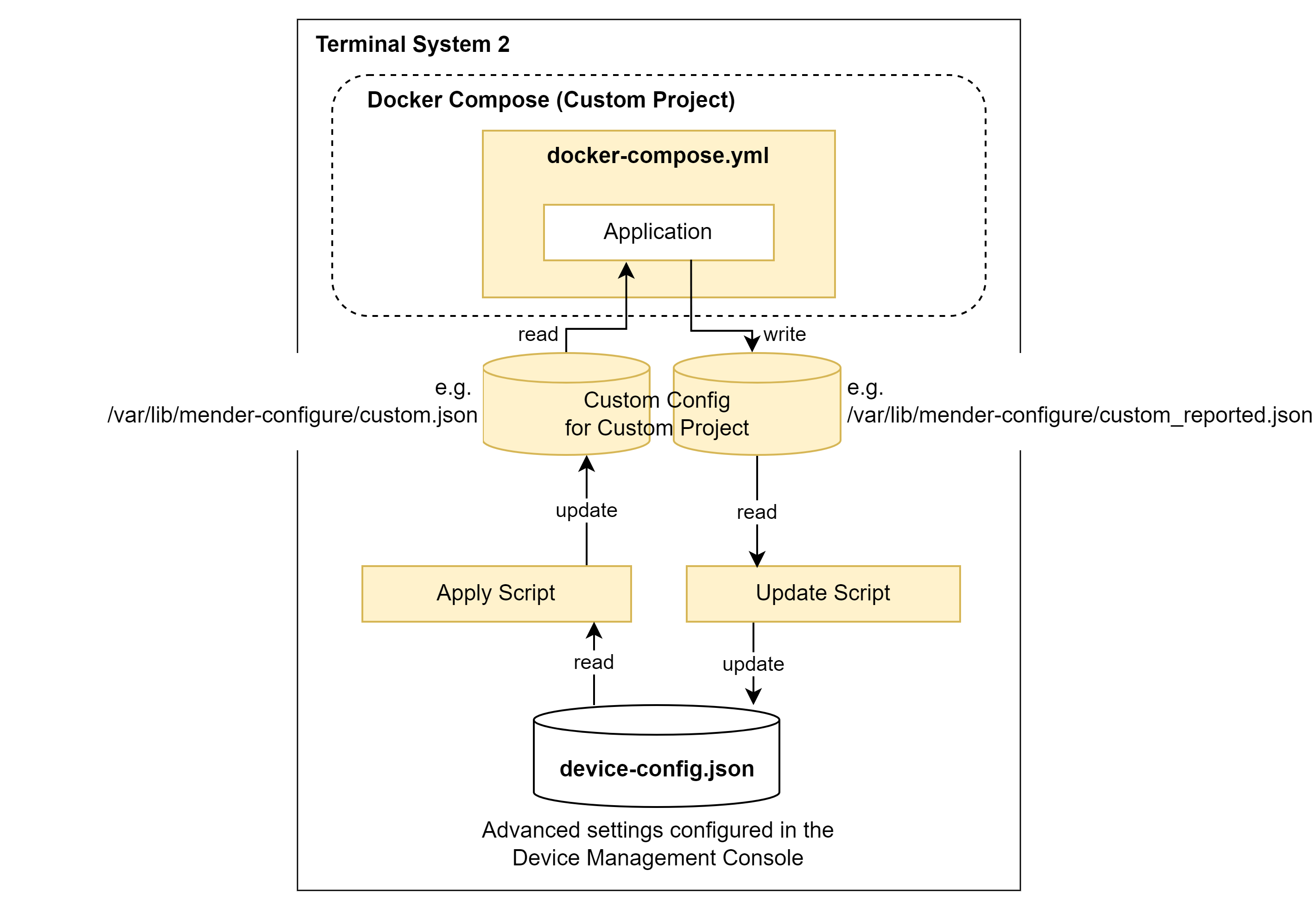
図 374 「高度な設定」を使ったカスタムプロジェクトの設定変更#
- 「高度な設定」をカスタムプロジェクトに反映する流れ
ユーザーが「高度な設定」を変更すると、設定情報がアーティファクトに変換されてエッジコンピューターにデプロイされ、
/var/lib/mender-configure/device-config.json(Mender Configureのデバイス設定ファイル)に反映されます。/usr/lib/mender-configure/apply-device-config.dに格納されたすべてのスクリプト(Applyスクリプト)が自動的に実行されます。 スクリプトの実行が失敗した場合は、変更前の設定値にロールバックし、デプロイメントは失敗として報告されます。この場合、デプロイメントのエラーログで失敗の原因を確認できます。
- カスタムプロジェクトの情報を「高度な設定」に表示する流れ
/usr/lib/mender-configure/update-device-config.dに格納されたすべてのスクリプト(Updateスクリプト)が定期的に自動実行されます。その結果収集された情報が、エッジコンピューター内の
/var/lib/mender-configure/device-config.jsonに格納されます。Menderクライアントが、上記
device-config.jsonの情報をMenderサーバーに報告します。
注釈
デバイス設定は、Device Management ConsoleやMender UIのほかにMender APIで設定することも可能です。 詳細については、 Mender API を参照してください。
Applyスクリプトの作成#
Menderサーバーから受信した情報をカスタムプロジェクト用設定ファイルに反映し、結果をリターンコードとして返却するようなスクリプト(Applyスクリプト)を作成します。
例として、以下の動作をするスクリプトを示します。
Menderサーバーから受信した情報
device-config.jsonからcustomの値を抽出し、カスタム設定ファイル/var/lib/mender-configure/custom.json(カスタムプロジェクト用設定ファイル)として保存する。設定結果に基づいてリターンコードを返却
スクリプトを作成します。名前は
<2桁数字(実行順番)>-<スクリプト名>としてください。 第1引数$1には、device-config.jsonのパスが渡されます。例:
20-custom-apply(ここでは、スクリプトの機能を説明するためにcustomキーの値により、異なるリターンコードを返すようにしていますが、実際にはアプリケーションでの設定結果に基づいて返すようにしてください)#!/bin/bash CONFIG=$1 CUSTOM_CONFIG=/var/lib/mender-configure/custom.json # Create custom.json from the input configuration file jq -c '{custom: .custom}' "$1" > $CUSTOM_CONFIG # Customize Here: Apply the new configuration to your custom project. # Examples: # - If you want to restart the custom project to apply the updated config file: # curl --fail-with-body -sSL -X POST http://localhost:8081/api/docker/composes/custom/stop # curl --fail-with-body -sSL -X POST http://localhost:8081/api/docker/composes/custom/start # - If your custom project accepts configuration via REST API (e.g., PATCH endpoint): # curl --fail-with-body -sSL -X PATCH -d "$(cat $CUSTOM_CONFIG)" http://localhost:port/custom_api/endpoint # Customize Here: Implement code to retrieve the result of applying the configuration. result="$(jq -r '.custom' $CUSTOM_CONFIG)" # Configuration was applied to the custom project successfully. if [ "$result" = "ok" ]; then echo "result: ok" exit 0 # Configuration failed to apply. elif [ "$result" = "ng" ]; then echo "result: ng" exit 1 # Configuration was applied successfully and a reboot of the entire Terminal System is required. elif [ "$result" = "reboot" ]; then echo "result: reboot" exit 20 fi exit 1
重要
このスクリプトでは、リターンコードとして以下を返すようにしてください:
0: 設定成功1: 設定失敗(この場合、設定のロールバックをするために、設定変更前のdevice-config.jsonが渡されてスクリプトが再実行されます)20: 設定成功(Terminal System全体を再起動したい場合にこのリターンコードを返すようにします。これにより再起動が行われます)
Tip
この例では shebang でbashを指定していますが、pythonなども指定可能です。
上記のスクリプトを、Applyスクリプト用のディレクトリに格納します。 実行権限も付けてください。
/usr/lib/mender-configure/apply-device-config.d/20-custom-apply
以上で設定は完了です。
Device Management Consoleの[高度な設定]で、 custom キーの設定値を追加して、動作を確認してください。
図 375 [高度な設定]で設定値を追加#
Updateスクリプトの作成#
カスタムプロジェクト用の設定ファイルから情報を取得し、 device-config.json にマージするスクリプト(Updateスクリプト)を作成します。
例として、 /var/lib/mender-configure/custom_reported.json から情報を取得するものとします。
準備として、カスタムプロジェクト用設定ファイル
/var/lib/mender-configure/custom_reported.jsonを作成します(root権限が必要です)。 この例ではダミーデータを利用しますが、実際にはアプリケーションが生成した情報を利用してください。# echo '{"custom": "updated!"}' > /var/lib/mender-configure/custom_reported.json
注意
ApplyスクリプトとUpdateスクリプトで同じカスタムプロジェクト用設定ファイルを使う場合、書き込み処理の排他アクセスが必要になります。 本ページの例の
custom.jsonとcustom_reported.jsonのように別々のファイルを使用すれば排他アクセスにする必要はありません。マージ先
device-config.jsonでは、トップレベルのキーに対する値は文字列である必要があります。 そのため、オブジェクト、数値など、文字列以外の値を使用したい場合は、"custom": "{\"mykey\":\"myvalue\"}"、"custom": "123"のように文字列に変換しておく必要があります。
スクリプトを作成します。名前は
<2桁数字(実行順番)>-<スクリプト名>としてください。 第1引数$1は、Mender Configureのデバイス設定ファイルのパスが渡されます。デバイス設定ファイルに、カスタム項目をマージしています。
例:
20-custom-update#!/bin/bash CONFIG=$1 CUSTOM_REPORTED_CONFIG=/var/lib/mender-configure/custom_reported.json tmpfile=$(mktemp) jq -s '.[0] * .[1]' "$1" "$CUSTOM_REPORTED_CONFIG" > "$tmpfile" mv "$tmpfile" "$1"
注釈
この例では shebang でbashを指定していますが、pythonなども指定可能です。
上記のスクリプトを、Updateスクリプト用のディレクトリに格納します。 実行権限も付けてください。
/usr/lib/mender-configure/update-device-config.d/20-custom-update
インベントリ送信間隔経過まで待つか、 menderコマンド - send-inventory を実行してインベントリを即時送信します(root権限が必要です)。
以上で設定は完了です。
Device Management Consoleの[高度な設定]で、 custom キーの設定値が updated! になっていることを確認します。