
エレメントとパイプラインを追加する#
この方法では以下の開発が必要です:
- パイプライン設定ファイル (.yml)
device-connector-intdashで行いたい処理をエレメントの組み合わせで定義したファイルです。
- デバイスコネクターサービスファイル (.yml)
デバイスコネクターをコンテナとして動作させるための設定が記述されたファイルです。 デバイスコネクターのDockerイメージやパイプライン設定ファイルを指定し、何を変更可能なパラメーターにするかを定義します。 ここで定義されたパラメーターはDevice Management ConsoleやTerminal System APIで値を設定できます。
独自エレメントとパイプラインを開発する#
独自エレメントとパイプラインを開発して、Terminal Systemに設置します。 エレメントはプラグイン形式にビルドして使用します。インストール先のエッジコンピューターのアーキテクチャーに合わせてビルドする必要があります。
(準備)プロジェクトの作成#
重要
Terminal System OS 2バージョン1.2.0未満向けにビルドしたプラグインは、バージョン1.2.0以降では動作しません。 device-connector-intdash v2からv3への移行手順 の手順に従い、新しいテンプレートを利用して再ビルドしてください。
事前に、開発用PCに以下をインストールしてください。
注釈
ここではRustによるサンプルを使用するためRustをインストールしますが、エレメントの開発はCでも可能です。 独自エレメントの開発(プラグイン) を参照してください。
また、必要なパッケージを以下のようにインストールしてください。
$ sudo apt-get install -y build-essential pkg-config libssl-dev
あらかじめ、ストレージ空き容量を1GB以上確保してください。空き容量が不足している場合、ビルドに失敗する可能性があります。
プロジェクトテンプレートを使ってプロジェクトを作成します。
$ cargo install cargo-generate
$ cargo generate --git https://github.com/aptpod/device-connector-template.git --tag v3.x.x
プロジェクト名を尋ねるプロンプトが表示されたら、任意のプロジェクト名を入力します。 プロジェクト名はプラグインのファイル名に使用されます。 以下では例として
my-elementsというプロジェクト名で説明します。Project Name : my-elements重要
Device Connector Templateのタグは、必ずv3.0.0以上のバージョンを指定してください。タグ一覧は以下のコマンドで確認できます。
$ git ls-remote --tags https://github.com/aptpod/device-connector-template.git
1. エレメントを開発する#
上で作成したプロジェクトに移動します。
$ cd my-elements
エレメントを開発します。
ここでは展開されたプロジェクトテンプレートに含まれているサンプルの「hello-src」エレメント
src/hello.rsを作成したものとして進めます。Tip
実際の開発の方法については 独自エレメントの開発(プラグイン) を参照してください。
エレメントのビルド環境として使用するDockerイメージをビルドします。
$ docker build --build-arg TARGET=aarch64-unknown-linux-gnu -t rust-cross-builder-arm64 .
$ docker build --build-arg TARGET=x86_64-unknown-linux-gnu -t rust-cross-builder-amd64 .
注釈
本ドキュメントでは、ユーザーが
dockerグループに追加されていることを前提として記載しています。dockerコマンドで権限エラーが発生する場合、sudoを付けるか、 Docker Docs - Manage Docker as a non-root user を参照してユーザーをdockerグループに追加してください。エレメントのビルド環境のコンテナを起動します。
$ docker run --rm -it -v ${PWD}:/usr/local/src rust-cross-builder-arm64
コンテナ内でコマンドを実行できる状態になります。
$ docker run --rm -it -v ${PWD}:/usr/local/src rust-cross-builder-amd64
コンテナ内でコマンドを実行できる状態になります。
ビルド環境のコンテナを起動するには時間がかかります。 ビルド環境のコンテナでは、1度の起動でエレメントのビルドを何度でも行えるため、開発中はコンテナを起動したままにすることで作業を効率化できます。
Tip
コンテナ内でのエレメント開発にSSH鍵が必要となる場合、開発用PCのホストでssh-agentを起動した状態でコンテナを起動すると、コンテナ内でもホスト側でロードしたSSH鍵を使用できます。
ssh-agentと連携させる場合は、以下のコマンドによりコンテナを起動してください。
エレメントをプラグインとしてビルドします。
# cargo build --release --target $TARGET
target/<ターゲットアーキテクチャー>/releaseに、プラグインファイル(共有ライブラリー)libdc_my_elements.soが出力されていることを確認します。これには、サンプルの「hello-src」エレメントが含まれています。
# file target/aarch64-unknown-linux-gnu/release/libdc_my_elements.so
target/aarch64-unknown-linux-gnu/release/libdc_my_elements.so: ELF 64-bit LSB shared object, ARM aarch64, version 1 (SYSV), dynamically linked, BuildID[sha1]=efe92d6bfd0e98f02309ea04744dd6541db2b9ac, not stripped
# file target/x86_64-unknown-linux-gnu/release/libdc_my_elements.so
target/x86_64-unknown-linux-gnu/release/libdc_my_elements.so: ELF 64-bit LSB shared object, x86-64, version 1 (SYSV), dynamically linked, BuildID[sha1]=3d8e4f51b6bac48c3d78e76780e08f67ff9b8aac, not stripped
プラグイン開発が完了したら、ビルド環境のコンテナを終了します。
# exit
2. パイプライン設定ファイルを作成する#
上で作成したプロジェクトディレクトリ (
my-elements) にconfディレクトリを作成し、移動します。$ cd my-elements $ mkdir conf $ cd conf
独自エレメント
hello-srcの動作確認用パイプライン設定ファイルをconfディレクトリに作成します。Tip
ここでは、作業の便宜のために、動作確認用と、正式版の2つのパイプライン設定ファイルを作成しています。 いずれも、環境変数
DC_TEXTで指定された文字列を出力するパイプラインです。tasks: - id: 1 element: hello-src conf: text: $(DC_TEXT) - id: 2 element: stdout-sink from: [ [1] ] conf: separator: "\n"
tasks:
  - id: 1
    element: hello-src
    conf:
      text: $(DC_TEXT)

  - id: 2
    element: iscp-v2-compat-filter
    from: [[1]]
    conf:
      timestamp:
        stamp:
          clock_id: CLOCK_MONOTONIC
      convert_rule:
        string:
          name: custom_text

  - id: 3
    element: print-log-filter
    from: [[2]]
    conf:
      duration_ms: 10000
      tag: $(DC_PRINT_LOG_FILTER_CONF_TAG)
      output: stderr

  - id: 4
    element: file-sink
    from: [ [3] ]
    conf:
      path: $(DC_FILE_SINK_CONF_PATH)
custom-text.ymlは、環境変数DC_TEXTで指定された文字列をデバイスコネクターIPCフォーマット iscp-v2-compat (String型)に変換し、 環境変数DC_FILE_SINK_CONF_PATHで指定されたFIFOに出力します。プラグインおよびパイプライン設定ファイルをエッジコンピューターにコピーします。
エッジコンピューターにはadminユーザーが設定されています。 まずadminユーザーでエッジコンピューターのホームディレクトリにファイルをコピーし、この後の手順でroot権限を使って適切なディレクトリに移動します。
$ cd ..     # プロジェクトディレクトリmy-elementsに戻る
$ scp target/<ターゲットアーキテクチャー>/release/libdc_my_elements.so conf/*.yml admin@<エッジコンピューター>:/home/admin/
3. エッジコンピューターでエレメントの動作を確認する#
エッジコンピューターにadminユーザーとしてログインしたあと、rootユーザーに切り替えます。
$ ssh admin@<エッジコンピューター>
$ su
プラグインやパイプライン設定ファイルを適切なディレクトリに移動します。
# パイプライン設定ファイル
# mkdir -p /etc/dc_conf/custom
# mv *.yml /etc/dc_conf/custom/

# プラグイン
# mkdir -p /data/usr/local/lib/dc-plugins
# mv libdc_my_elements.so /data/usr/local/lib/dc-plugins/
重要
/home/admin/ディレクトリはOSアップデートで削除されるため、OSアップデートの影響を受けないディレクトリにファイルを移動する必要があります(参考: OSアップデートの影響を受けないディレクトリ )。/etcディレクトリ配下のファイルを意図せず変更した場合、OSアップデート時に正常に動作しなくなる場合があります。 変更してしまった場合は、 Overlayfs編集時の注意 を参照して、upperdir(書き込み可能レイヤー)の変更を破棄してください。
device-connector-intdashイメージ名を環境変数に読み込みます。
# source /etc/core/docker-compose/.env
# export DEVICE_CONNECTOR_IMAGE="$BASE_URI/$IMAGE_NAME_DEVICE_CONNECTOR:$IMAGE_TAG_DEVICE_CONNECTOR"
device-connector-intdashコンテナを実行してエレメントの動作を確認します。
# docker run --rm \
  -v /data/usr/local/lib/dc-plugins/libdc_my_elements.so:/usr/local/lib/dc-plugins/libdc_my_elements.so:ro \
  -v /etc/dc_conf/custom:/etc/dc_conf/custom:ro \
  -e "DC_TEXT=Hello, world!" \
  -e "DC_LOG=debug" \
  -e "DC_PLUGIN_PATH=/usr/local/lib/dc-plugins/" \
  "$DEVICE_CONNECTOR_IMAGE" --config /etc/dc_conf/custom/custom-text-stdout.yml
このコマンドでは以下を行っています:
device-connector-intdashイメージをコンテナとして起動
プラグインとパイプライン設定ファイルをコンテナにバインドマウント
環境変数
DC_TEXTで文字列を指定環境変数
DC_LOGでログレベルをdebugに指定動作確認用パイプライン設定ファイル
custom-text-stdout.ymlを指定
注釈
環境変数
DC_PLUGIN_PATHにプラグインが格納されたディレクトリを指定することで、device-connector-intdash実行時にプラグインが自動的にロードされます。以下のように表示されます。
...omitted...
2025-03-12T08:16:22Z DEBUG [core (dc_core::loader)]: loading plugin /usr/local/lib/dc-plugins/libdc_my_elements.so
2025-03-12T08:16:22Z INFO [core (dc_core::process)]: start background processes
2025-03-12T08:16:22Z INFO [core (dc_core::runner)]: spawning tasks.
Hello, world!
Hello, world!
Hello, world!
ビルドしたプラグイン
libdc_my_elements.soがロードされ、custom-text-stdout.ymlで指定したパイプライン設定ファイルが動作し、 環境変数DC_TEXT=Hello, world!で指定した文字列が標準出力されることが確認できました。
4. デバイスコネクターサービスファイルを作成する#
開発用PCでデバイスコネクターサービスファイルを作成します。
ここでは例として、ファイル名を
Custom Text.ymlとします。Tip
ファイル名から拡張子を除外したものがそのままデバイスコネクターサービスの名前になります。 空白を含んだファイル名も使用できます。
以下の内容を記述してください。
image: $BASE_URI/$IMAGE_NAME_DEVICE_CONNECTOR:$IMAGE_TAG_DEVICE_CONNECTOR
command:
    - --config
    - "/etc/dc_conf/custom/custom-text.yml"
depends_on:
    intdash-edge-agent2:
        condition: service_healthy
volumes:
    - /var/run/core/intdash:/var/run/intdash
    # Bind-mount plug-ins and settings
    - /data/usr/local/lib/dc-plugins/libdc_my_elements.so:/usr/local/lib/dc-plugins/libdc_my_elements.so:ro
    - /etc/dc_conf/custom:/etc/dc_conf/custom:ro
restart: unless-stopped
environment:
    DC_FILE_SINK_CONF_PATH: ${DC_UPSTREAM_FIFO_0}
    DC_PRINT_LOG_FILTER_CONF_TAG: ${DC_TAG}
    DC_TEXT: ${DC_TEXT}
    # Set path where plugin is stored
    DC_PLUGIN_PATH: /usr/local/lib/dc-plugins/
x-substitution_variables:
    - key: DC_UPSTREAM_FIFO_0
      default: ""
      validation: "^/var/run/intdash/"
      display_strings_i18n:
        - locale: und
          name: FIFO Path
          description: intdash Edge Agent 2へデータを送信するためのFIFOのパス
    - key: DC_TAG
      default: ""
      display_strings_i18n:
        - locale: und
          name: Tag
          description: このデバイスコネクターのログを表示するときに使用するタグ
    - key: DC_TEXT
      default: "Hello, world!"
      display_strings_i18n:
        - locale: und
          name: Text
          description: テキスト
設定項目の詳細については、 デバイスコネクターサービスファイルの詳細 を参照してください。
上記のデバイスコネクターサービスの詳細
image: $BASE_URI/$IMAGE_NAME_DEVICE_CONNECTOR:$IMAGE_TAG_DEVICE_CONNECTOR
imageで、デフォルトのdevice-connector-intdashのDockerイメージを指定しています。command: - --config - "/etc/dc_conf/custom/custom-text.yml"
commandで、実行ファイル(device-connector-intdash)の引数を指定します。 この例では、intdash Edge Agent 2にデータを送信する際に利用するパイプライン設定ファイルcustom-text.ymlを指定しています。depends_on: intdash-edge-agent2: condition: service_healthy volumes: - /var/run/core/intdash:/var/run/intdash # Bind-mount plug-ins and settings - /data/usr/local/lib/dc-plugins/libdc_my_elements.so:/usr/local/lib/dc-plugins/libdc_my_elements.so:ro - /etc/dc_conf/custom:/etc/dc_conf/custom:ro
depends_onで、intdash Edge Agent 2が起動してからこのデバイスコネクターを起動するように設定します。volumesで、以下のファイルおよびディレクトリをバインドマウントします。intdash Edge Agent 2と通信するFIFOが格納されたディレクトリ
プラグインおよびパイプライン設定ファイル
restart: unless-stopped
デバイスコネクターがエラー終了した場合に、再起動するように設定しています。
environment:
    DC_FILE_SINK_CONF_PATH: ${DC_UPSTREAM_FIFO_0}
    DC_PRINT_LOG_FILTER_CONF_TAG: ${DC_TAG}
    DC_TEXT: ${DC_TEXT}
    # Set path where plugin is stored
    DC_PLUGIN_PATH: /usr/local/lib/dc-plugins/
environmentでは、デバイスコネクター起動時に与える環境変数を設定します。以下の設定が必要です:エレメントの設定として展開される環境変数
プラグインのディレクトリ(
DC_PLUGIN_PATH)
environmentの各項目の値としては、後述のx-substitution_variablesで定義された変数を使用することができます。上の例では、${DC_UPSTREAM_FIFO_0}、${DC_TAG}、${DC_TEXT}が該当します。x-substitution_variables: - key: DC_UPSTREAM_FIFO_0 default: "" validation: "^/var/run/intdash/" display_strings_i18n: - locale: und name: FIFO Path description: intdash Edge Agent 2へデータを送信するためのFIFOのパス - key: DC_TAG default: "" display_strings_i18n: - locale: und name: Tag description: このデバイスコネクターのログを表示するときに使用するタグ - key: DC_TEXT default: "Hello, world!" display_strings_i18n: - locale: und name: Text description: テキスト
x-substitution_variablesでは、このデバイスコネクターサービスが必要とするパラメーターを定義しています。Tip
x-substitution_variablesに定義された項目が、Device Management Consoleのデバイスコネクター設定画面の「サービス固有の設定」に表示されます。 (Terminal System APIを使用する場合、 Create Device Connector (POST /api/device_connectors) で設定可能な項目となります。)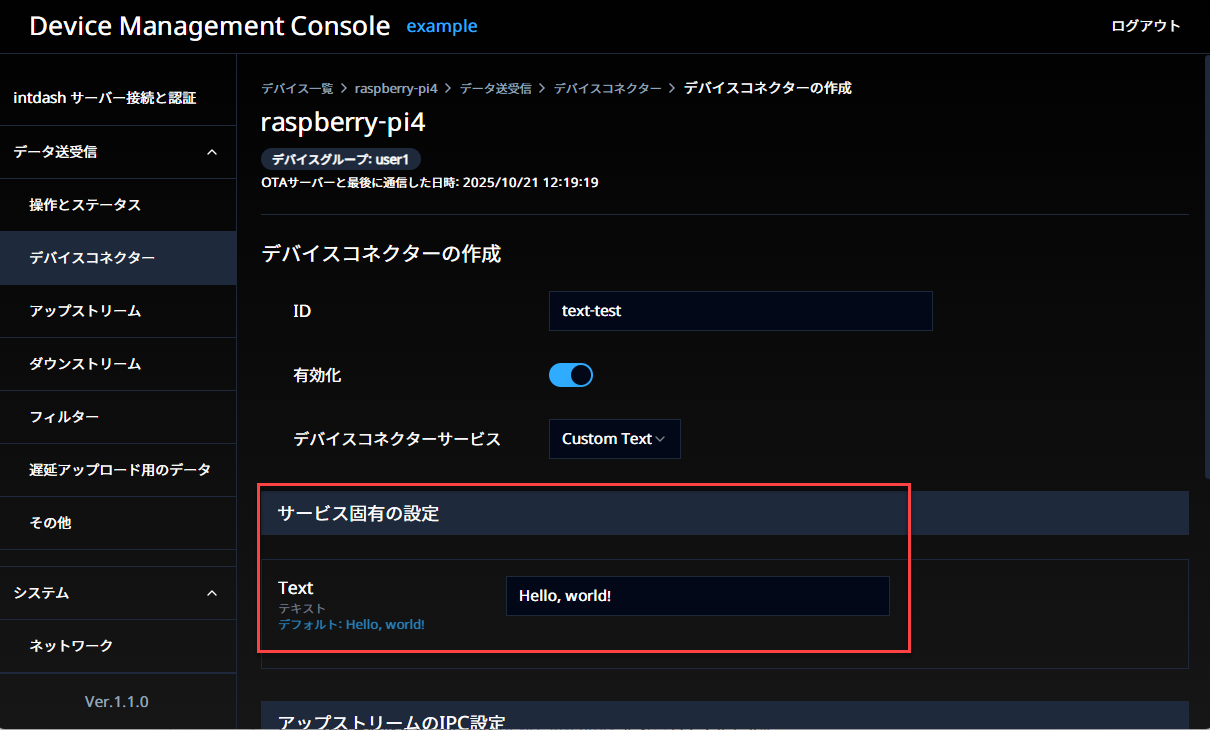
図 364 サービス固有の設定#
ただし
DC_UPSTREAM_FIFO_%d、DC_DOWNSTREAM_FIFO_%d(%dは0始まりの整数インデックス)、DC_TAGは自動的に値が設定されるため、「サービス固有の設定」画面には表示されません。注釈
コンテナ内でデバイスを利用する場合は、
devicesフィールドでデバイスを指定してください。devices: - /dev/ttyUSB0:/dev/ttyUSB0
デバイスへのアクセスに権限が必要な場合や、デバイスの活性挿抜に対応する必要がある場合は
devicesフィールドは利用せず、以下のようにprivileged: trueや/dev:/devのバインドマウントを設定してください。privileged: true volumes: - /dev:/dev
作成したファイルをエッジコンピューターに配置します。
$ scp Custom\ Text.yml admin@<エッジコンピューター>:/home/admin/
# mv /home/admin/Custom\ Text.yml /var/lib/core/docker-compose/measurement/services/
作成したデバイスコネクターサービス「Custom Text」の情報がMenderサーバーに送信されるまで1分ほど待ちます。
通常、1分間隔でインベントリ情報が自動的に送信されますが、すぐに送信したい場合は menderコマンド - send-inventory で送信してください。
Device Management Consoleのデバイス詳細画面を表示し、[システム] > [インベントリ情報]をクリックします。
device_connector_servicesインベントリの[詳細]をクリックし、リストにCustom Textが追加されていることを確認します。
5. デバイスコネクターの設定を作成する#
追加した Custom Text デバイスコネクターサービスを使ってデバイスコネクターの設定を作成します。
ここでは、データをアップストリーム default-upstream でサーバーに送信するものとします。
[データ送受信] > [デバイスコネクター] > [デバイスコネクターを作成]をクリックします。
以下を設定します。
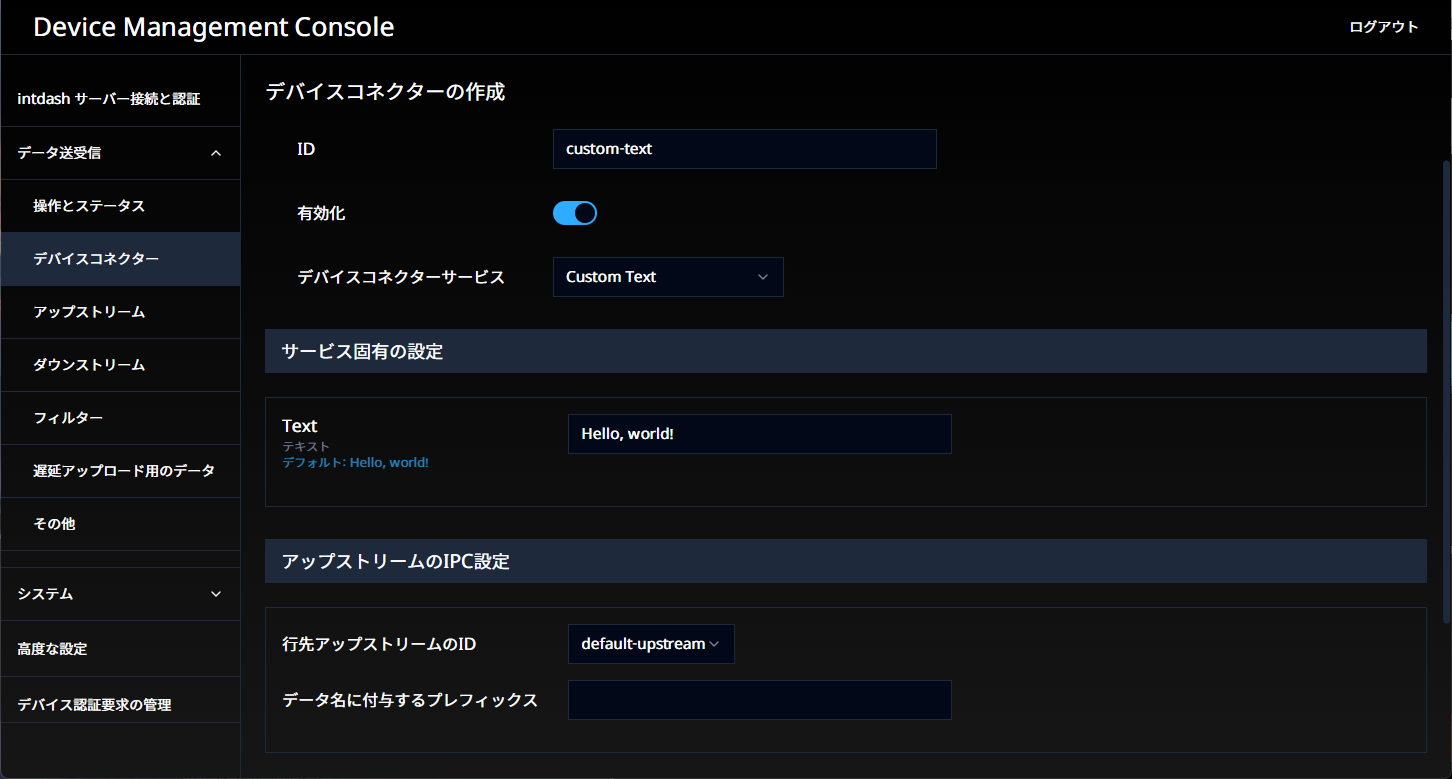
図 365 Custom Textによるデバイスコネクター設定例#
ID: 任意のID(例:
custom-text)デバイスコネクターサービス:
Custom Textサービス固有の設定
Text: 任意の文字列(例:Hello, world!)行先アップストリームのID:
default-upstream
注釈
以下の変数の値は自動的に設定されるため「サービス固有の設定」画面には表示されません。設定は不要です。
アップストリーム用のFIFOパス
DC_UPSTREAM_FIFO_%d(%dは0始まりの整数インデックス)ダウンストリーム用のFIFOパス
DC_DOWNSTREAM_FIFO_%d(%dは0始まりの整数インデックス)ログ表示用のタグ
DC_TAG
[作成]をクリックします。 確認ダイアログが表示されたら、[デプロイメントを作成]をクリックします。
Create Device Connector IPC Settings for Upstream (POST /api/agent/device_connectors_upstream) で デバイスコネクターIPC を作成します。
$ curl -X POST -d '
{
  "id": "custom-text",
  "dest_ids": [
    "default-upstream"
  ],
  "format": "iscp-v2-compat"
}' http://localhost:8081/api/agent/device_connectors_upstream
Tip
ここではエッジコンピューター上でlocalhostにリクエストを送信していますが、ローカルネットワーク内の開発用PCから送信することもできます。 その場合は、localhostの代わりにホストを指定してください。 また、Basic認証のユーザー名とパスワードが必要です。
REST APIの使用方法については、 REST APIによる操作 を参考にしてください。
Create Device Connector (POST /api/device_connectors) で デバイスコネクター を作成します。
$ curl -X POST -d '
{
  "id": "custom-text",
  "service_id": "Custom Text",
  "upstream_ipc_ids": [
    "custom-text"
  ],
  "service_substitutions": [
    "DC_TEXT=Hello, world!"
  ]
}' http://localhost:8081/api/device_connectors
注釈
以下の変数の値は自動的に設定されるため、
service_substitutionsでの設定は不要です。アップストリーム用のFIFOパス
DC_UPSTREAM_FIFO_%d(%dは0始まりの整数インデックス)ダウンストリーム用のFIFOパス
DC_DOWNSTREAM_FIFO_%d(%dは0始まりの整数インデックス)ログ表示用のタグ
DC_TAG
Commit Device Connectors as docker-compose.override.yml (POST /api/device_connectors/-/commit) でデバイスコネクターを決定します。
$ curl -X POST http://localhost:8081/api/device_connectors/-/commit
注釈
この操作をすると、measurementプロジェクト用のDocker Composeオーバーライドファイル docker-compose.override.yml が更新され、デバイスコネクターの起動に必要な設定が書き込まれます。
詳細については、 measurementプロジェクト を参照してください。
6. 計測を開始して動作を確認する#
Device Management ConsoleまたはTerminal System APIを使って計測開始操作を行います。
計測を開始し、新しく追加したデバイスコネクターで計測ができることを確認します。
Edge Finderのエッジトラフィック画面を表示します。
サービス固有の設定
Textで指定した文字列が送信されていることを確認します。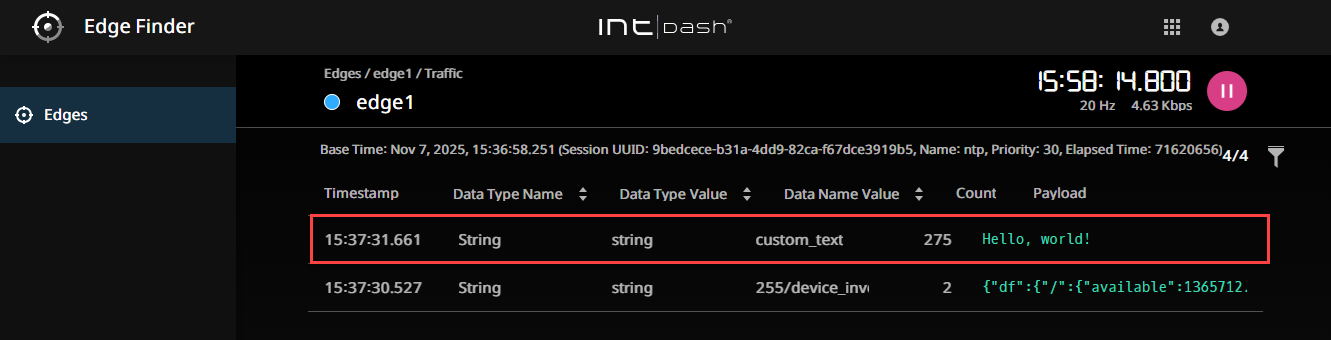
追加したデバイスコネクターサービス
Custom Textによりデバイスコネクターが起動したことを確認できました。動作確認後、計測を停止します。
以上が、デバイスコネクター開発の基本的な手順です。
注釈
プラグインとパイプラインを遠隔からデプロイする方法については OTAでデプロイする を参照してください。