
デバイスへのデプロイ#
Device Management Consoleで操作することにより、Terminal System 2にソフトウェアをデプロイすることができます。 デプロイされるソフトウェアは「リリース」と呼ばれます。
参考
Device Management Consoleを使ったTerminal System 2の詳しい操作については、 Terminal System 2 ユーザーガイド を参照してください。
注釈
使用可能なリリースの一覧については デプロイできるリリースの一覧 を参照してください。
デバイス詳細画面から計測の開始、終了、再起動などの操作をした場合、それらもデプロイメントとして扱われます。
例えば、あるデバイスの詳細画面で[計測を開始]をクリックした場合、そのデバイスに
measurement-start_<Terminal System OSのバージョン>というリリースがデプロイされます。 これにより、このリリースがデバイスに送信され、リリースに含まれるスクリプトが実行されることで、計測が開始されます。以下で説明するデプロイメント作成画面で
measurement-start_<Terminal System OSのバージョン>をデプロイしても同じことができます。
重要
デプロイするリリースは、OSアップデートの場合を除き、デバイスにインストールされているTerminal System OSのバージョンと一致したものを選択する必要があります。
デバイスを指定してデプロイする#
デプロイ先デバイスを個別に指定してソフトウェアをデプロイする場合は以下の手順で行います。
デバイス一覧を開きます。
デプロイ先として指定したいデバイスのチェックボックスをオンにし(
 )、[デプロイメントを作成](
 )をクリックします。
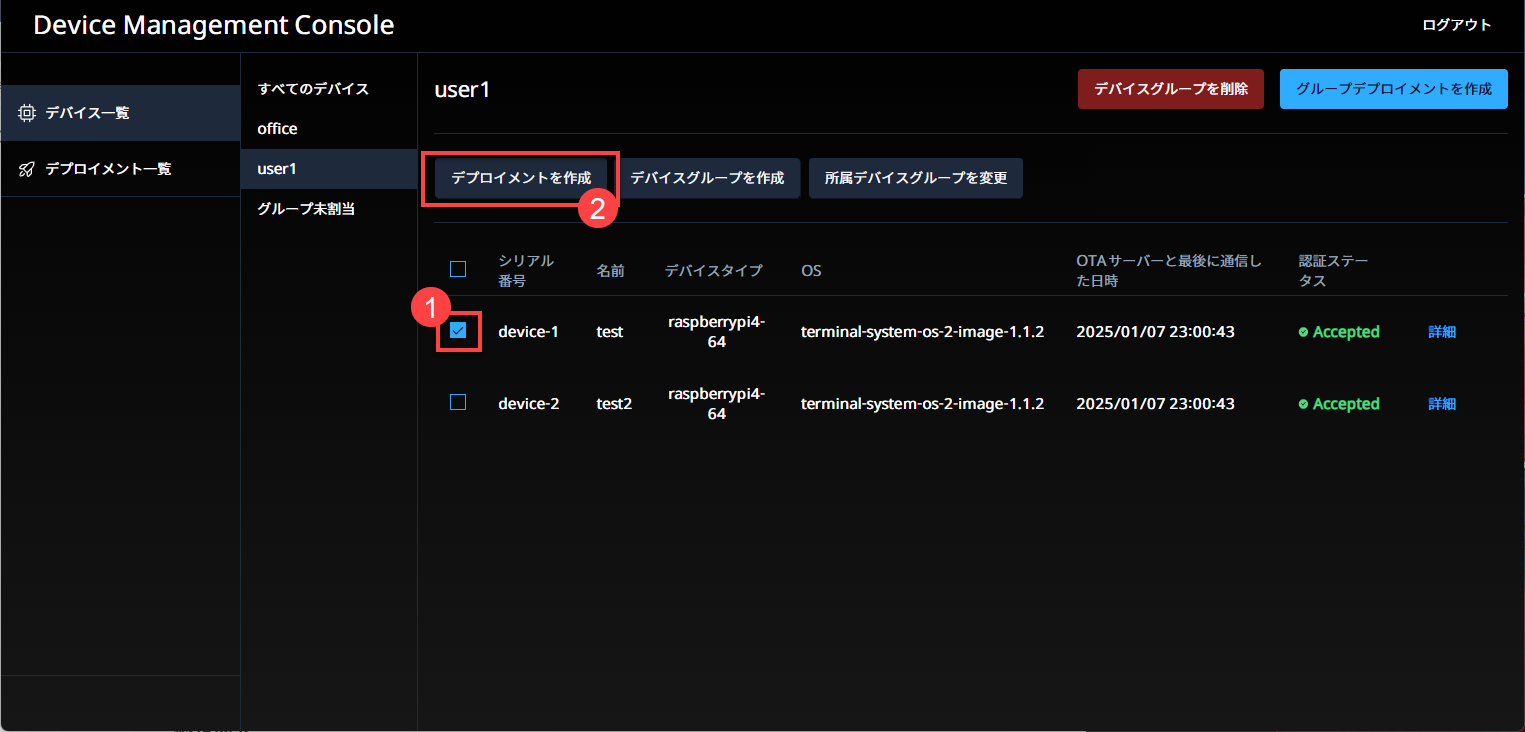
図 187 デプロイメントの作成#
デプロイメントの作成画面が表示されます。
「デプロイ先」が正しいことを確認します。
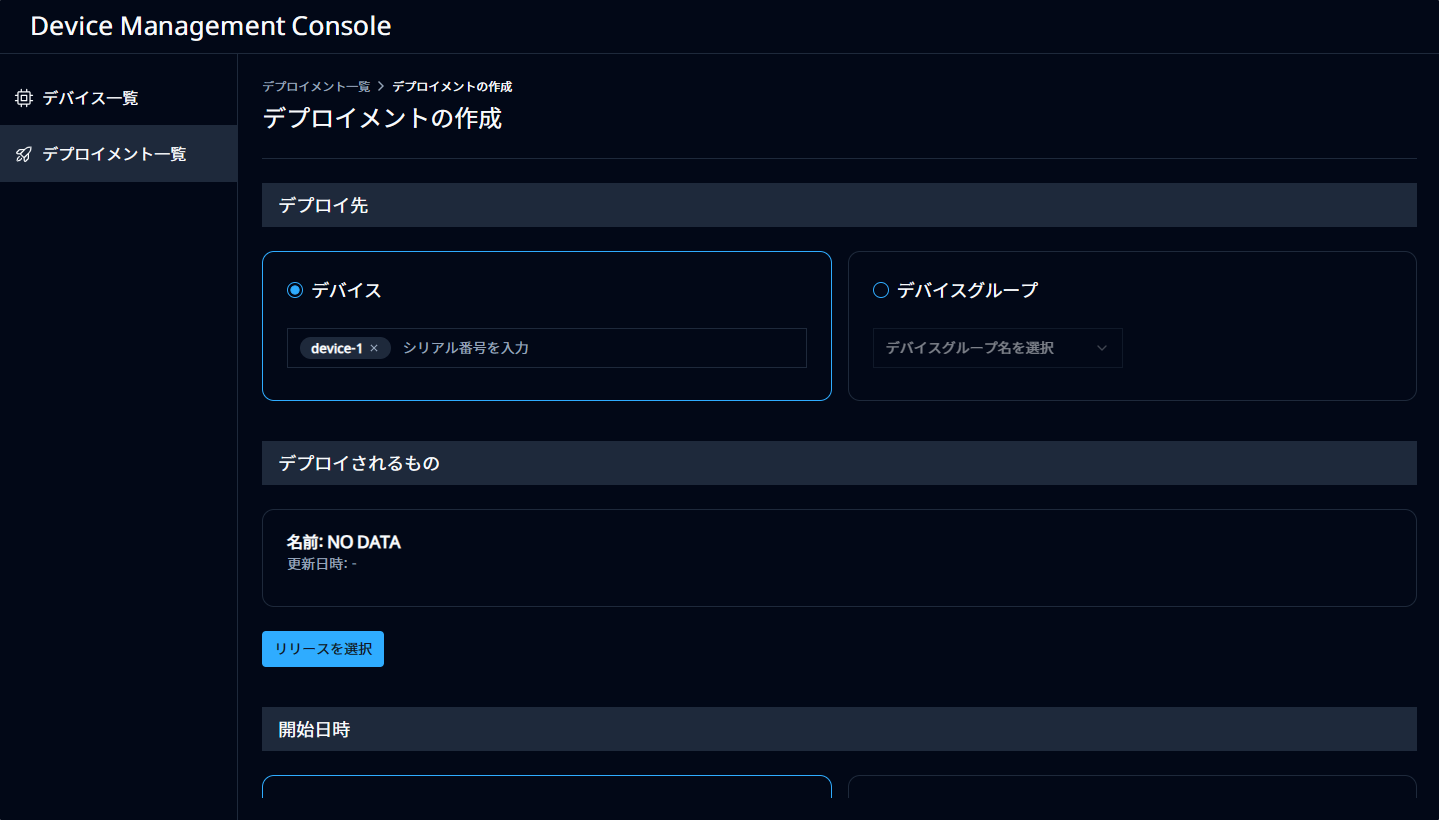
図 188 デプロイ先の確認#
「デプロイされるもの」で、デプロイしたいリリースの名称を選択します。
リリースの名前の一部を入力することでフィルタリングもできます。
開始日時を設定します。
- すぐに開始(デフォルト)
デプロイメント作成後、すぐにデプロイメントが開始されます。
- 開始日時を設定
デプロイメント作成後、設定した開始日時にデプロイメントが開始されます。 開始日時になるまで、デプロイメントのステータスは scheduled となります。
過去に同じデバイスにデプロイしたことがあるリリースを再度デプロイする場合には、[デプロイメントを強制]をオンにします。
重要
通常、
measurement-start_<Terminal System OSのバージョン>(計測開始)、measurement-stop_<Terminal System OSのバージョン>(計測終了)など、操作のためのデプロイメントは繰り返し行います。 そのため、2回目以降は[デプロイメントを強制]をオンにする必要があります。[デプロイメントを作成]をクリックします。
確認ダイアログが表示されたら、[デプロイメントを作成]をクリックします。
デプロイメントがキューに入ると、作成されたデプロイメントの詳細が表示されます。 この画面では、デプロイメントの結果を確認することができます。
注釈
デプロイメントの詳細は デプロイメント一覧 からも開くことができます。
デバイスグループを指定してデプロイする#
デプロイ先としてデバイスグループを指定することにより、デバイスグループ内のすべてのデバイスに対して一括してデプロイを行うことができます。
デバイス一覧を開きます。
デバイスグループが選択された状態で、画面右上の[グループデプロイメントを作成]をクリックします。
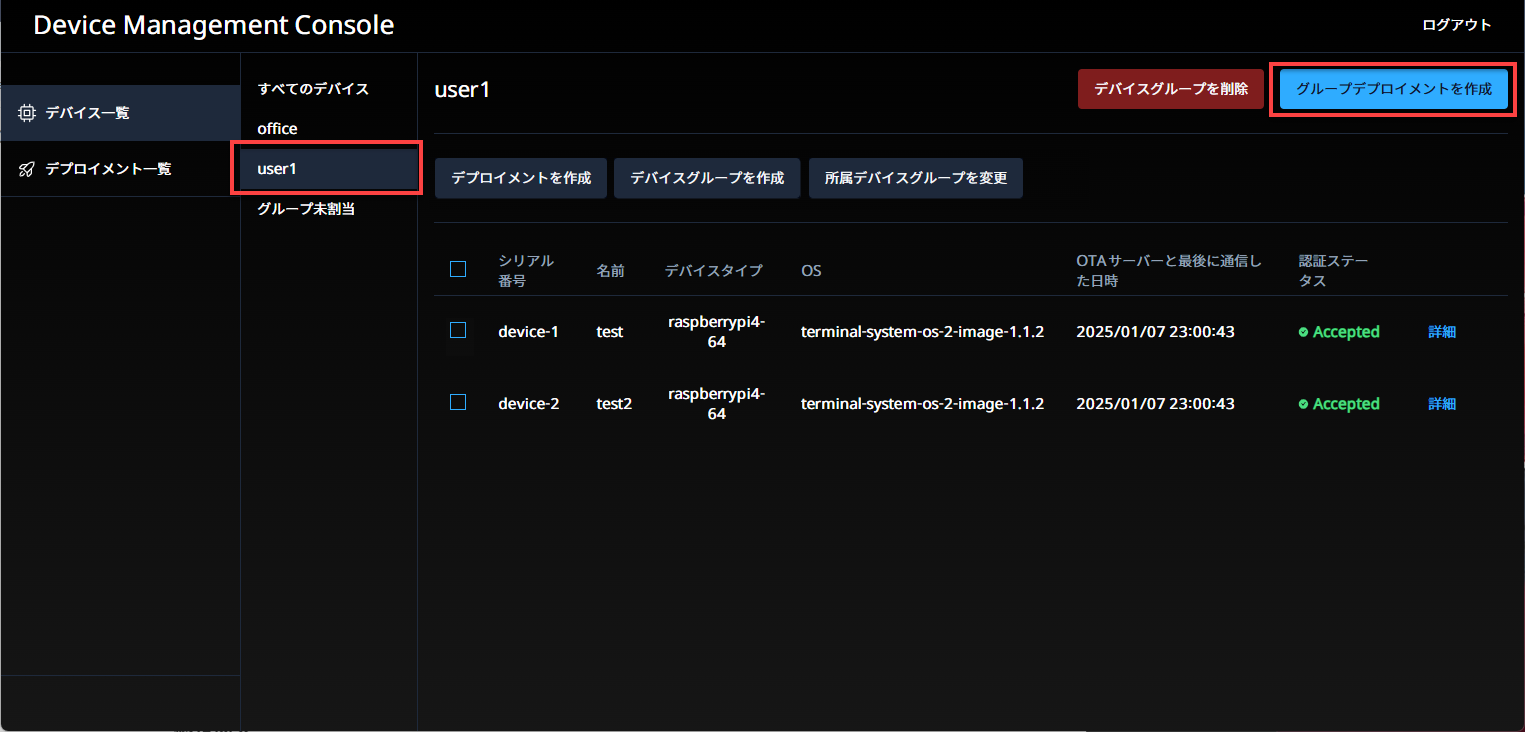
図 189 デバイスグループを指定してデプロイ#
デプロイメントの作成画面が表示されます。
「デプロイ先」が正しいことを確認します。
以降は、 デバイスを指定してデプロイする の手順4以降と同じです。
デプロイメントのステータスを確認する#
Device Management Consoleのデプロイメント一覧画面を表示します。
[詳細]ボタンをクリックします。
デプロイメント詳細画面が表示されます。
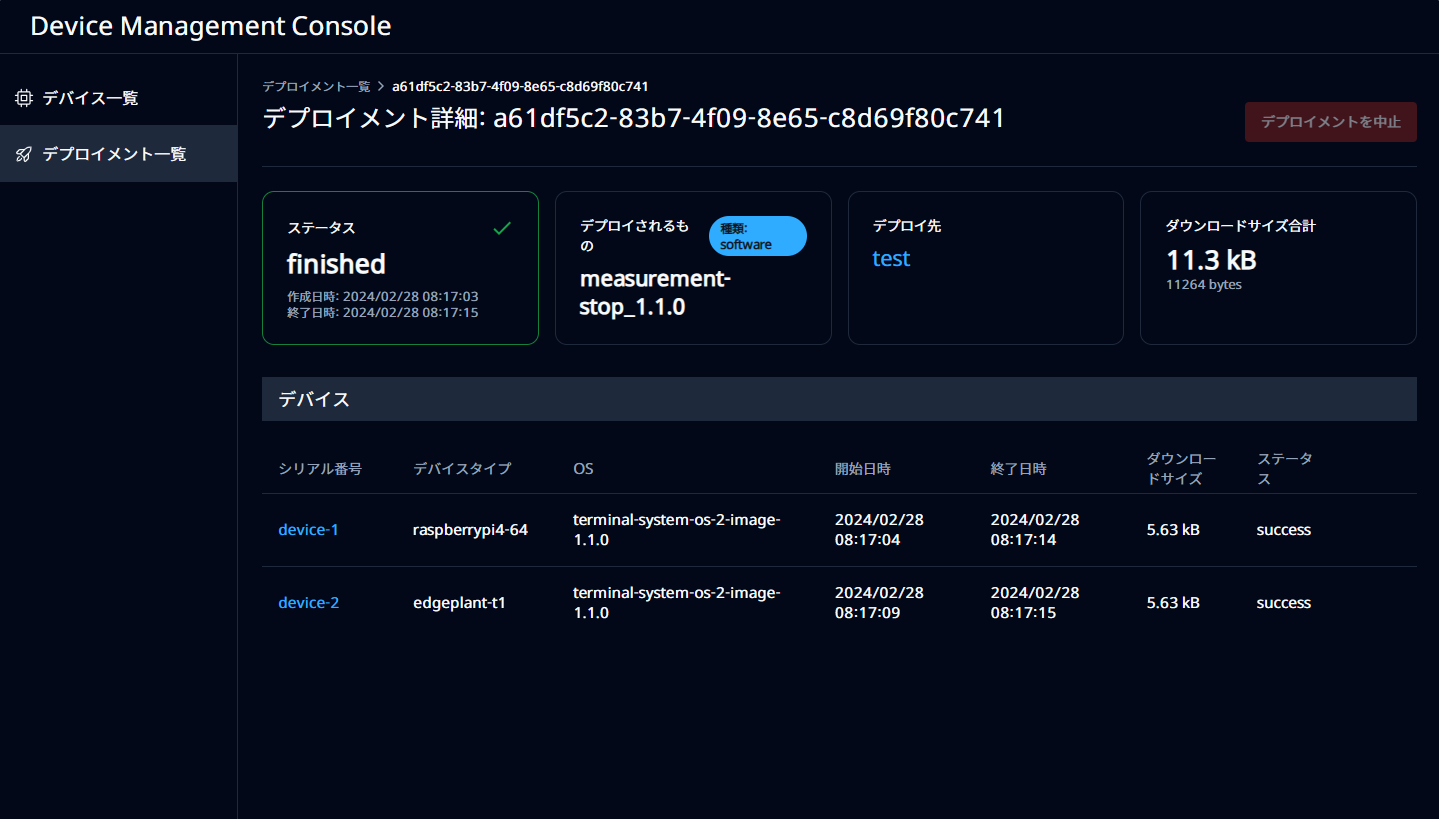
図 190 デプロイメントの詳細#
詳細については デプロイメントの詳細 を参照してください。
デプロイメントを中止する#
未完了のデプロイメントは中止することができます。
デプロイメント一覧 画面で、中止したいデプロイメントの[詳細]をクリックします。
[デプロイメントを中止]をクリックします。
中止されたデプロイメントのステータスはfinishedになります。 中止されたデプロイメントを再開することはできません。