
ログイン/ログアウト#
intdashへのログインとログアウトは以下のように行います。
ログイン#
ウェブブラウザーでintdash環境のURLを開きます。
URLは intdashドメイン ごとに異なります。URL、ユーザー名、パスワードを受け取っていない場合は、管理者にお問い合わせください。
ログイン画面が表示されたら、ユーザー名または登録されたメールアドレスと、パスワードを入力します。
ご使用の環境によっては、ログイン画面に[テナントID]ボックスも表示されます。その場合、管理者から指示された テナントIDを入力してください。テナントIDを空欄にすると、デフォルトのテナントにログインします。
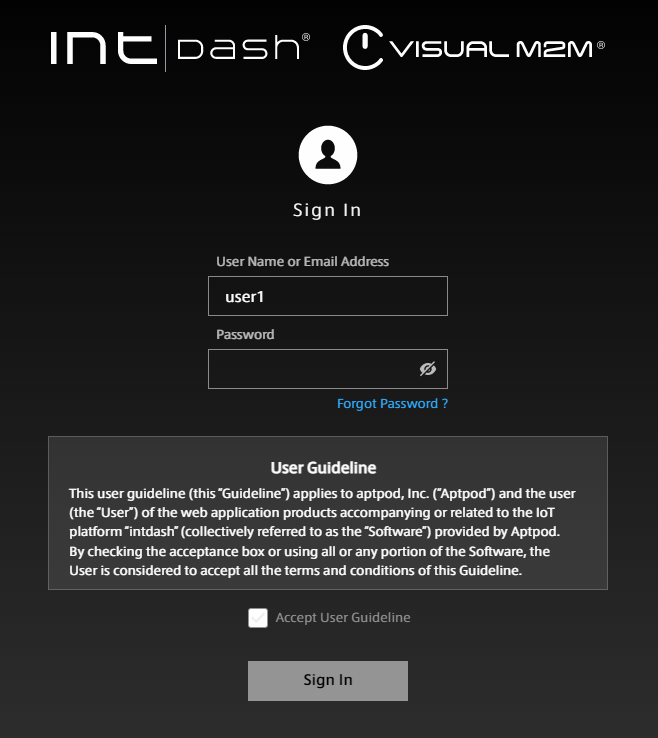
図 77 intdashへのログイン#
利用者ガイドラインを確認し、[利用者ガイドラインに同意する]を選択してから、[ログイン]をクリックします。
Project Consoleが表示されます。
使用したいプロジェクトの[詳細]をクリックします。
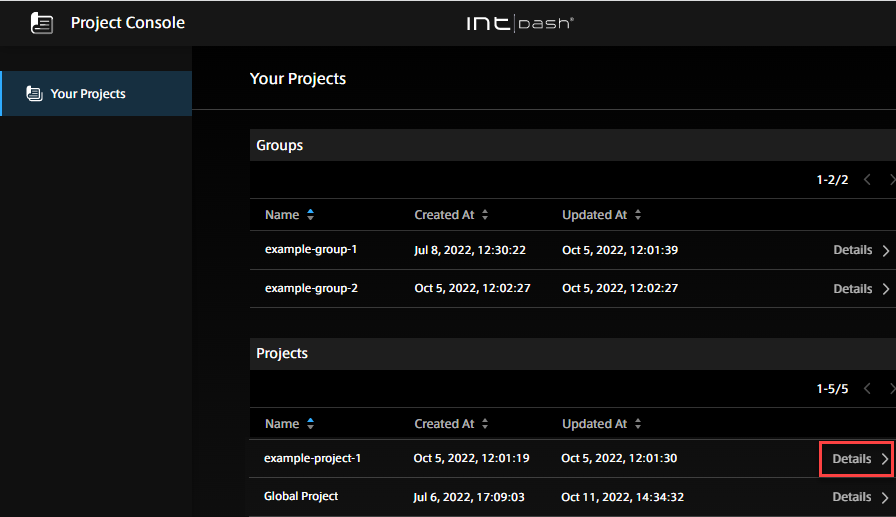
図 78 プロジェクト一覧#
アプリケーションの一覧から、使用するアプリケーションをクリックします。
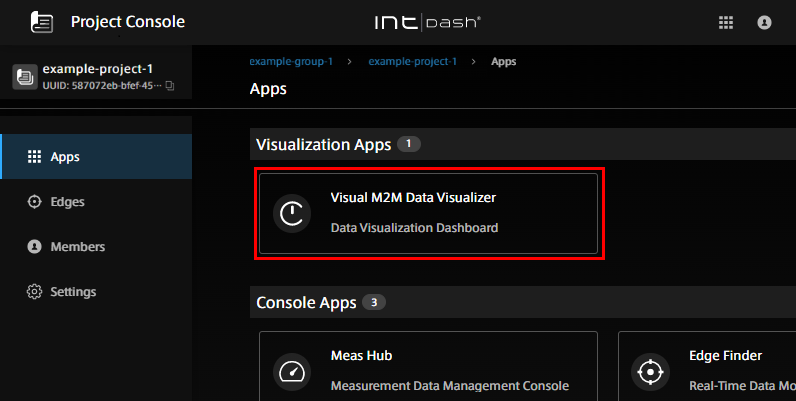
図 79 アプリケーション一覧#
管理者用のAdmin Consoleは、アプリケーションの一覧に表示されません。Admin Consoleを開くには、
<ベースURL>/console/admin/にアクセスしてください。管理者から連絡された仮パスワードを使ってログインした場合には、新しいパスワードを設定する画面が表示されます。画面の指示に従ってパスワードを設定してください。
注意
仮パスワードには有効期限がありますのでご注意ください。
一定の回数パスワードを間違えるとログインできなくなります[1]。 ログインできなくなった場合は、管理者にパスワードロックの解除を依頼してください( パスワードロックを解除する )。
intdashアプリケーションをすでに開いている場合は、画面右上の  ボタンで他のアプリケーションに移動することもできます。
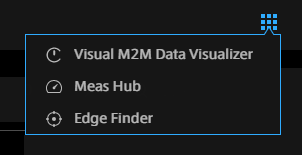
図 80 他のアプリケーションに移動#
ログアウト#
intdashからログアウトするには、以下のように操作してください。
Data Visualizerの場合:
画面左側の
 (Misc)をクリックします。
[Sign Out]をクリックします。
その他のintdashウェブコンソールアプリケーションの場合:
画面右上の
 をクリックします。
[ログアウト]をクリックします。