
計測データを確認・削除する#
ローカルに保存された計測データを確認する#
Terminal System内に保存されているデータに関する情報は、インベントリとして確認できます。
Device Management Consoleの デバイス一覧 で、設定したいデバイスの[詳細]をクリックします。
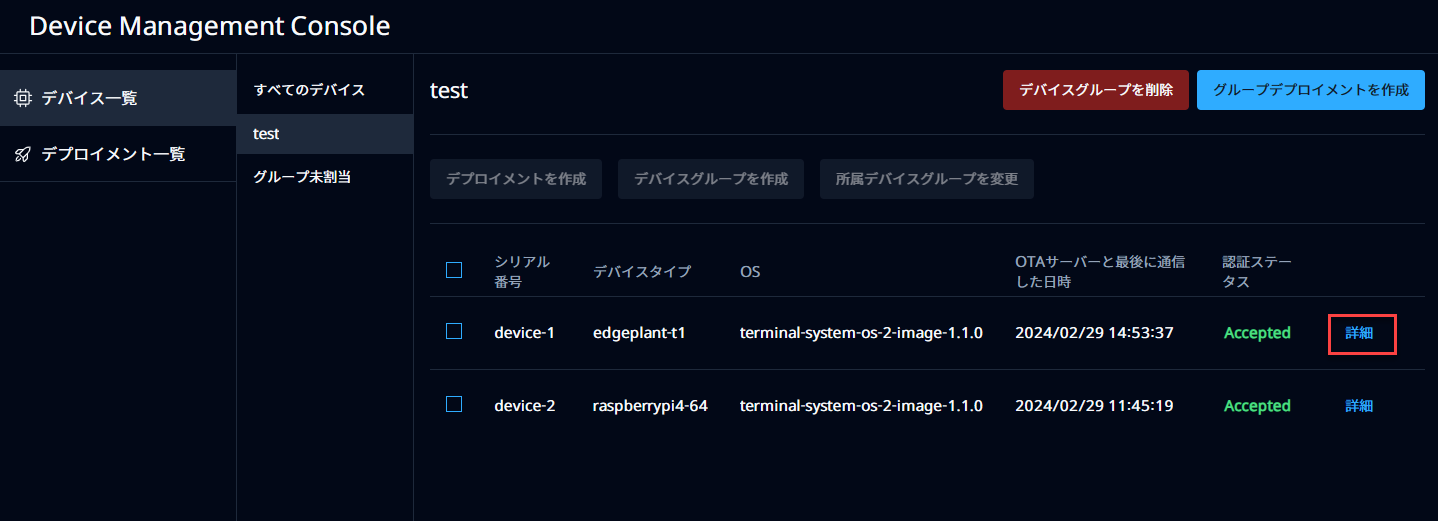
インベントリタブ を開きます。
agent.measurementsに、ローカルに保存された計測データについての情報が表示されます。例:
[
  {
    "uuid": "3c0c4b57-ff58-412e-b3cf-c56688f6c5f1",
    "base_time": "2023-03-16T11:06:26.555432352Z",
    "pending_data_size": 0,
    "chunk_count": 0,
    "total_remaining_data": 0,
    "suspended_data": 0,
    "remaining_data_state": "fully_unsuspended"
  },
  {
    "uuid": "79224714-618b-4521-b038-89db49ec2da7",
    "base_time": "2023-03-16T11:08:16.534224128Z",
    "pending_data_size": 6903780,
    "chunk_count": 25,
    "total_remaining_data": 6903780,
    "suspended_data": 6903780,
    "remaining_data_state": "fully_suspended"
  },
  {
    "uuid": "f1d538e7-b1e4-4cb0-9ba9-d82675b01fea",
    "base_time": "2023-03-16T14:24:02.643063218Z",
    "pending_data_size": 6536479,
    "chunk_count": 25,
    "total_remaining_data": 6536479,
    "suspended_data": 6409083,
    "remaining_data_state": "both_suspended_and_unsuspended"
  }
]
- uuid
計測のUUID
- base_time
計測の基準時刻をRFC3339で表現した文字列(ナノ秒まで)。取得できた基準時刻のうち最も優先度の高い基準時刻。
- chunk_count
遅延アップロード用データのチャンク数
- total_remaining_data
遅延アップロード用データのサイズ(バイト)
- suspended_data
遅延アップロード用データのうち、遅延アップロードが保留されているデータのサイズ(バイト)
- remaining_data_state
遅延アップロード用データの状態。
fully_suspended: 遅延アップロードは保留されている。fully_unsuspended: 遅延アップロードは保留されていない。both_suspended_and_unsuspended: 保留されているデータと保留されていないデータが混在する。
計測データを削除する#
ローカルストレージ内のデータベースにある全ての計測データを削除します。
注意
計測ごとに個別に削除することはできません。全ての計測データを一括削除します。
削除された計測データは復旧できません。
Device Management Consoleの デバイス一覧 で、操作したいデバイスのチェックボックスをオンにして、[デプロイメントを作成]をクリックします。
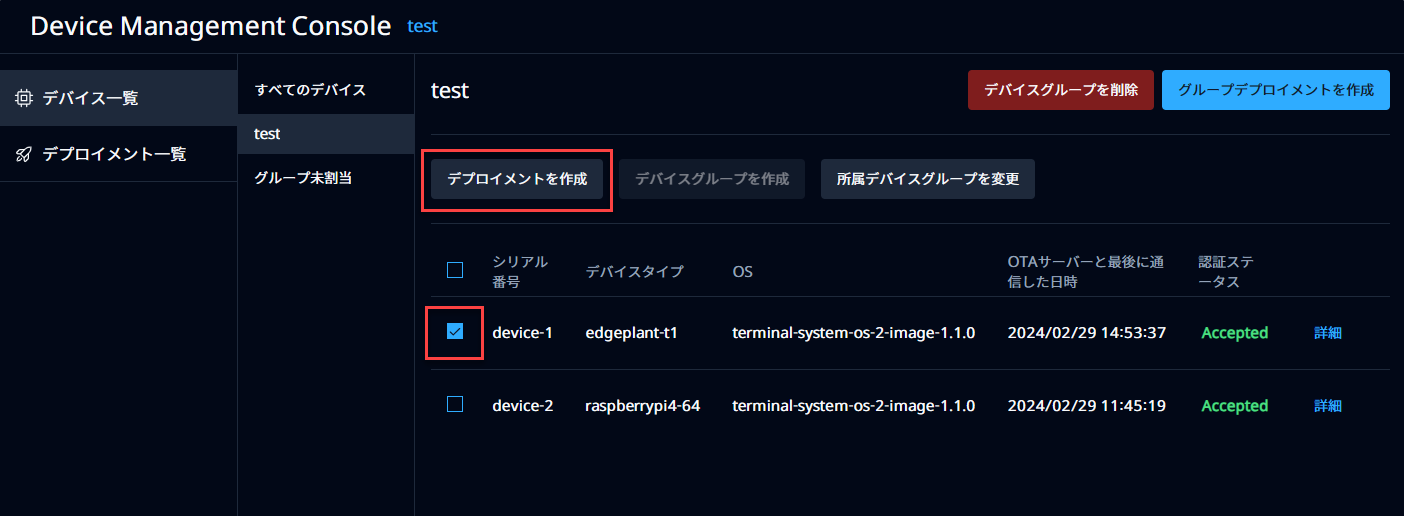
図 185 デバイスを選択してデプロイメントを作成#
[リリースを選択]をクリックして
delete-all-measurements_<Terminal System OSのバージョン>を選択します。「高度なオプション」の[デプロイメントを強制]をオンにします。
注意
Terminal Systemの操作を行うリリースをデプロイする場合は、[デプロイメントを強制]をオンにしてください。 [デプロイメントを強制]がオフの場合、過去にデプロイされたことがあるリリースはスキップされます。
[デプロイメントを作成]をクリックします。 その後、確認ダイアログでも[デプロイメントを作成]をクリックします。
これにより、
delete-all-measurements_<Terminal System OSのバージョン>がキューに入り、デプロイメント詳細画面が表示されます。インベントリタブ の
agent.measurementsを確認し、空になっていることを確認します。