
チュートリアル3: デバイスコネクターを使用する#
このチュートリアルでは、 チュートリアル1 を実施したエッジコンピューターで、付属デバイスコネクターdevice-connector-intdashを使用します。
device-connector-intdashはさまざまな用途に使用できますが、ここでは、エッジコンピューターのステータス情報(CPU、メモリー、ストレージ、ネットワークなど)を収集するために使用します。 収集されたステータス情報は、intdash Edge Agent 2によりサーバーに送信されます。
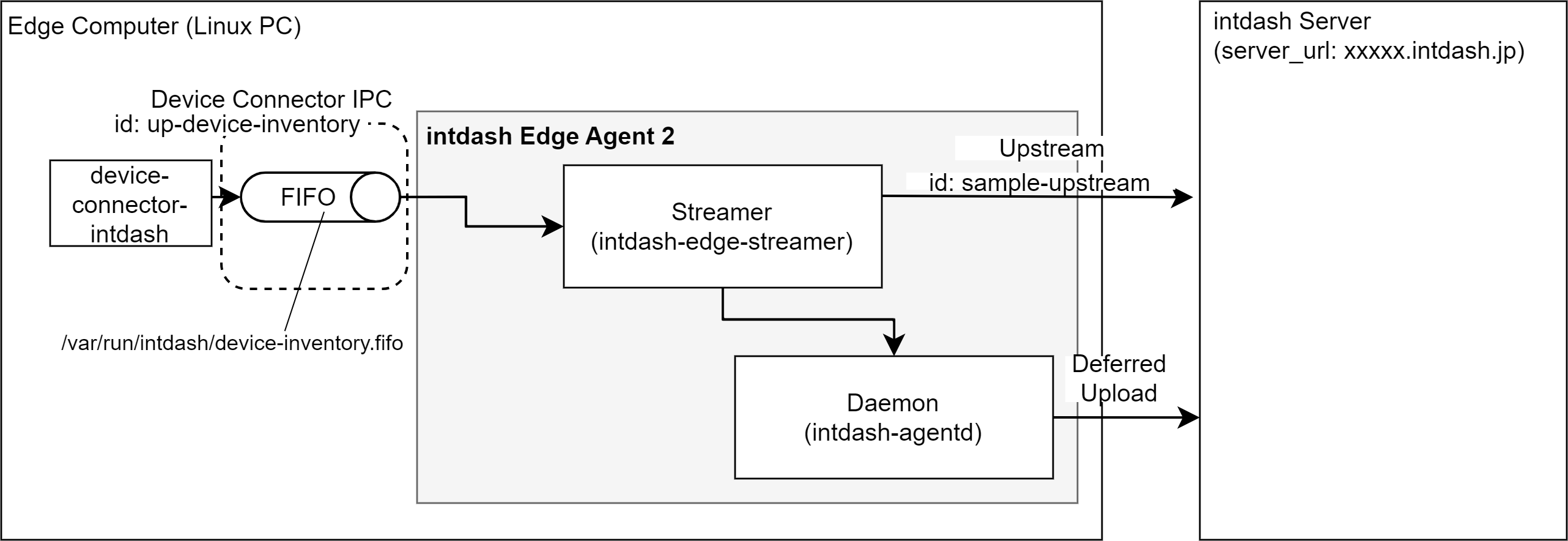
図 294 チュートリアル3#
操作手順は以下のようになります。
デバイスコネクターIPCを作成する
リアルタイム送信を開始する
データを確認する
準備するもの#
チュートリアル1 でセットアップ済みのアップストリーム用エッジ
注釈
apt-getでintdash Edge Agent 2をインストールした場合、付属デバイスコネクターも依存パッケージとしてインストールされます。
インストールされていることを確認するには、以下のコマンドを実行してください。
$ device-connector-intdash --version
device-connector-intdashが見つからない場合は、intdash-edge-agent2パッケージを 再インストール してください。
デバイスコネクターIPCを作成する#
新しくデバイスコネクターIPCの設定を作成します。
$ intdash-agentctl config create device-connector upstream '
    id: up-device-inventory
    data_name_prefix: v1/255/
    dest_ids:
      - sample-upstream
    format: iscp-v2-compat
    ipc:
      type: fifo
      path: /var/run/intdash/device-inventory.fifo
    launch:
      cmd: device-connector-intdash
      args:
      - --config
      - /etc/dc_conf/device_inventory.yml
      environment:
      - DC_PROCESS_SRC_CONF_COMMAND_INTERVAL=30
      - DC_PRINT_LOG_FILTER_CONF_TAG=device-inventory
      - DC_FILE_SINK_CONF_PATH=/var/run/intdash/device-inventory.fifo
  '
launch.cmdで、計測開始と同時に付属デバイスコネクターdevice-connector-intdashを起動するよう設定しています。launch.argsでは、device-connector-intdashに引数--config /etc/dc_conf/device_inventory.ymlを与えています。device-connector-intdashで行われる処理は、データが流れる「パイプライン」として定義されている必要があります。 ここでは、付属のパイプライン設定ファイル
/etc/dc_conf/device_inventory.ymlによりパイプラインを指定しています。 これはエッジコンピューターのステータス情報を取得するためのパイプライン設定です。launch.environmentでは、このパイプラインに関する詳しい設定をしています。 device_inventory.ymlを使った設定例 を参照してください。device-connector-intdashから
/var/run/intdash/device-inventory.fifoを介して得られたデータは、v1/255/というデータ名プレフィックスを与えられて、アップストリームsample-upstreamを使ってサーバーに送信されます。
リアルタイム送信を開始する#
以下のコマンドを実行して、ストリーマーを起動します。
$ intdash-agentctl streamer start
アップストリームによりデータの送信が開始されるとともに、上記 launch の設定に従って、device-connector-intdashが起動されます。
データを確認する#
Edge Finderを開き、使用しているエッジのトラフィック画面を表示します。 30秒に1回、エッジコンピューターのステータスのデータが送信されていることを確認します。
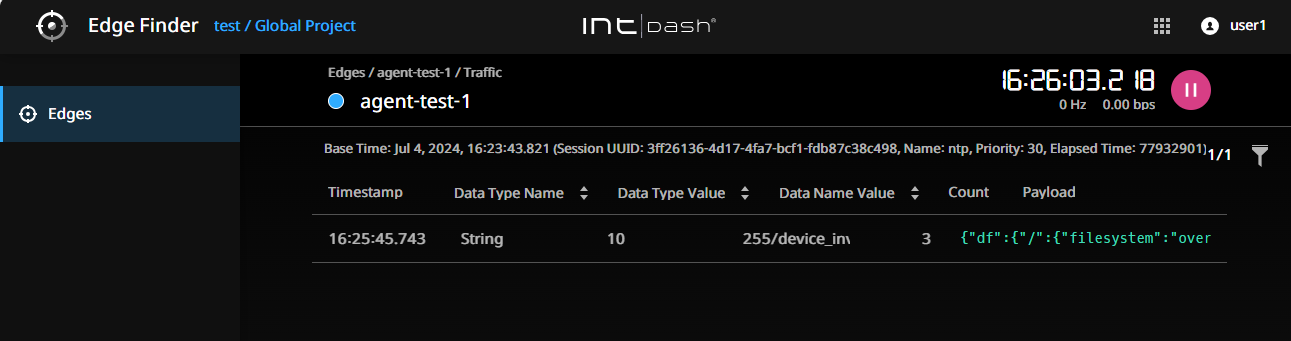
図 295 Edge Finderでトラフィックを確認する#
確認が済んだら、 intdash-agentctl streamer stop を実行して終了します。