
Media Explorer#
エッジからサーバーにJPEG、H.264、H.265、IVF形式の動画を送信すると、動画はサーバー(Media Service)にてストリーミング形式[1]に変換されます。
Media Explorerでは、ストリーミング形式に変換された動画が一覧表示されます。また、動画の再生(H.265動画を除く) 、MP4やJPEGへの変換ができます。
動画データを確認する#
Project Consoleで、使用したいプロジェクトの[詳細]をクリックします。
アプリケーションの一覧から、Media Explorerをクリックします。
このプロジェクト内に保存されている動画の一覧が表示されます。
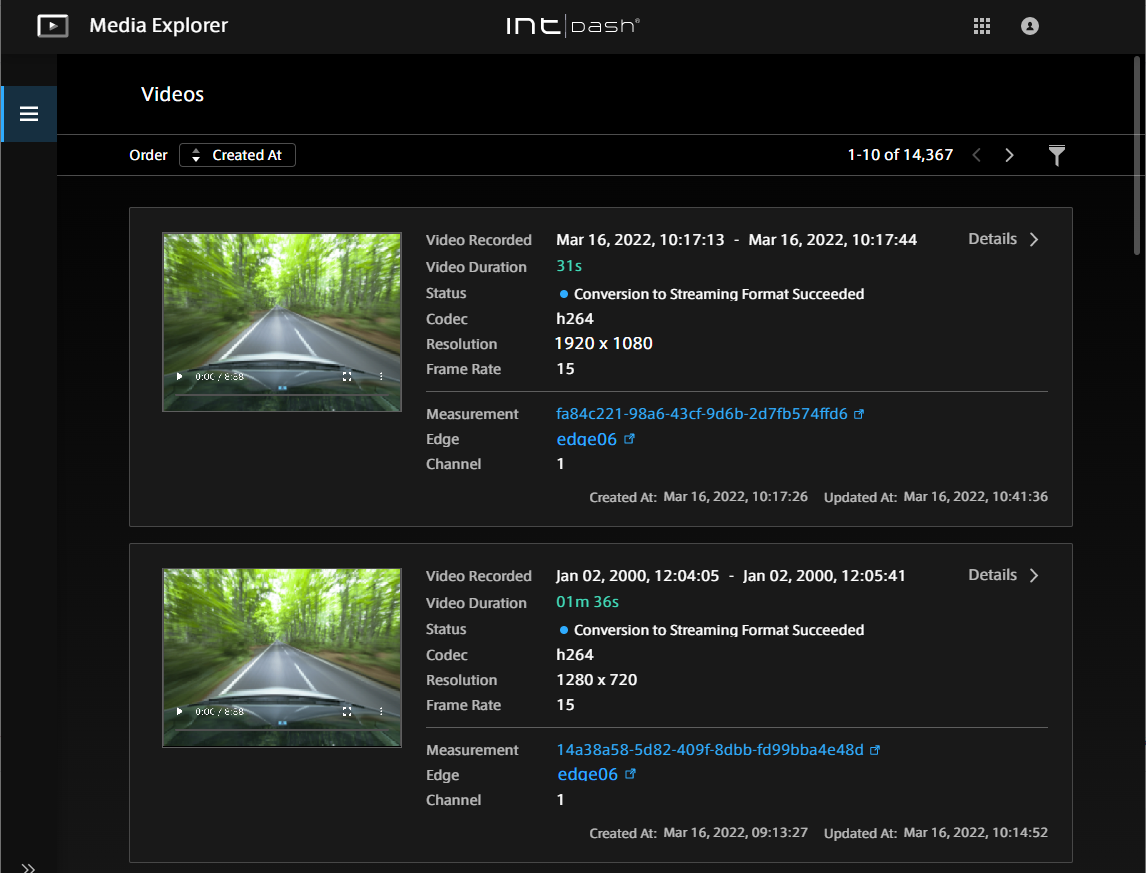
図 109 動画一覧#
注意
計測中、またはストリーミング形式に変換中など、動画のステータスが
ストリーミング形式へ変換成功以外の場合は、動画が正常に再生されない場合があります。動画一覧では、計測の基準時刻により並べ替えることができます。 また
 (フィルター)をクリックして計測UUIDを入力することにより、ある計測に含まれる動画だけを表示することができます。
注釈
Meas Hubアプリケーションで、
 からMedia Explorerを開くと、その計測の動画の一覧を直接開くことができます。
動画をJPEGやMP4に変換済みの場合は、「intdash.jpg」や「intdash.mp4」というリンクが表示され、クリックするとダウンロードすることができます。 詳細については MP4/JPEGでダウンロードする を参照してください。
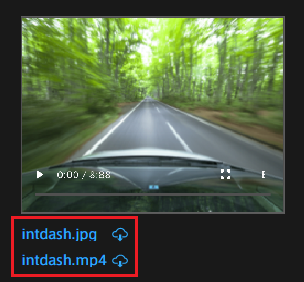
図 110 変換されたJPEG、MP4のダウンロード#
[詳細]をクリックすると、その動画の詳細が表示されます。
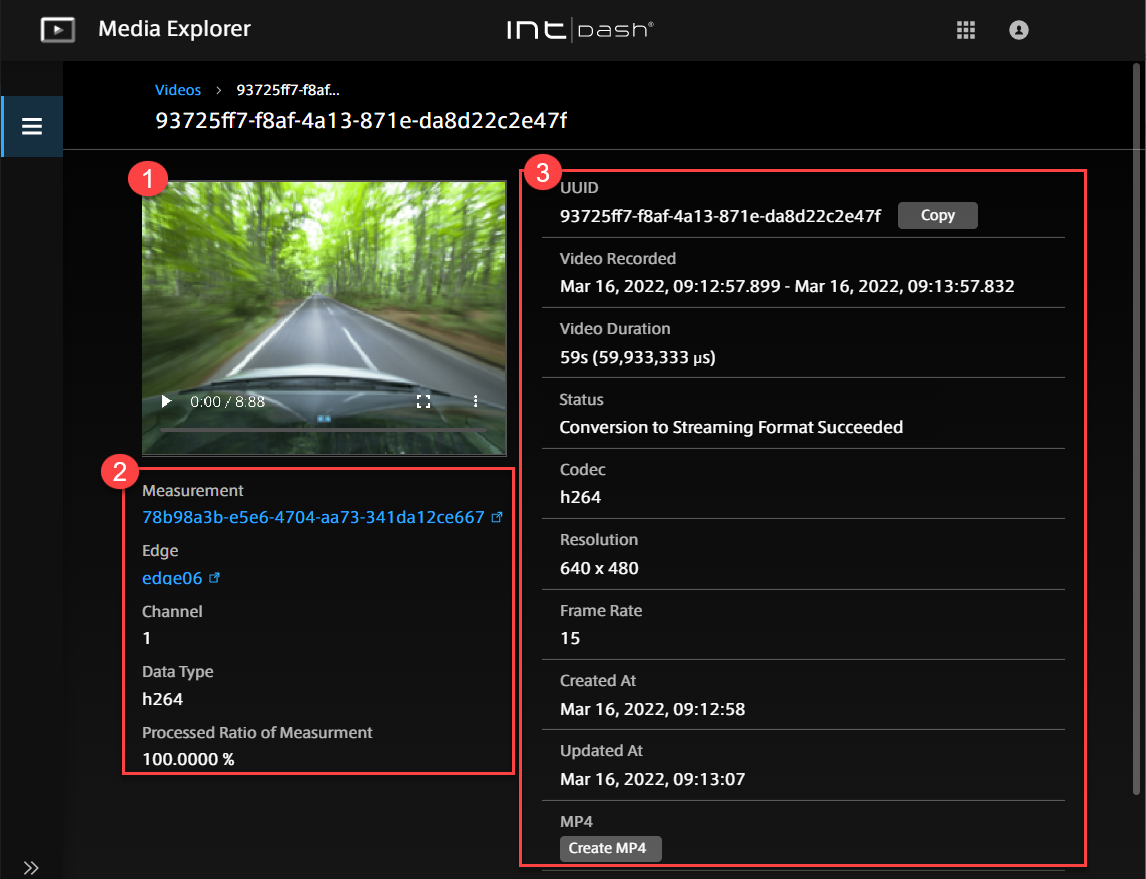
図 111 動画の詳細#
 動画 [2]
 動画が含まれる計測の詳細(iSCPv1互換型式でないiSCPv2データの場合、チャンネルはありませんので、チャンネルは「0」と表示されます。)
 動画の詳細
- UUID
動画のUUID(計測のUUIDではありません)
- 撮影時刻
動画の開始時刻(最初のフレーム)と終了時刻(最後のフレーム)。計測の中に含まれる動画部分の開始と終了を示しているため、計測の開始と終了には一致しません。
- 再生時間
動画の長さ
- ステータス
計測内に含まれる動画は、intdashサーバーに保存されると自動的にストリーミング形式に変換されます。その変換ステータスが表示されます。
- コーデック
動画コーデック(ストリーミング形式へ変換後)
- 解像度
動画の解像度(幅 x 高さ)
- フレームレート
動画のフレームレート(fps)
- 作成日時
サーバー上に動画データが作成された時刻
- 更新日時
サーバー上の動画データが更新された時刻
- MP4/JPEG
この動画をMP4またはJPEGに変換することができます。 詳細については、 MP4/JPEGでダウンロードする を参照してください。
MP4/JPEGでダウンロードする#
一覧に表示されている動画(H.265含む)は、MP4やJPEG形式に変換してダウンロードできます。
ダウンロードされるMP4やJPEGの解像度とフレームレートは、元のデータと同じです。 JPEGに変換した場合は、フレームごとにファイルが作成されます。例えば15fpsで10秒の動画の場合、JPEGに変換すると150個のJPEGファイルが作成されます。
注釈
本機能の対象は動画データのみです。音声データには対応していません。 また、動画と音声を統合する機能はありませんので、動画をMP4形式に変換してダウンロードした場合も、そのMP4ファイルに音声は含まれません。
Media Explorerで動画の[詳細]をクリックします。
[MP4データ作成]または[JPEGデータ作成]をクリックします。
しばらく待つと、動画がMP4またはJPEGに変換され、サーバー上に保存されます。
注意
計測中、またはストリーミング形式に変換中など、動画のステータスが
ストリーミング形式へ変換成功以外の場合は、データを正常に作成できない場合があります。[MP4をダウンロード]または[JPEGをダウンロード]をクリックします。
変換結果はサーバー上に保存されているため、何度でもダウンロードできます。JPEGに変換した場合、複数のファイルをまとめたzipファイルとしてダウンロードされます。
JPEGのzipファイルには、JPEGファイル、video.json(動画についての情報)、jpeg.json(JPEGデータについての情報)が含まれます。
JPEGファイルのファイル名は、 <連番>_<計測開始からの経過時間(マイクロ秒)>.jpeg です。例:
1_52884.jpeg
2_120303.jpeg
3_187722.jpeg
4_255140.jpeg
5_322559.jpeg
...
例えば、 2_120303.jpeg は、2フレーム目で、計測開始(基準時刻)から120303マイクロ秒後であることを示します。
MP4/JPEGの[削除]をクリックすると、変換結果のMP4/JPEGデータはサーバーから削除されます。