
画面構成#
メイン画面#
intdashに ログイン してData Visualizerを開くと以下の画面が表示されます。
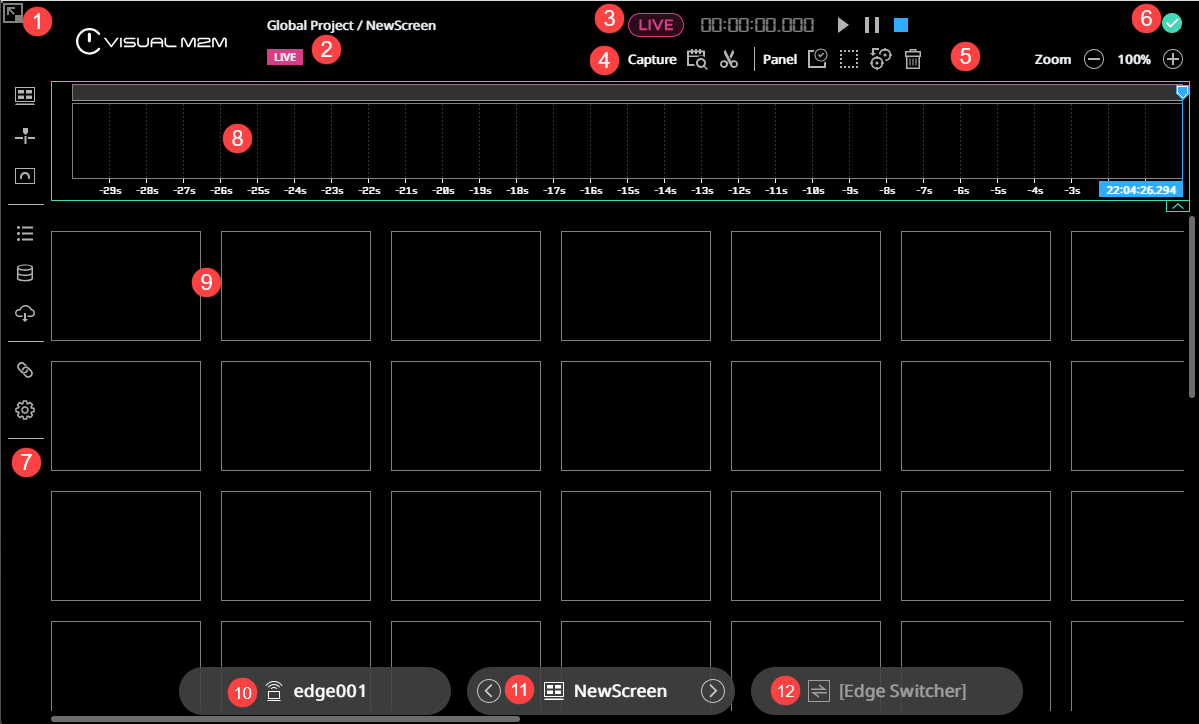

 全画面表示切り替えボタン
ブラウザーを全画面表示に切り替えます。 ESCキーを押すと全画面表示の解除ができます。
 データ情報
プロジェクト名、表示中のスクリーン名、計測のUUID(リアルタイム再生中は「LIVE」)、再生対象の開始時刻が表示されます。 過去データの再生時は、
 をクリックするとデータを再読み込みできます。
 再生コントロール
リアルタイム再生と過去データ再生で項目が異なります。

図 81 リアルタイム再生の表示#

図 82 過去データ再生の表示#
アイコン
名称
概要

リアルタイム再生
クリックするとリアルタイム再生と過去データ再生が切り替わります。グレー表示のときは過去データ再生です。

Play
計測データの再生を開始します。

Pause
再生を一時停止します。

Stop
再生を停止します。

Repeat
繰り返し再生します(過去データ再生時のみ)。

Step Backwards/Forwards
設定されているStep幅で巻き戻し/早送り操作を実行します。 カーソルの操作 を参照してください。
Speed
再生速度を指定します(過去データ再生時のみ)。
 タイムラインコントロール
アイコン
名称
概要

Preview Stored Data
計測データの再生範囲を指定します。 再生範囲の限定(Preview Stored Data) を参照してください。

Create a Capture
指定した範囲の計測データを画面左側
 (Stored Data)のCaptureに登録します。
再生範囲を登録する(Captures) を参照してください。
 パネルオペレーションツール
アイコン
名称
概要

Select All Panel
全パネルを選択します

Select OFF Panel
パネルの選択を解除します。

Replace Edge
タイムラインとパネルのエッジ設定を置き換えます。 送信元エッジを一括変更する(Replace Edge) を参照してください。

Delete Panel
選択されているパネルを削除します。

Zoom in
表示を拡大します。
Zoom Reset
表示を等倍に戻します。

Zoom Out
表示を縮小します。
 ブラウザーパフォーマンス表示
アイコン
ステータス
説明

Good
通常

Medium
少し遅い

Bad
遅い
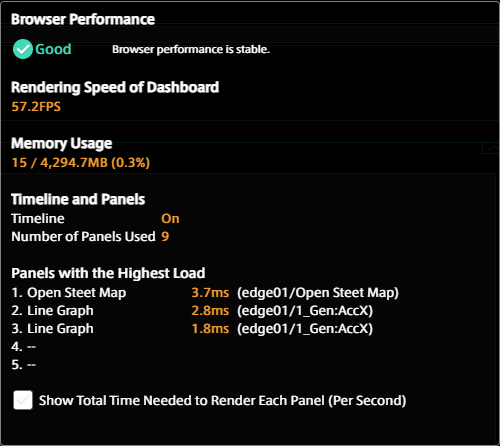
ブラウザーパフォーマンスのアイコンをクリックすると詳細が表示されます。この情報は、Data Visualizerの表示が不安定になった場合の原因の特定に役立ちます。
表示
説明
Rendering Speed of Dashboard
ダッシュボード全体を1秒間に何回更新できているか表示します。
例えば、あるパネルのPanel SettingsでRendering Speedが60fpsに設定されていても、本表示が50fpsの場合、パネルは50fpsでしか表示されません。
Memory Usage
「現在使用中のメモリー / Data Visualizerが使用可能なメモリー」が表示されます。
Timeline and Panels
タイムラインの表示の有無と、ビジュアルパーツを表示しているパネルの数です。
Panels with the Highest Load
ブラウザーへの負荷が大きい順に5個のパネル(タイムライン含む)のリストを表示します。
数値(単位はミリ秒)は、「直近1秒間にパネルの描画のためにウェブブラウザーの処理能力を占有した時間」です。 この数値が大きいほど、ウェブブラウザーに与える負荷が大きいことを示します。
Show Total Time Needed to Render Each Panel (Per Second)
オンにすると、「直近1秒間にパネルの描画のためにウェブブラウザーの処理能力を占有した時間」をタイムラインとパネルにも表示します。
 ファンクションメニュー
アイコン
名称
概要

Screen Settings
スクリーンの名称や設定を変更します。 [Show Panel Border]、[Show Blank Panel]については パネルの境界線表示を変更する を参照してください。

Timeline Settings
タイムラインの設定を変更します。 タイムラインにデータをバインドする を参照してください。

Panel Settings
選択されたパネルの設定を変更します。 データをバインドする および、設置した各 ビジュアルパーツ の説明を参照してください。

Data Settings
データ設定を変更します。 データ設定(Data Settings) を参照してください。

Stored Data
過去の計測データの一覧を表示します。 過去データの再生 を参照してください。

Data Download
計測データをCSV形式でダウンロードすることができます。 CSVダウンロード を参照してください。

Links
以下を含む、各種リンクが表示されます。
他のアプリケーション
DATファイル(データ設定ファイル)
Data Visualizerが使用しているソフトウェアのライセンス
ダウンロード可能なDATファイルについては、 付属DATファイル を参照してください。

Misc
ログイン中のユーザー名の確認とログアウトができます。また、バージョンが表示されます。 また、 Sender Edge機能 や Edge Switcher機能 の有効化/無効化ができます。
 タイムライン
解析の主軸となる計測データと時間軸を表示する領域です。 タイムラインの操作 を参照してください。
タイムラインは、右下のボタンで表示を縮小することができます。

図 83 縮小表示ボタン#
 スクリーンパネル
計測データを表示する領域です。この領域で計測データとエッジをバインドします。 ビジュアルパーツ設置とデータのバインド を参照してください。
 Sender Edge選択
Data Visualizerを使って遠隔操作を行う場合に、どのエッジとしてデータを送信するかを選択します。 遠隔操作 を参照してください。
 スクリーン選択
スクリーンの一覧の中から使用したいスクリーンを選択します。 スクリーン一覧 を参照してください。
 Edge Switcher
データの送信元エッジを簡単に切り替えることができます。 Edge Switcherによるエッジの切り替え を参照してください。
エラー表示#
パネルでエラーが発生すると、以下のようにパネルにメッセージが表示されます。
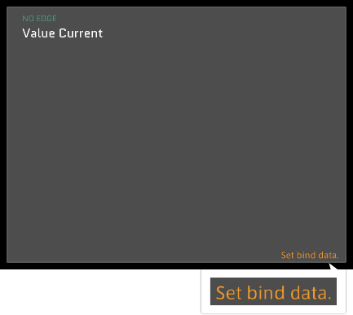
エラー表示の例
メッセージ |
原因、対処方法 |
|---|---|
Set bind data |
データがバインドされていません。データをバインドしてください。 |
Set edge or data |
送信元エッジかデータが設定されていません。送信元エッジとデータの両方を設定してください。 |
Data not loaded yet |
データがロードされていません。再度データをロードしてください。 |
Panel Error |
本来想定していない形式のデータがバインドされています。 |