
2A: リアルタイムにデータを可視化する#
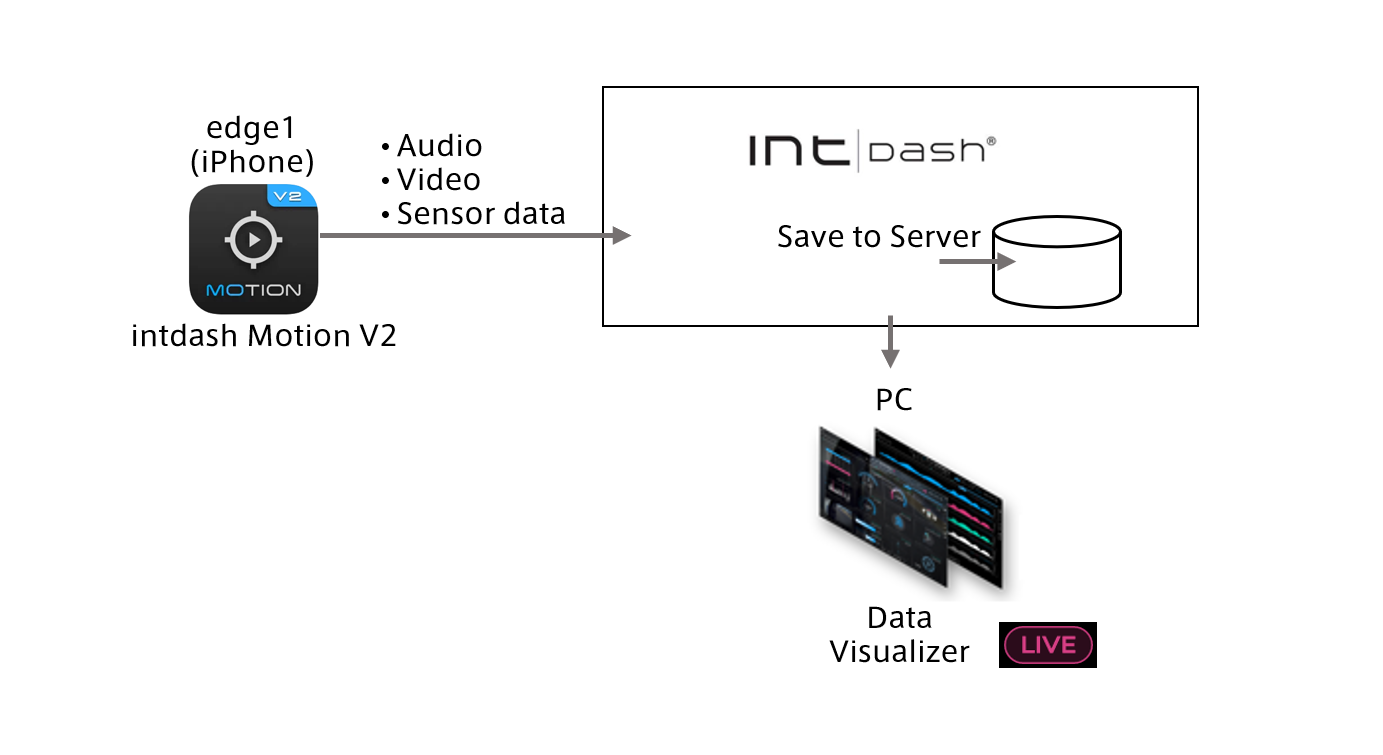
このチュートリアルでは、スマートフォンのセンサーデータと映像データをintdashサーバーにストリーミングし、PC上でそのデータをリアルタイムに可視化します。このチュートリアルを実施することで、以下を知ることができます。
intdash Motion V2からセンサーデータ及び映像データを送信する方法
Data Visualizerで、スマートフォンからのデータを表示する方法
intdash Motion V2の設定を行う#
最初に、intdash Motion V2上で、送信するデータを選択します。 intdash Motion V2の計測開始画面にて、[Settings]をタップします。
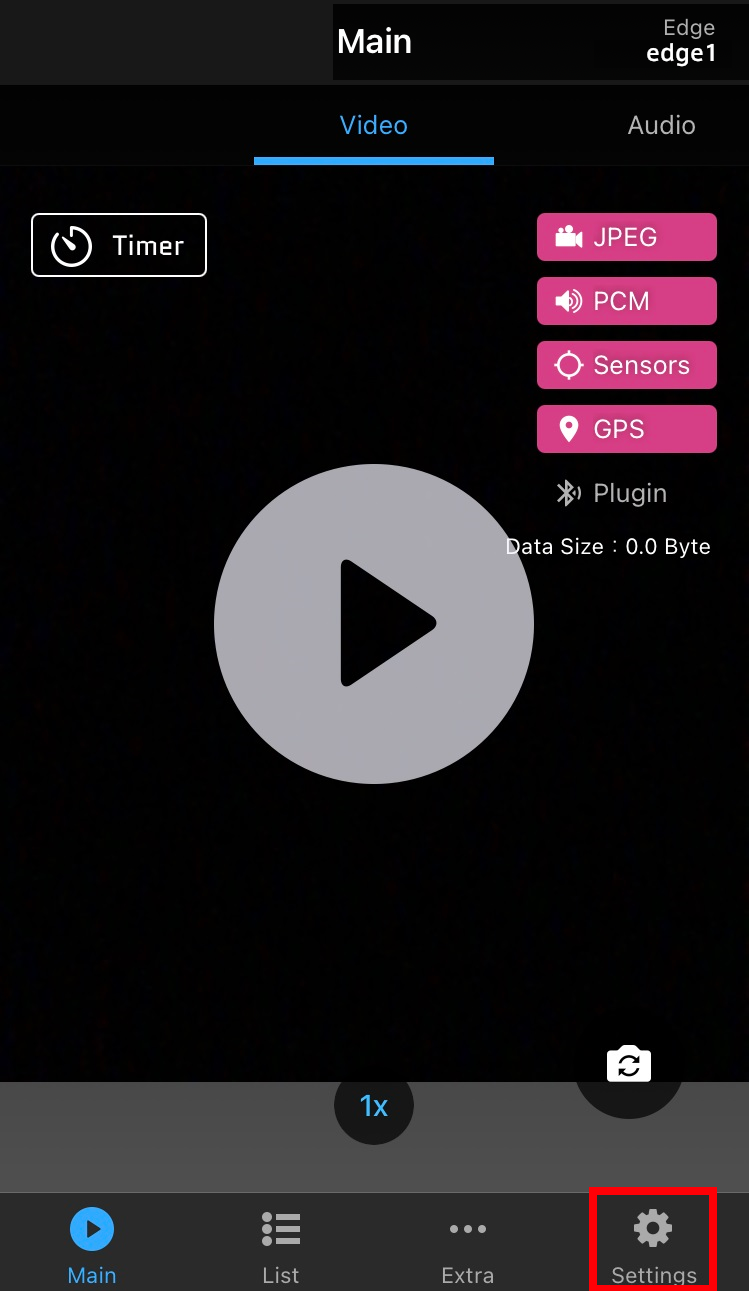
図 60 設定画面を開く#
設定画面では、データの種類ごとに、送信の設定を行うことができます。
注意
[Save to Server]をオンにすると、送信された計測データはサーバーに保存されます。
データ名の設定#
intdash Motion V2から送信されるデータに付与されるデータ名のプレフィックスを設定することができます。
デフォルトの 0/ にします。
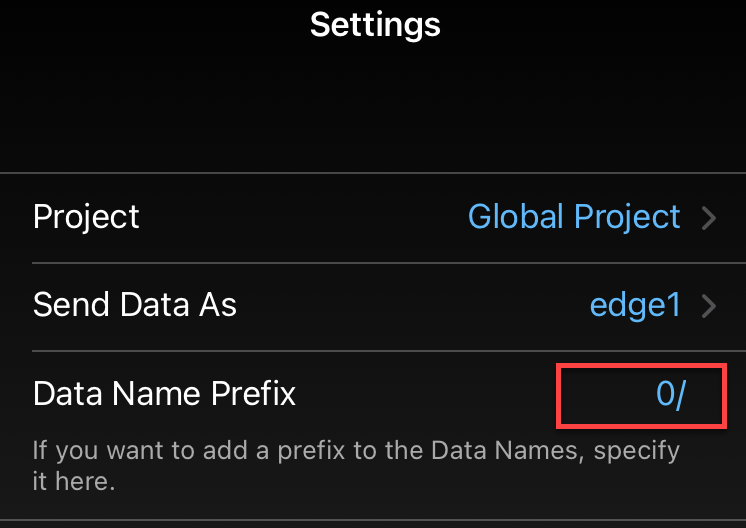
図 61 データ名プレフィックスの設定#
映像データの設定#
[Video]をオンにします。
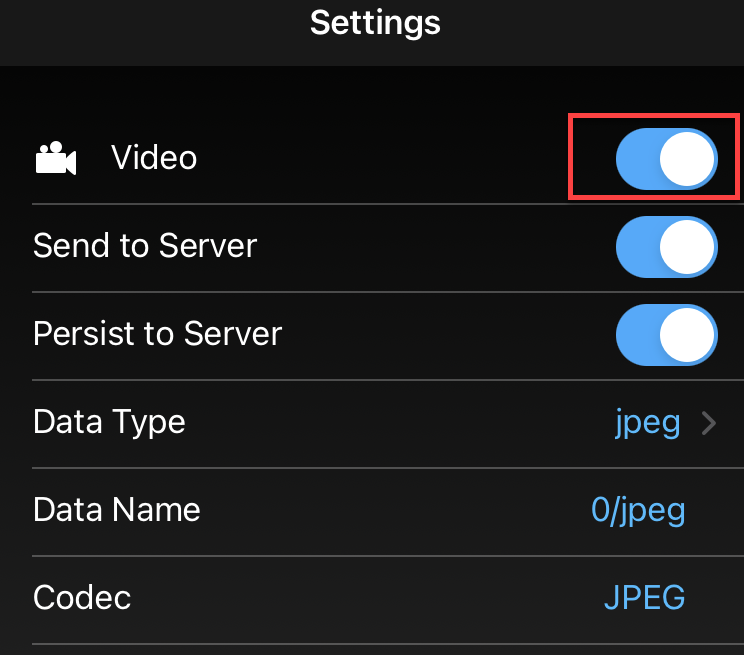
図 62 動画設定画面#
以下のように設定します。
Stream to Server: オン
Persist to Server: オン
Data Type: jpeg
センサーデータの設定#
[Sensors]をオンにします。
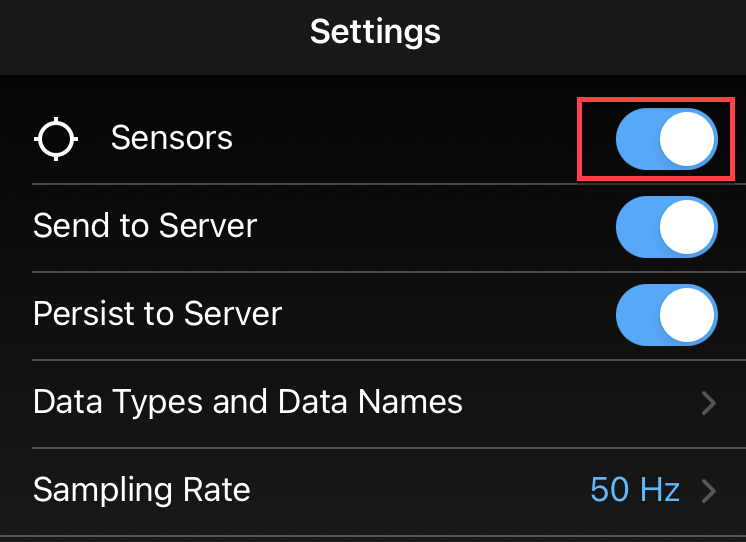
図 63 センサーデータ設定画面#
以下のように設定します。
Stream to Server: オン
Persist to Server: オン
Data Types and Data Names: すべてオン
GNSSデータの設定#
[GNSS]をオンにします。
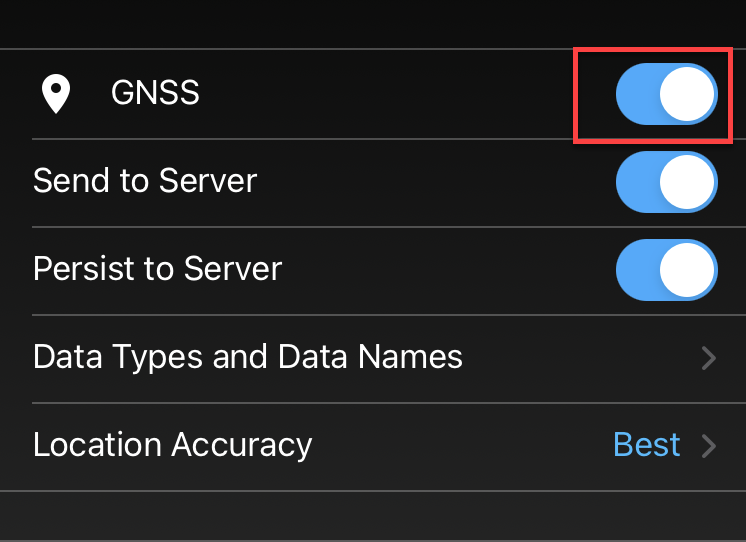
図 64 GNSS設定画面#
以下のように設定します。
Stream to Server: オン
Persist to Server: オン
Data Types and Data Names: すべてオン
Main画面で
 をタップします。
計測が開始されると、経過時間の表示が増えていきます。
■をタップして計測を終了します。
これで、スマートフォンの設定は完了です。
Data Visualizerの設定を行う#
計測を可視化するには、Data Visualizerを使用します。
ここでは、あらかじめ準備された設定ファイルをインポートして、ダッシュボードを作成します。
Data Visualizerを開く#
注釈
アクセス先のURLのスキーム(http またはhttps)やホスト名、ログインに使用するパスワードは、環境構築時の設定により異なります。 これらの情報が不明な場合は、環境構築の担当者に確認してください。
Microsoft Edge ブラウザーを使用して、
https://<intdashサーバーのホスト名>/にアクセスします。 ログイン画面が表示されますので、ユーザー名とパスワードを入力してログインしてください。ログインするとProject Consoleアプリケーションが表示されます。
画面左の「所属プロジェクト一覧」から所属しているプロジェクトの一覧を表示し、使用するプロジェクト(例えばGlobal Project)の[詳細]をクリックします。 なお、使用するユーザーアカウントとエッジアカウントはプロジェクトに所属している必要があります。
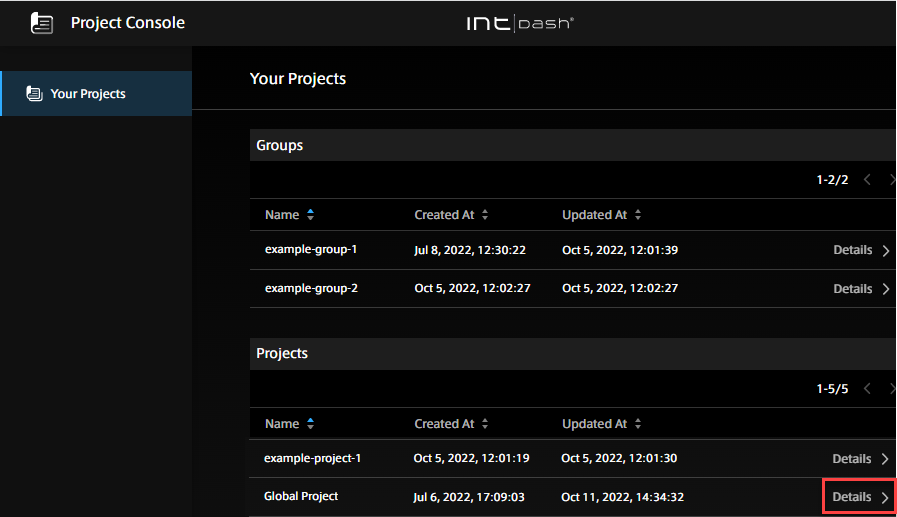
図 65 プロジェクトを選択#
画面左の「アプリケーション」から利用可能なアプリケーションの一覧を表示し、一覧から、「Visual M2M Data Visualizer」を選択します。
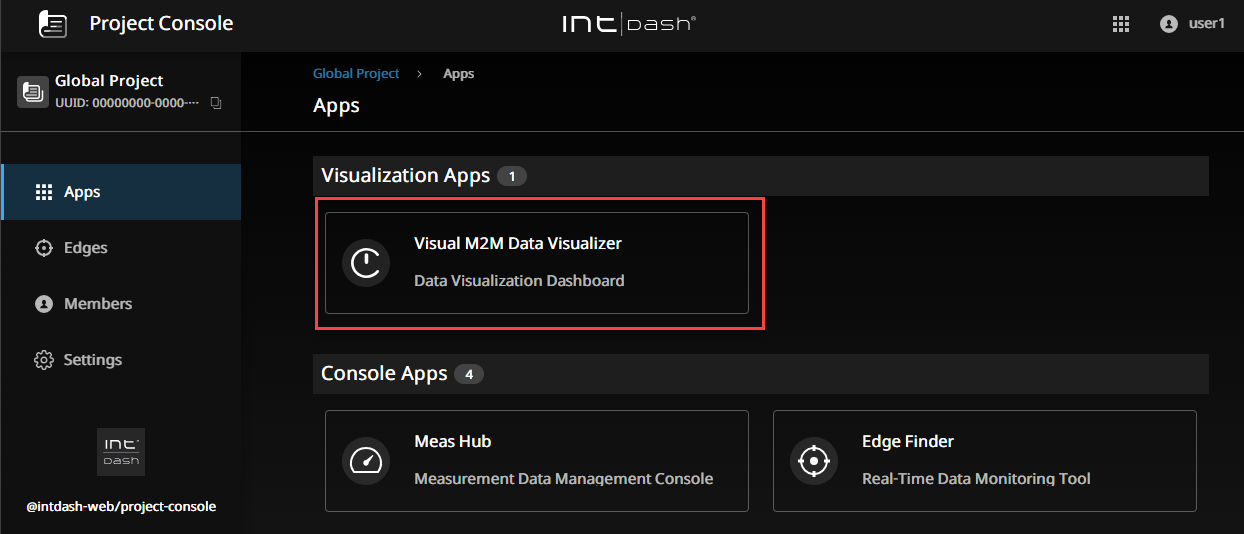
図 66 Data Visualizerを起動#
Data Visualizerのダッシュボードが表示されます。
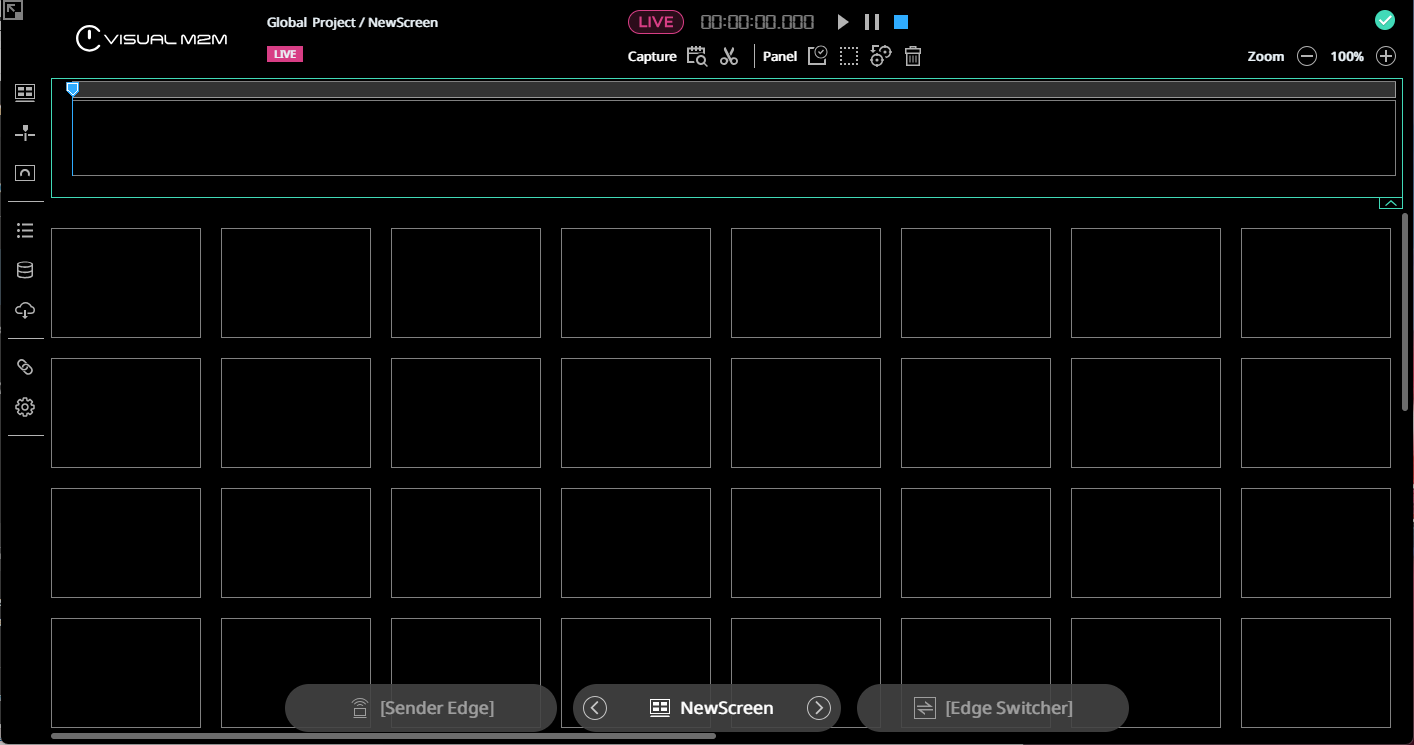
図 67 Data Visualizerのダッシュボード#
データ設定(.dat)ファイルをインポートする#
データ設定ファイルを、Data Visualizerに用意されている専用のダウンロードページから入手します。
Data Visualizer画面左側の
 (Links)をクリックします。
「Download DAT File」をクリックします。
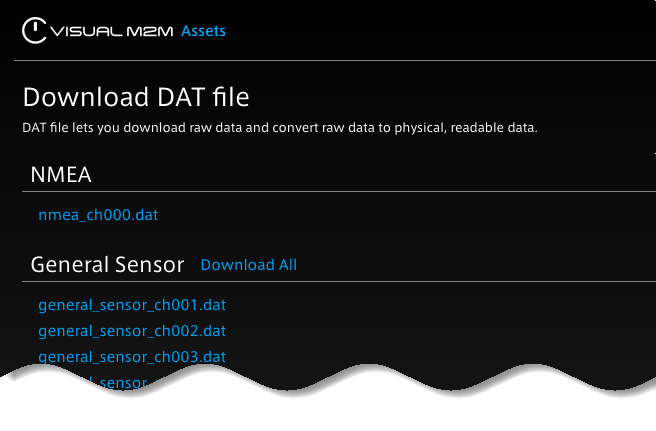
図 68 DATファイルの一覧#
一番下のDAT Format Ver.2カテゴリーから以下のDATファイルをダウンロードします。
imu.dat(加速度等モーションセンサーデータ用)gnss.dat(GNSSによる位置データ用)video.dat(動画データ用)
Data Visualizer画面左側の[Data Settings](
 )を開きます。
[Import]をクリックして、上でダウンロードした3つのDATファイルをインポートします
ダッシュボード定義ファイル(.scrn)をインポートする#
ダッシュボード定義ファイル
smartphone_datver2.scrnをダウンロードします。Data Visualizer 画面下部のScreen list(
 )ボタン > [Import]をクリックして、ダッシュボード定義ファイル(.scrn)をインポートします。インポートしたダッシュボードは、リストの一番右側に追加されます。
インポートされたダッシュボード「SmartPhone Screen」をクリックして開きます。
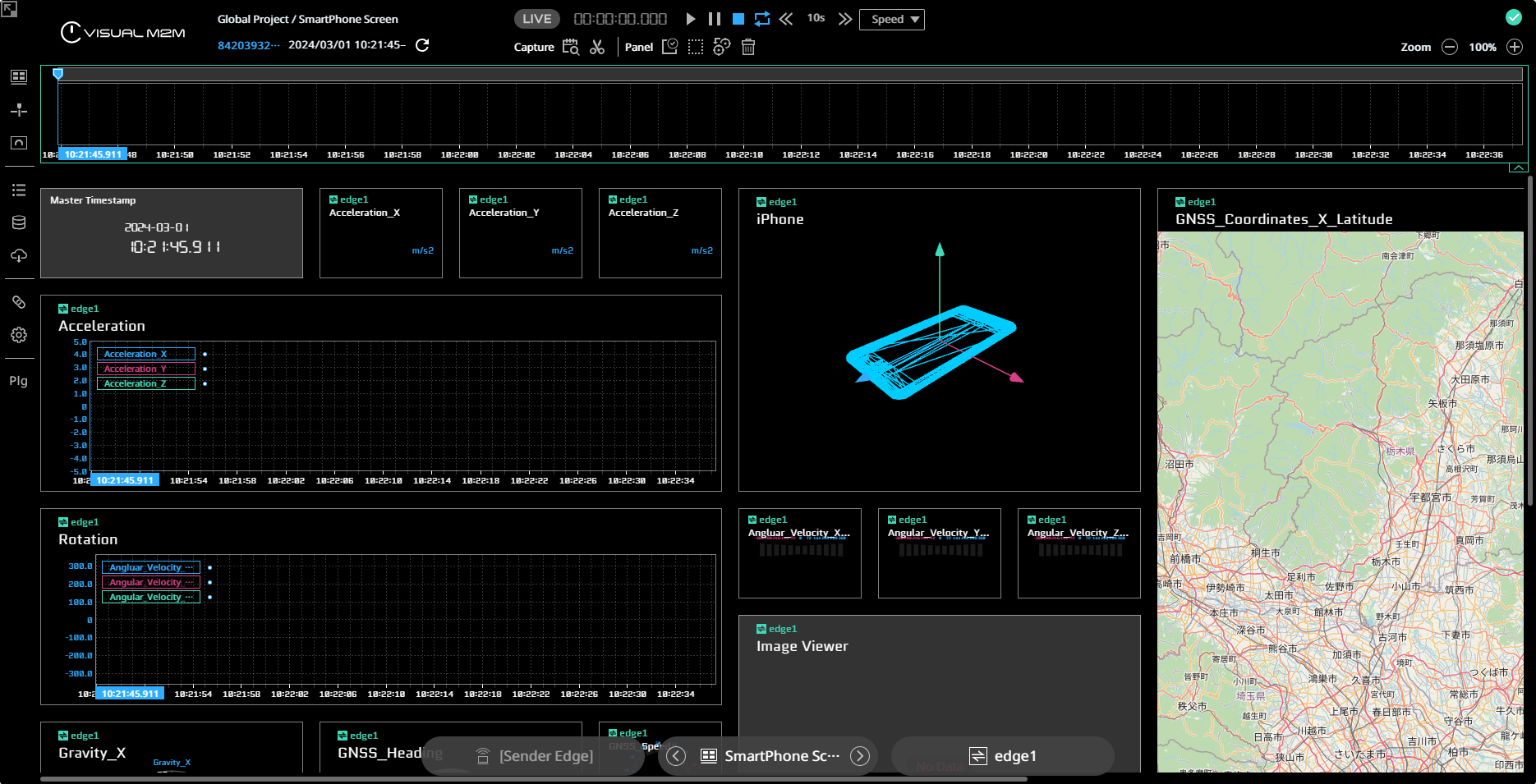
ダッシュボード上の各パネルに
edge1のデータを表示するように設定します。このダッシュボードは、Edge Switcherで指定されたエッジからのデータを表示する設定になっているため、画面下部のEdge Switcher (
 ) をクリックし、
edge1を選択します。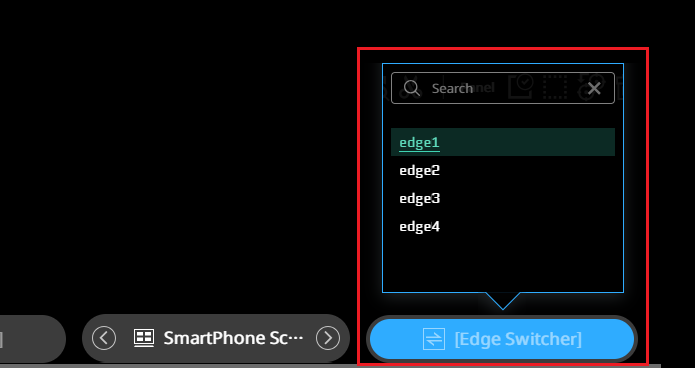
図 69 Edge Switcherでedge1を選択#
注釈
Edge Switcher (
) ボタンが表示されていない場合、画面左側の  MiscメニューでEdge Switcher機能をオンにしてください。
intdash Motion V2のデータをData Visualizerで可視化する#
intdash Motion V2とData Visualizerの設定が完了したら、実際にスマートフォンからデータをintdashに送信し、データを可視化します。
データをリアルタイムで可視化するため、Data VisualizerをLIVEモードにします。ピンク色のLIVEモードアイコン(
 )が表示されている場合は、現在LIVEモードになっています。
グレーのアイコン(
 )が表示されている場合は、アイコンをクリックしてLIVEモードに切り替えてください。

図 70 LIVEモードの表示#
スマートフォンで、intdash Motion V2の下部のメニューにある[Main]をタップします。
intdash Motion V2の画面中央の
をタップし、計測を開始します。Data Visualizerで再生ボタン
をクリックします。スマートフォンから送信されているデータがダッシュボードに表示されます。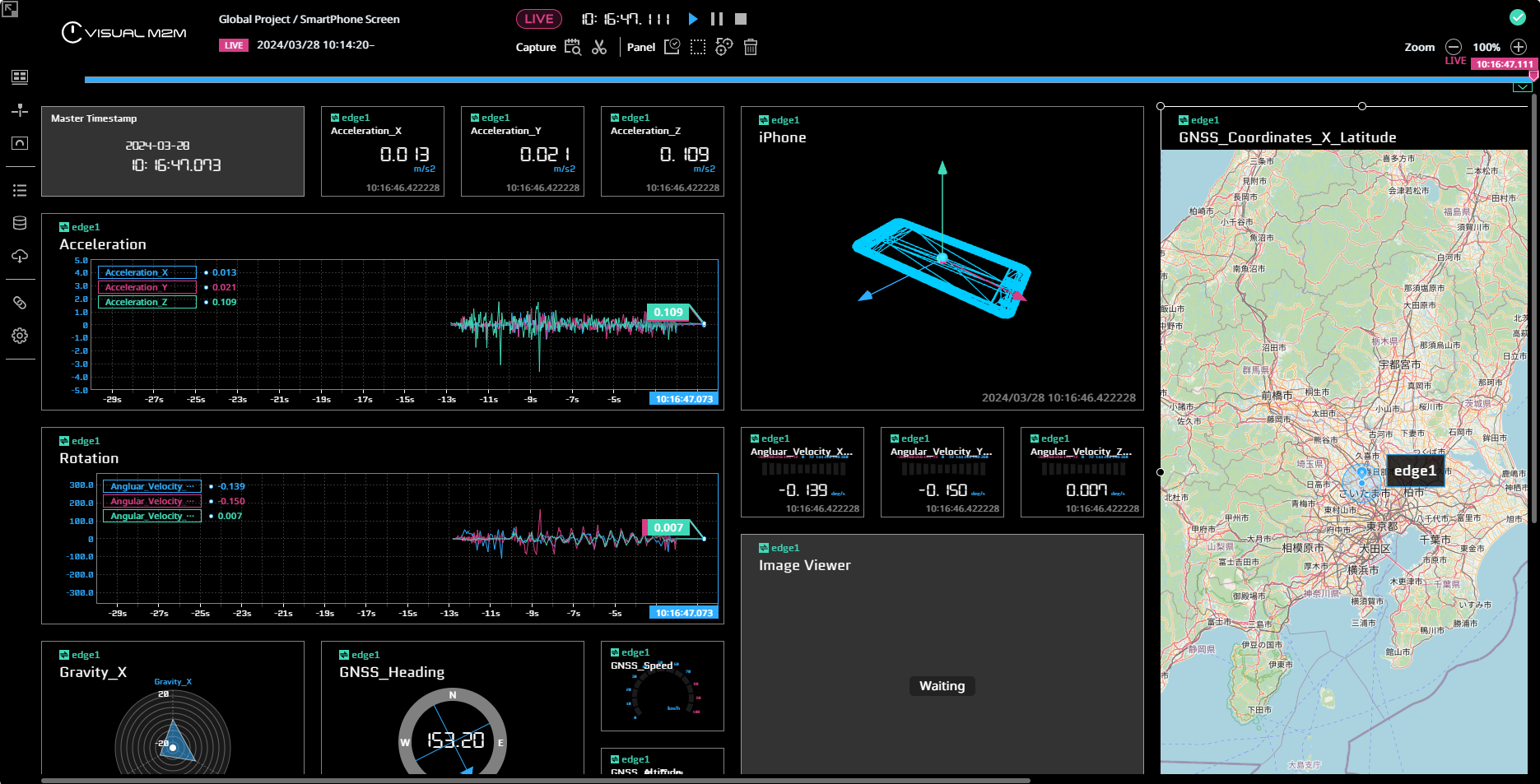
これで、スマートフォンのデータがintdashに流れている様子を、自分のPC上で確認することができました。
スマートフォンを振ったり動かしたりすると、Data Visualizerに表示されている数値が変化することが確認できます。
intdash Motion V2で■をタップし、計測を終了します。
intdash Motion V2で
をタップしてから■をタップするまでの計測データが、1つの計測としてサーバーに保存されます。