
1A: サンプルCSVデータを可視化する#
1つめのチュートリアルでは、サンプルのCSVファイルをアップロードして、Data Visualizerで可視化します。
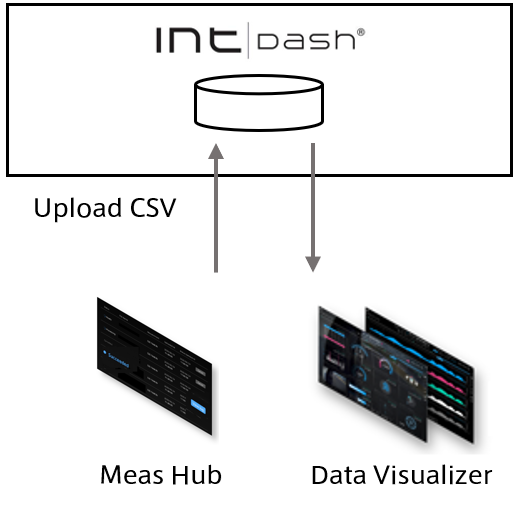
Data Visualizerにダッシュボードを作成する#
まず始めに、Data Visualizer上に可視化用のダッシュボードを作成します。
Data Visualizerを開く#
注釈
アクセス先のURLのスキーム(http またはhttps)やホスト名、ログインに使用するパスワードは、環境構築時の設定により異なります。 これらの情報が不明な場合は、環境構築の担当者に確認してください。
Microsoft Edge ブラウザーを使用して、
https://<intdashサーバーのホスト名>/にアクセスします。 ログイン画面が表示されますので、ユーザー名とパスワードを入力してログインしてください。ログインするとProject Consoleアプリケーションが表示されます。
画面左の「所属プロジェクト一覧」から所属しているプロジェクトの一覧を表示し、使用するプロジェクト(例えばGlobal Project)の[詳細]をクリックします。 なお、使用するユーザーアカウントとエッジアカウントはプロジェクトに所属している必要があります。
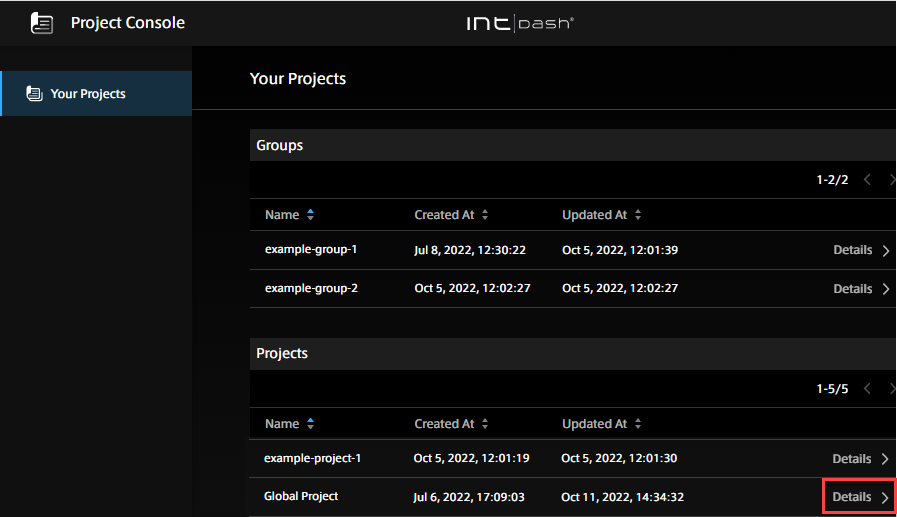
図 16 プロジェクトを選択#
画面左の「アプリケーション」から利用可能なアプリケーションの一覧を表示し、一覧から、「Visual M2M Data Visualizer」を選択します。
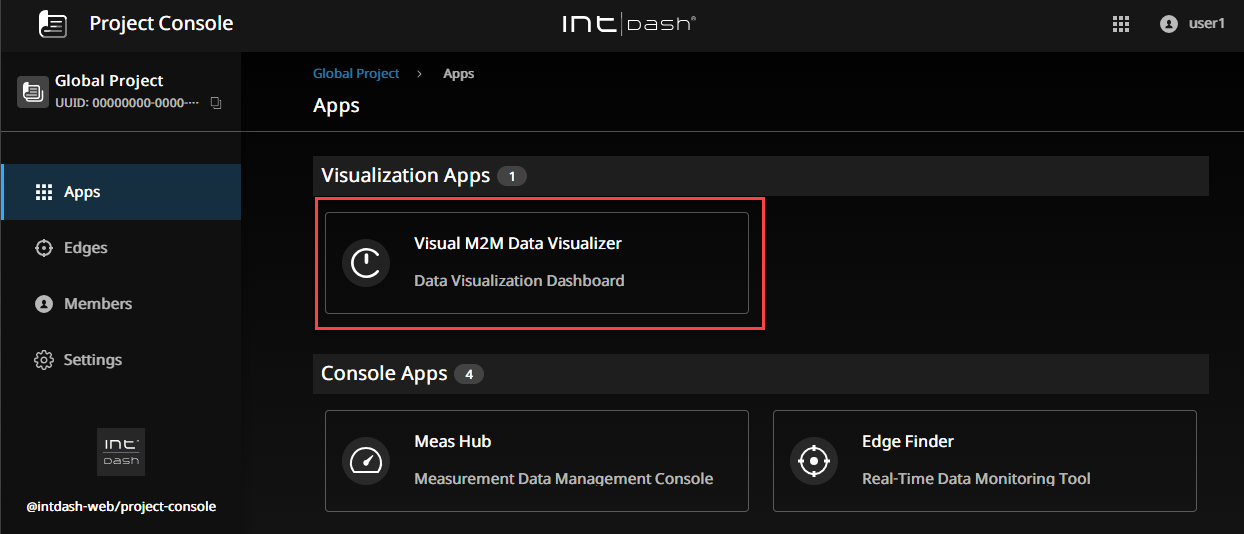
図 17 Data Visualizerを起動#
Data Visualizerのダッシュボードが表示されます。
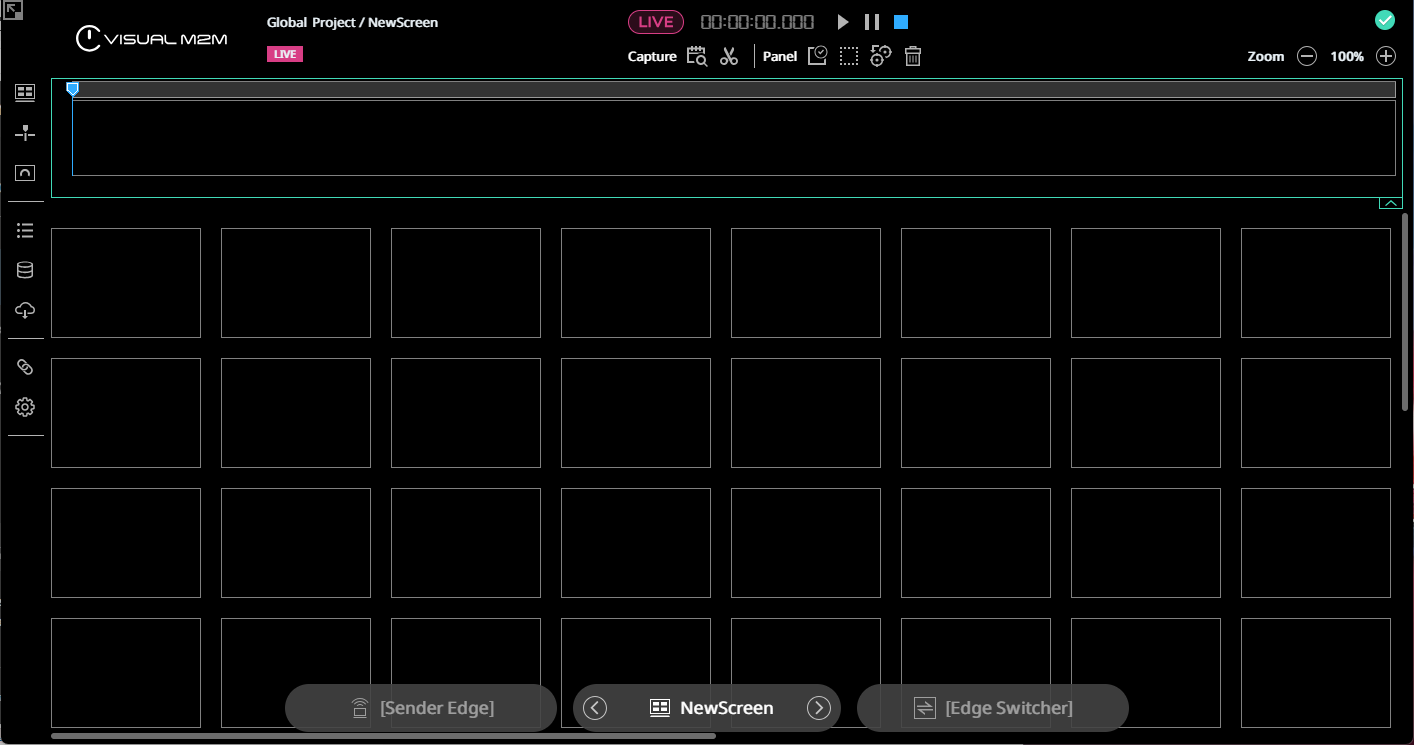
図 18 Data Visualizerのダッシュボード#
データ設定ファイルを読み込む#
次に、データのパース方法を設定します。 本チュートリアルでは、事前に用意されたデータ設定ファイル(.dat形式のファイルのため、以下ではDATファイルと呼びます)を読み込んで、データ設定を一括設定します。

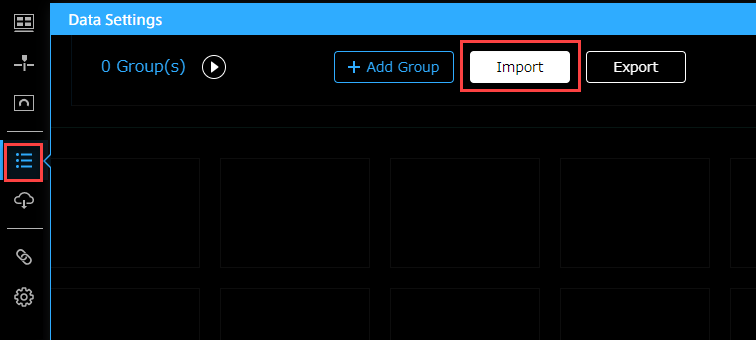
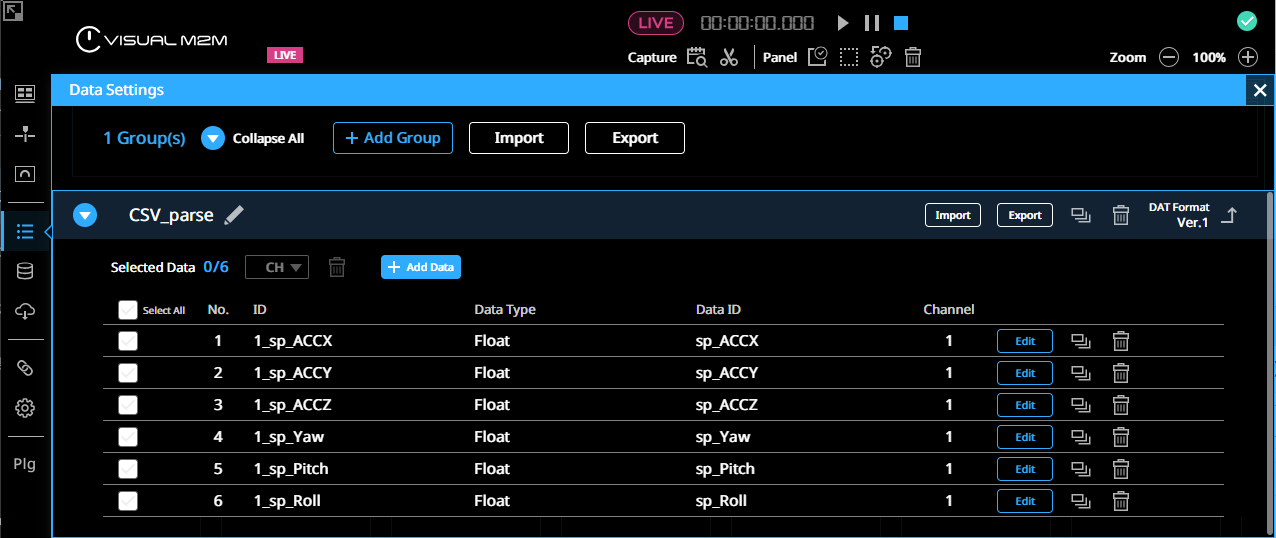
ダッシュボードの設定ファイルを読み込む#
最後に、可視化用のダッシュボードを設定します。 本チュートリアルでは、事前に用意されたダッシュボードの設定ファイル(Screenファイルと呼びます)を読み込むことにより設定します。
以下のScreenファイルをダウンロードします。
画面下部の[Screen list](
 )ボタンをクリックし、[Import]をクリックします。
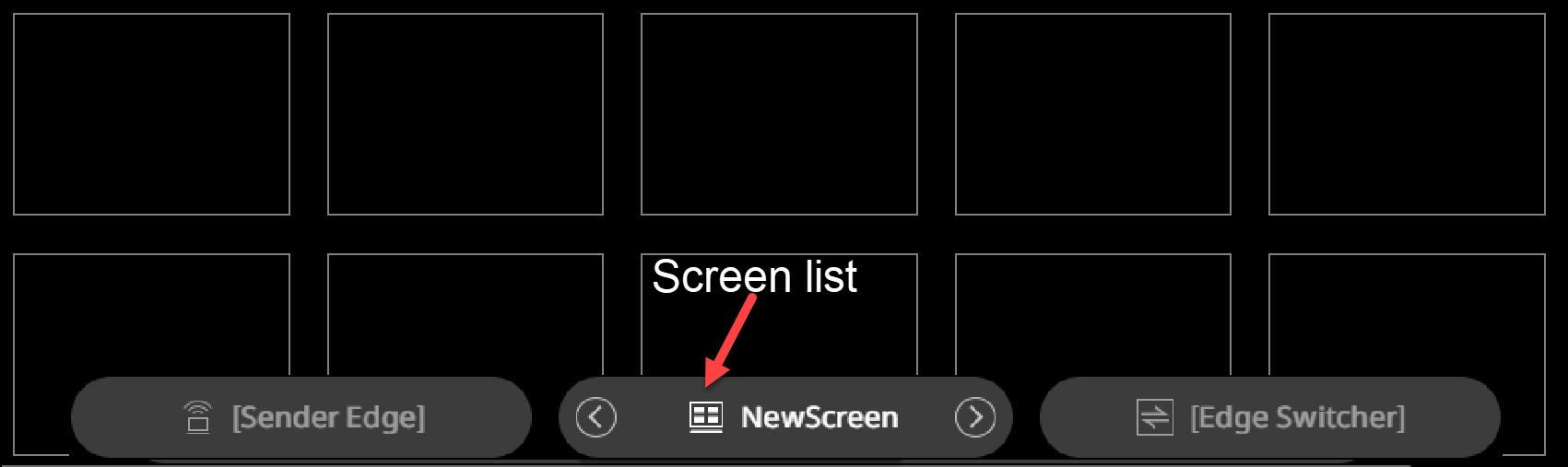
図 21 Screenボタン#

図 22 [Import]ボタン#
手順1でダウンロードした
1_1_csv_screen.scrnを選択してインポートします。インポートした[CSV Screen]を選択して表示します。
ダッシュボード上の各パネルに
edge1のデータを表示するように設定します。このダッシュボードは、Edge Switcherで指定されたエッジからのデータを表示する設定になっているため、画面下部のEdge Switcher (
 ) をクリックし、
edge1を選択します。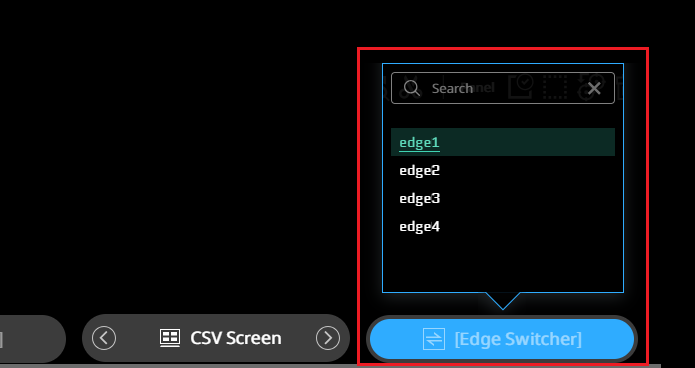
図 23 Edge Switcherでedge1を選択#
注釈
Edge Switcher (
) ボタンが表示されていない場合、画面左側の  MiscメニューでEdge Switcher機能をオンにしてください。
以上で、Data Visualizerへのデータ設定とダッシュボードの設定が完了しました。
CSVファイルをアップロードする#
前節までの手順によって、ダッシュボードの作成が完了しました。 次は、可視化したいCSVデータをintdashにアップロードします。
アップロードするCSVファイルの中身を確認する#
まず始めに、可視化したいCSVデータを確認します。本章では、サンプルファイルとして、以下のCSVファイルを使用します。
サンプルファイルには、6軸センサーから取得したセンサー信号の値が格納されています。 第1列にはタイムスタンプが格納されており、第2列以降の各列には、各センサーの信号値が数値データとして格納されています。 第1行目は各列のデータの名称を格納したヘッダー行です。
Meas Hubアプリケーションを開く#
ウェブブラウザーのProject Consoleのタブに戻り、計測管理用アプリケーションMeas Hubを開きます。
CSVファイルをアップロードする#
サイドメニューの[計測アップロード一覧]をクリックし、CSVのアップロード画面へ移動します。
[CSVファイルから計測を作成]をクリックし、edge1を選択します。
これにより、CSVファイルはedge1のデータとしてアップロードされます。
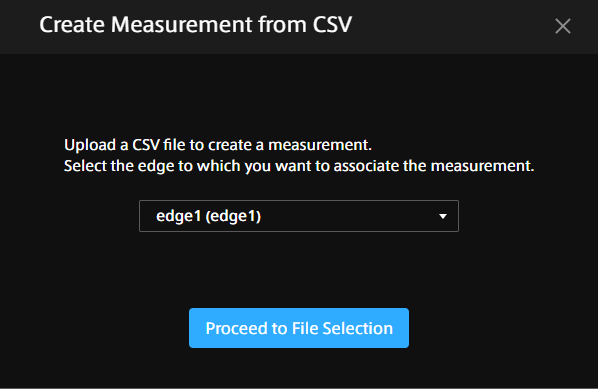
図 24 エッジを選択#
[ファイルの選択に進む]をクリックし、前節で確認したサンプルファイルを選択してアップロードします。
intdashにCSVファイルがアップロードされると、CSVファイルの読み出しとデータ登録処理がバックグラウンドで実行されます。
アップロードしたファイルのステータスが「計測作成完了」になるまでしばらくお待ちください。
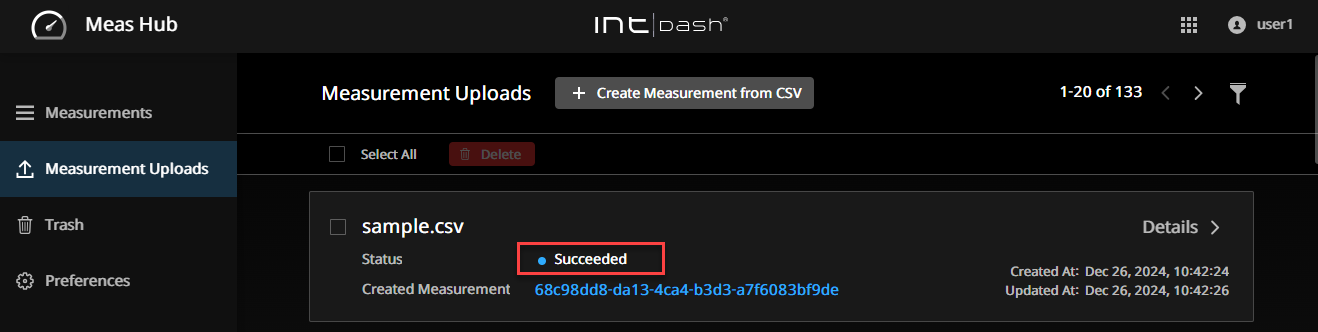
図 25 計測作成完了#
注釈
同じ日に同じ名前のファイルを複数回アップロードすると、 2回目以降のファイル名の先頭にはランダムな文字列が追加されます(例:
WXeiMUYkBU_sample.csv)
ステータスが「計測作成完了」になったら、「作成された計測」(計測のUUID)をコピーしておきます。
1つのCSVファイルは1つの計測(Measurement)に変換されてintdashに保存されます。 計測とは、計測開始から計測終了までのひとまとまりのデータを意味します。
アップロードしたデータをダッシュボードで可視化する#
これまでの手順で、可視化用のダッシュボードの準備と、CSVファイルのアップロードが完了しました。 いよいよ、ダッシュボードを使ってアップロードしたデータを可視化してみます。
Stored Dataからアップロード済みのデータを選択する#

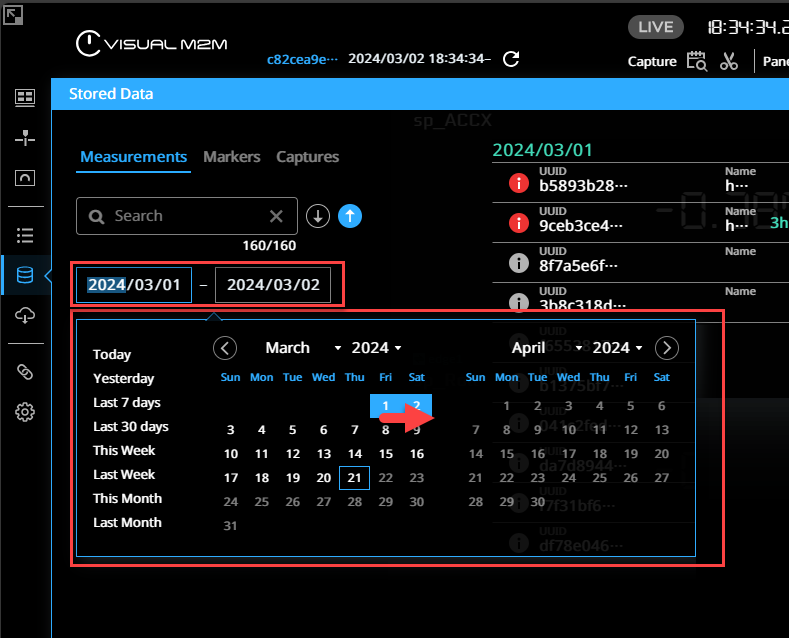
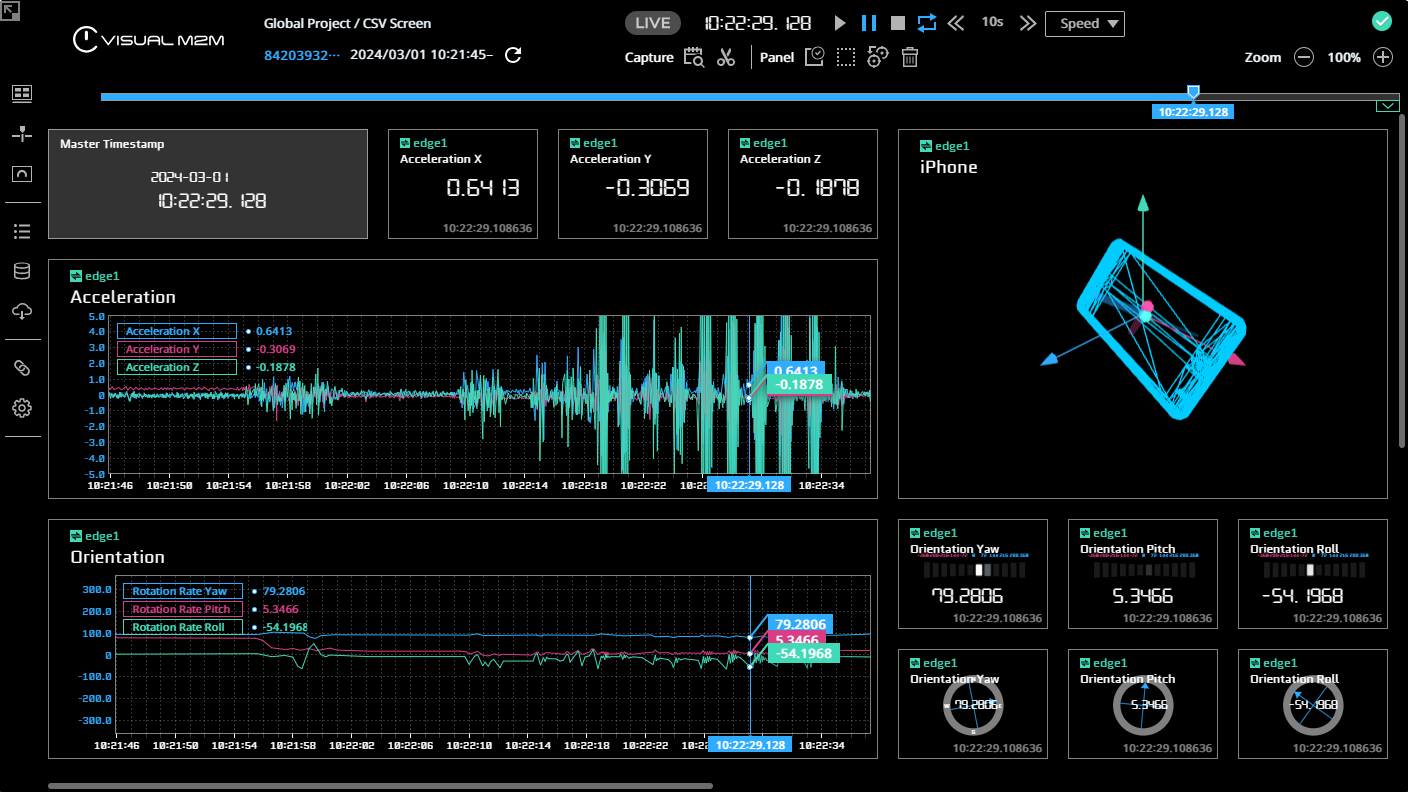
基本的な操作(再生、一時停止、再生位置の移動)#
データの再生や一時停止は、画面上部のコントロールパネルから操作することができます。 また、一時停止中は、コントロールパネルの[<<]および[>>]を使用することで、再生位置を移動することもできます。 再生速度は[Speed]ドロップダウンリストで指定することができます。

図 28 コントロールパネル#
高度な使い方(ビジュアルパーツの設定の変更)#
Data Visualizerでは、ダッシュボード上の可視化パーツ(以降、ビジュアルパーツと呼びます)の設定を変更できます。 ビジュアルパーツの設定は、[Panel Option]タブで行います。 (Value Current、Text Streamなどのシンプルなビジュアルパーツでは、[Panel Option]がない場合もあります)
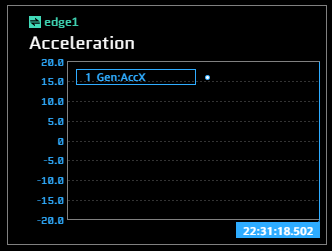
図 29 ビジュアルパーツの例#
表示されているビジュアルパーツを右クリックして[Panel Settings]タブを開きます。
[Panel Option]タブを開きます。お好みに合わせてビジュアルパーツの表示方法を変更してください。
例えば、Line Graphの[Panel Option]タブでは、以下のような項目を設定可能です(これらは設定可能な項目の一部です)。
Data Range: 縦軸方向の表示範囲を指定します
Time (X) Interval (sec): 横軸の間隔を指定します
Show Points: 折れ線グラフにマーカーを表示します(画面に表示されるマーカーが多くなりすぎる場合は、自動で省略されます)
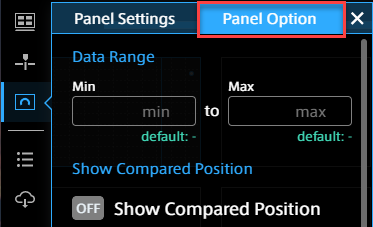
図 30 例: Line Graphの[Panel Option]タブ#
さらに高度な使い方#
本チュートリアルでは、Data Visualizerが持つ豊富な機能のうちの一部の機能のみをご紹介しました。 より詳しい利用方法については、 Data Visualizerのドキュメント をご覧ください。
また、以降の章でもその他の使い方を紹介していますので、適宜ご覧ください。
自分でダッシュボードを作ってみたい方は 1B: 自分でダッシュボードを作る をご覧ください。
アップロードしたデータをintdash APIを使って取得したり、加工処理をしてみたい方は 1C: API/SDKを使ってサーバーのデータを加工する をご覧ください。