
チュートリアル1: データを送信する(アップストリーム)#
このチュートリアルでは、intdash Edge Agent 2からintdashサーバーに、「Hello」という文字列を送信します(アップストリーム)。

図 290 チュートリアル1#
操作手順は以下のようになります。
接続先サーバーを設定する
アップストリームの設定を作成する
デバイスコネクターIPCの設定を作成する
リアルタイム送信を開始する
データをFIFOに書き込む
準備するもの#
intdash Edge Agent 2をインストール済みのエッジコンピューター
接続先のintdashサーバーのホスト名(例:xxxxx.intdash.jp)
プロジェクトUUID
このエッジコンピューターに割り当てる、intdashのエッジUUIDとクライアントシークレット
エッジUUIDとクライアントシークレットは、 My Page で発行できます。 エッジは 使用するプロジェクトに所属 させておいてください。
接続先サーバーを設定する#
注意
デーモンの自動起動が行われない環境 (Docker Hubで公開されているUbuntuなど) をご使用の場合は、 sudo /etc/init.d/intdash-agentd start でデーモンを起動してから以下の操作を行ってください。
intdash-agentctl config コマンドを使って、接続先サーバーと認証情報を設定します。
$ intdash-agentctl config modify connection '
    server_url: https://xxxxxx.intdash.jp
    project_uuid: 00000000-0000-0000-0000-000000000000
    edge_uuid: 03ace3b1-d208-4fc3-xxxx-xxxxxxxxxxxx
    client_secret: sEh9ZHP..........................iBn5fn_eFM.EXAMPLE
  '
引数はYAML形式の文字列です。あらかじめ準備した以下の情報を設定してください。
キー |
入力する値 |
|---|---|
server_url |
接続先のintdashサーバーのホスト名 |
project_uuid |
使用するプロジェクトのUUID |
edge_uuid |
エッジのUUID |
client_secret |
エッジのクライアントシークレット |
アップストリームの設定を作成する#
次に、iSCPによるデータ送信の経路( アップストリーム )の設定を作成します。 ここでは、ストリームのIDのみを指定しています。これにより、ID以外はデフォルトの設定でアップストリームが作成されます。
$ intdash-agentctl config create upstream '
    id: sample-upstream
  '
デバイスコネクターIPCの設定を作成する#
デバイスコネクターとintdash Edge Agent 2の間のIPC (Inter-Process Communication) の設定を、以下のコマンドで作成します。
$ intdash-agentctl config create device-connector upstream '
    id: up-hello
    data_name_prefix: v1/1/
    dest_ids:
      - sample-upstream
    format: iscp-v2-compat
    ipc:
      type: fifo
      path: /var/run/intdash/up-hello.fifo
  '
これにより、 /var/run/intdash/up-hello.fifo に書き込まれたデータは sample-upstream に送信されます。
その際、データ名の先頭に v1/1 が付与されます。
リアルタイム送信を開始する#
以下のコマンドを実行します。
$ intdash-agentctl streamer start
これによりストリーマーが起動され、また、デバイスコネクターからデータを受け取るための /var/run/intdash/up-hello.fifo が作成されます。
この時点でintdashサーバーとの接続が確立され、intdash上は計測が開始されたことになりますが、まだデバイスコネクターからデータポイントが流れてこないため、送信されません。
データをFIFOに書き込む#
コマンドを使用してFIFOにバイナリデータを書き込み、intdash Edge Agent 2がそのデータをサーバーに送信することを確認します。
Pythonを使用する場合
新しいターミナルを開いて、以下のコマンドを実行してください。
$ python3 -c "import struct, sys;\
    from time import clock_gettime, CLOCK_MONOTONIC;\
    sec, nsec = divmod(clock_gettime(CLOCK_MONOTONIC) * 1e9, 1e9);\
    sec = int(sec); nsec = int(nsec);\
    sys.stdout.buffer.write(struct.pack('<LLHHL6s2s5s', sec, nsec, 6, 2, 5, b'string', b'ab', b'Hello'))" > /var/run/intdash/up-hello.fifo
awkを使用する場合
新しいターミナルを開いて、以下のコマンドを実行してください。
$ sudo awk '/^now/ {
    now=$3
    sec=substr(now,1,length(now)-9)
    nsec=substr(now,length(now)-8,9)
    h_sec=sprintf("%08X", sec)
    h_nsec=sprintf("%08X", nsec)
    printf "\\\\x%s\\\\x%s\\\\x%s\\\\x%s", substr(h_sec,7,2), substr(h_sec,5,2), substr(h_sec,3,2), substr(h_sec,1,2)
    printf "\\\\x%s\\\\x%s\\\\x%s\\\\x%s", substr(h_nsec,7,2), substr(h_nsec,5,2), substr(h_nsec,3,2), substr(h_nsec,1,2)
    print "\\\\x06\\\\x00\\\\x02\\\\x00\\\\x05\\\\x00\\\\x00\\\\x00\\\\x73\\\\x74\\\\x72\\\\x69\\\\x6e\\\\x67\\\\x61\\\\x62\\\\x48\\\\x65\\\\x6c\\\\x6c\\\\x6f"
    exit
  }' /proc/timer_list | xargs echo -en >/var/run/intdash/up-hello.fifo
注釈
Dockerコンテナ内で実行する場合は、コンテナ起動時に --privileged フラグを指定するなどの方法で /proc/timer_list にアクセスできるようにしておく必要があります。
なお、 --privileged フラグを指定すると、コンテナからホストへの幅広いアクセス権限が付与されます。セキュリティ上の影響を考慮して使用してください。
注釈
FIFOに直接データを書き込む以外に、付属デバイスコネクターを使用する方法もあります。 詳細については デバイスとの接続(デバイスコネクター) を参照してください。
上記コマンドにより、タイムスタンプ8バイトと、それに続いて \x06\x00\x02\x00\x05\x00\x00\x00\x73\x74\x72\x69\x6e\x67\x61\x62\x48\x65\x6c\x6c\x6f というバイナリデータがFIFOに書き込まれます。
これは「Hello」という文字列データを デバイスコネクターIPCフォーマット(iscp-v2-compat) でエンコードしたものです。
0                                                              31
+---------------+---------------+---------------+---------------+
|                      Timestamp (seconds)                      |
+---------------+---------------+---------------+---------------+
|                      Timestamp (nano seconds)                 |
+---------------+---------------+---------------+---------------+
|        Data Type Length       |         Data Name Length      |
+---------------+---------------+---------------+---------------+
|                           Payload Length                      |
+---------------+---------------+---------------+---------------+
|   Data Type
+-----------//--+
|   Data Name
+-----------//--+
|   Payload
+-----------//--+
フィールド名 |
値 |
|---|---|
Timestamp |
現在のクロック値(POSIXの |
Data Type Length |
6 (リトルエンディアン: |
Data Name Length |
2 (リトルエンディアン: |
Payload Length |
5 (リトルエンディアン: |
Data Type |
string(UTF-8エンコード: |
Data Name |
ab(UTF-8エンコード: |
Payload |
Hello(UTF-8エンコード: |
Edge Finderで確認する#
ウェブブラウザーでEdge Finderを開き、使用しているエッジのトラフィック画面を表示します。データが送信されていることが確認できます。
注釈
Edge Finderのトラフィック画面では、ページを開いたあとに受信したデータしか表示されません。 トラフィック画面を開いてから、前の手順のechoコマンドを繰り返してください。
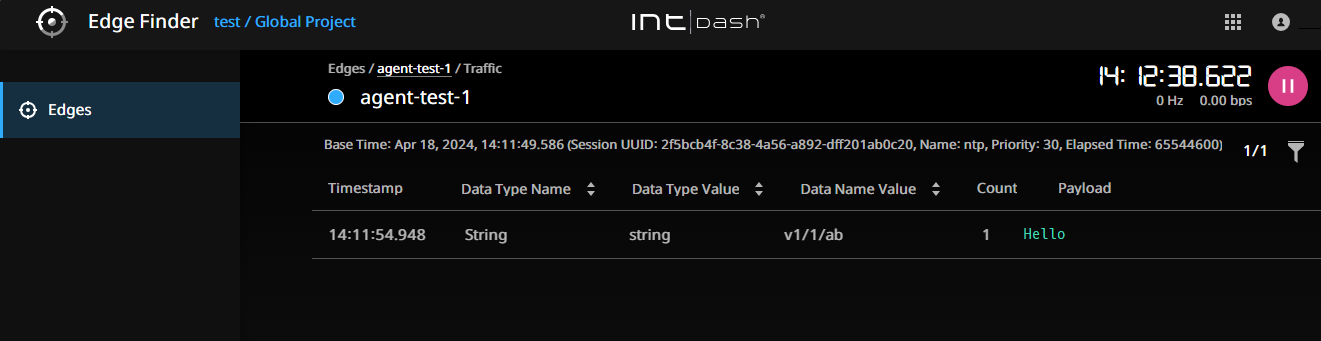
図 291 Edge Finderでトラフィックを確認する#
- Data Type Value
FIFOに書き込んだData Typeのとおり、
stringになっていることが確認できます。- Data Name Value
デバイスコネクターIPC設定で指定された
data_name_prefix: v1/1/と、FIFOに書き込んだData Nameabが連結され、v1/1/abとなっていることが確認できます。
確認が済んだら、 intdash-agentctl streamer stop を実行して、リアルタイム送信を終了します。
設定ファイル例#
上記コマンド例のとおりアップストリームとデバイスコネクターIPCを設定した場合、設定ファイルは以下のようになります(本手順で設定した箇所のみ抜粋)。
例:
connection:
  server_url: https://xxxxxx.intdash.jp
  project_uuid: 00000000-0000-0000-0000-000000000000
  edge_uuid: 03ace3b1-d208-4fc3-xxxx-xxxxxxxxxxxx
  client_secret: sEh9ZHP..........................iBn5fn_eFM.EXAMPLE

# ... omitted ...

upstream:
- id: sample-upstream
  enabled: true
  skip_realtime: false
  persist: true
  persist_realtime_data: true
  recover: true
  deferred_upload: true
  suspend_deferred_upload: false
  qos: unreliable
  flush_policy: interval
  flush_interval: 5

# ... omitted ...

device_connectors_upstream:
- id: up-hello
  data_name_prefix: v1/1/
  dest_ids:
  - sample-upstream
  enabled: true
  format: iscp-v2-compat
  ipc:
    type: fifo
    path: /var/run/intdash/up-hello.fifo

# ... omitted ...