
過去データの再生#
過去のデータを再生する場合、以下のように操作します。
画面左側の
 (Stored Data)をクリックします。
Measurements、Markers、Capturesのいずれかのタブを選択します( 過去データの種別 参照)。 データが日付順に表示されます。
ここでは、日付範囲を指定して絞り込むことができます。
また、以下のように絞り込むこともできます。
Measurements一覧では、計測のUUID、計測名、エッジ名で絞り込みができます。
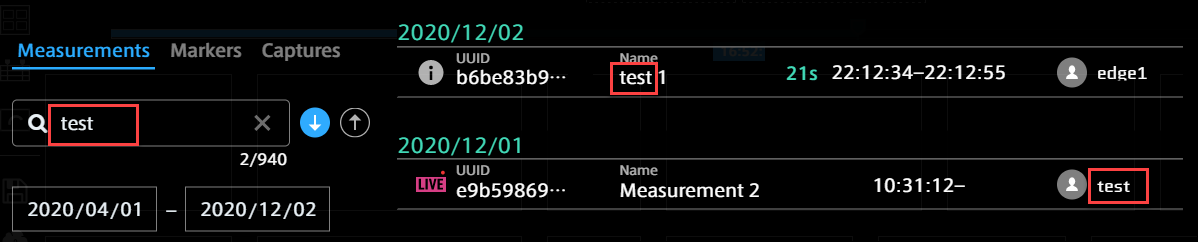
Markers一覧では、マーカー名、エッジ名、タグの値で絞り込みができます。
Captures一覧では、キャプチャーの名前で絞り込みができます。
表示したいデータをクリックして選択します。

再生が始まります。
注釈
大きな計測データは読み込めないことがあります
計測データが大きすぎて読み込めない場合は、以下のいずれかを行って対象データを少なくしてください。
 Preview Stored Data機能を使って、読み込み対象の時間範囲を短くする。
スクリーンへのデータのバインドを減らす。Data Visualizerは、スクリーン上にバインドされたすべてのデータを読み込もうとします。 現在画面に表示されているスクリーンだけでなく、読み込み済みのすべてのスクリーンについて確認してください。
Tip
再生中の操作については、 再生に関する操作 も参照してください。
URLでクエリパラメーターを指定することで、再生対象やスクリーンを指定して自動的に再生を開始することができます。 URLクエリパラメーターによる再生指定 を参照してください。
過去データの種別#
画面左側の (Stored Data)をクリックすると、Measurements、Markers、Capturesの3つのタブが表示されます。
それぞれのタブに表示されるデータは以下のとおりです。
- Measurements
サーバーに保存された計測です。
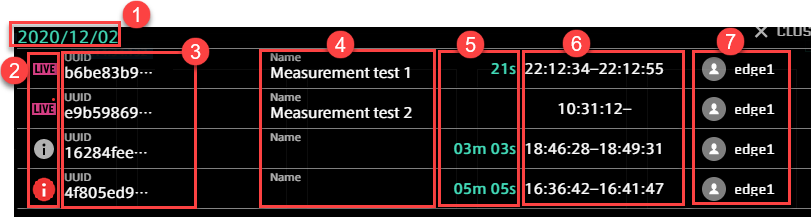
 計測の日付
 計測の状態
 計測中
 計測中(欠損データあり)
 完了した計測
 完了した計測(欠損データあり)
 計測のUUID
 計測の名前
 計測の長さ
 開始時刻と終了時刻
 計測を作成したEdge名
- Markers
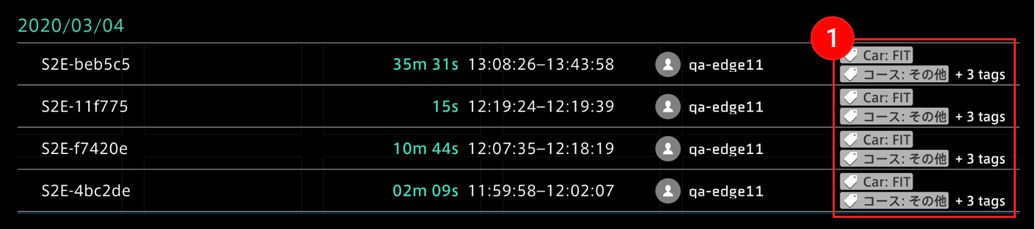
計測に付与された マーカー の一覧です。 マーカーにタグ(キーと値の組み合わせ)がある場合は、それらも表示されます
。
- Captures
Data Visualizer上で 時間範囲を指定することで作成されたCapture が表示されます。 マウスを合わせると、
編集ボタン、 削除ボタンが表示されます。
Capturesには、エッジアカウントにより作成されたすべてのCaptureと、自分(自分のユーザーアカウント)が作成したCaptureが表示されます。 他のユーザーにより作成されたCaptureは表示されません。