
認証要求の承認#
重要
認証要求に関する操作ができるのは管理者(グローバルコンテキスト におけるadmin ユーザー)のみです。
Device Management Consoleでデバイスを扱えるようにするには、まずデバイスからMenderサーバーに送信された認証要求を承認する必要があります。
プロビジョニング が完了したTerminal System 2をインターネットに接続すると、Terminal System 2は自動的にMenderサーバーに対して認証要求を送信します。 この認証要求を承認するには、以下のように操作します。
デバイス一覧画面を開きます。
認証が完了していないデバイスは認証ステータスが「Pending」になっています。
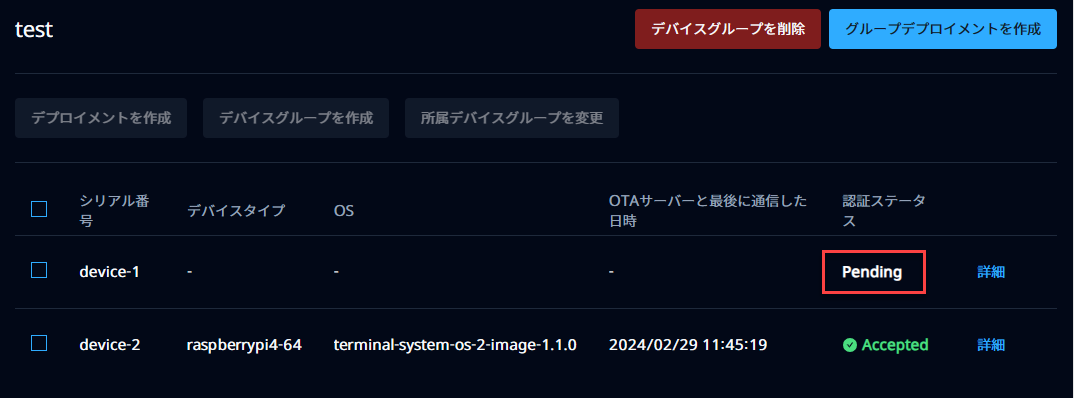
認証ステータスの意味は以下のとおりです。
- Pending
デバイスから認証要求が送信されたが、許可していない状態です。デバイスのプロビジョニング直後はこの状態です。
- Accepted
認証要求を許可済みです。Device Management Consoleから操作が可能です。
- Rejected
認証要求を拒否した状態です(pendingおよびacceptedステータスの認証要求が1つもなく、rejectedステータスの認証要求がある)。Device Management Consoleからの操作はできません。
- Noauth
デバイスからの認証要求が存在しないか、デバイス認証要求がすべて削除された状態です。Device Management Consoleからの操作はできません。
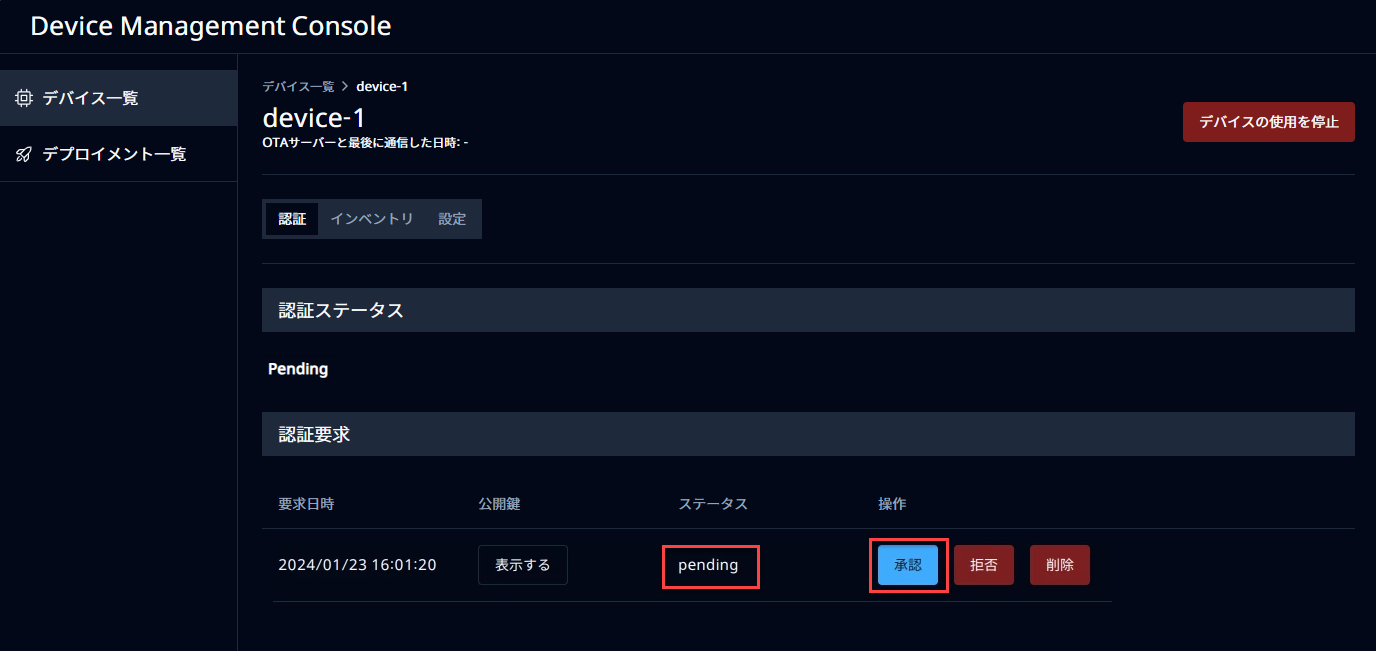
承認したいデバイスの[詳細]をクリックして、デバイスの詳細画面を開きます。
「認証要求」セクションには、デバイスから送信された認証要求のリストが表示されます。 pendingとなっている認証要求を確認して、[承認]をクリックします。
注釈
デバイスのプロビジョニングを行いネットワークに接続することにより、デバイスから認証要求が送信されます。 表示されている要求日時を確認し、正しいものを承認してください。
同一シリアル番号でプロビジョニングを複数回実施すると、異なる公開鍵が生成されるため認証要求が複数表示されますが、過去のプロビジョニングの認証要求を承認しても正しく通信できません。
- 要求日時
認証要求が行われた時間(JST)が表示されます。
- 公開鍵
認証に利用する公開鍵を確認できます。
- ステータス
個々の認証要求のステータスです。ステータスの値は以下のとおりです。
pending (承認待ち)
accepted (承認済み)
rejected (拒否済み)
[拒否]をクリックすると、デバイスはMenderサーバーと通信できなくなるため、Device Management Consoleから操作できなくなります。 拒否した後に承認に変更したり、逆に、承認していたものを拒否したりすることも可能です。
[削除]をクリックすると、認証要求が削除されます。 同じシリアル番号で複数回プロビジョニングを行った場合、過去の認証要求が表示されたままになることがありますが、この場合は過去の認証要求は不要なので、それを削除する場合に[削除]ボタンを使用します。
以上により、デバイスとMenderサーバーの間で通信が可能になり、Device Management Consoleから操作できるようになります。
注釈
複数の認証要求が表示されている場合、accepted(承認済み)の状態にできるのは1つのみです。
デバイス認証要求を削除した場合でも、デバイスが再度認証要求を行うと、新しいデバイス認証要求が表示されます。
Menderのプランによって、認証を許可できるデバイスの台数に制限があります。ただし以下の認証ステータスのデバイスは、この台数制限にカウントされません。
Pending
Pre-authorized
Rejected
注意
過去にデバイス認証を許可したデバイスに対してプロビジョニングを再実施する場合、以下のように複数の認証要求が表示されます。
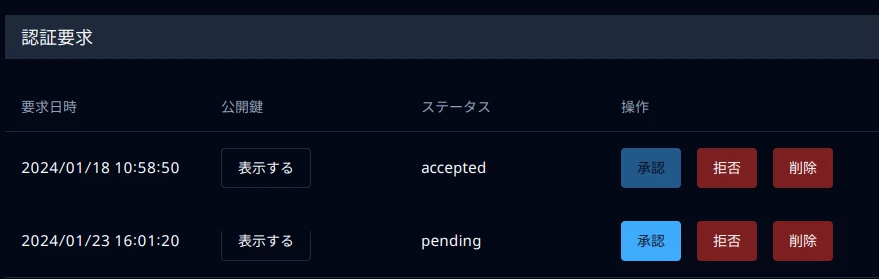
この場合、以下の手順でデバイス認証を更新してください。
古い日付の認証要求の[拒否]をクリックして、古いデバイス認証要求を削除します。
新しい日付の認証要求の[承認]をクリックして、新しいデバイス認証要求を許可します。