
フィルタリングに関する設定#
フィルターとは#
Terminal Systemでは、流れるデータポイントに対してフィルターを適用することで、以下のことができます。
アップストリーム方向の場合: デバイスコネクターから取得したデータポイントのうち、指定された条件に一致するデータポイントを選び出し、指定されたアップストリーム、または、遅延アップロードの処理に渡す。
ダウンストリーム方向の場合: サーバーから取得したデータポイントのうち、指定された条件に一致するデータポイントを選び出し、指定されたデバイスコネクターに渡す。
さまざまな条件を指定するために、条件の指定方法が異なるいくつかのフィルタータイプが用意されています。 例えば、nameタイプのフィルターでは、条件としてデータ名を指定します。この場合、流れてきたデータポイントのデータ名が指定されたものと一致すると、フィルターの定義に従って処理されることになります。
フィルターの設定を作成/変更する#
重要
以下の手順では、Device Management Consoleから設定を行います。 この操作を行うにはMenderにConfigureアドオンが導入されている必要があります。
Configureアドオンが導入されていない場合は、Device Management Consoleからではなく、 REST API を使って同様に設定してください。
Terminal System APIリファレンス:
Device Management Consoleの デバイス一覧 で、設定したいデバイスの[詳細]をクリックします。
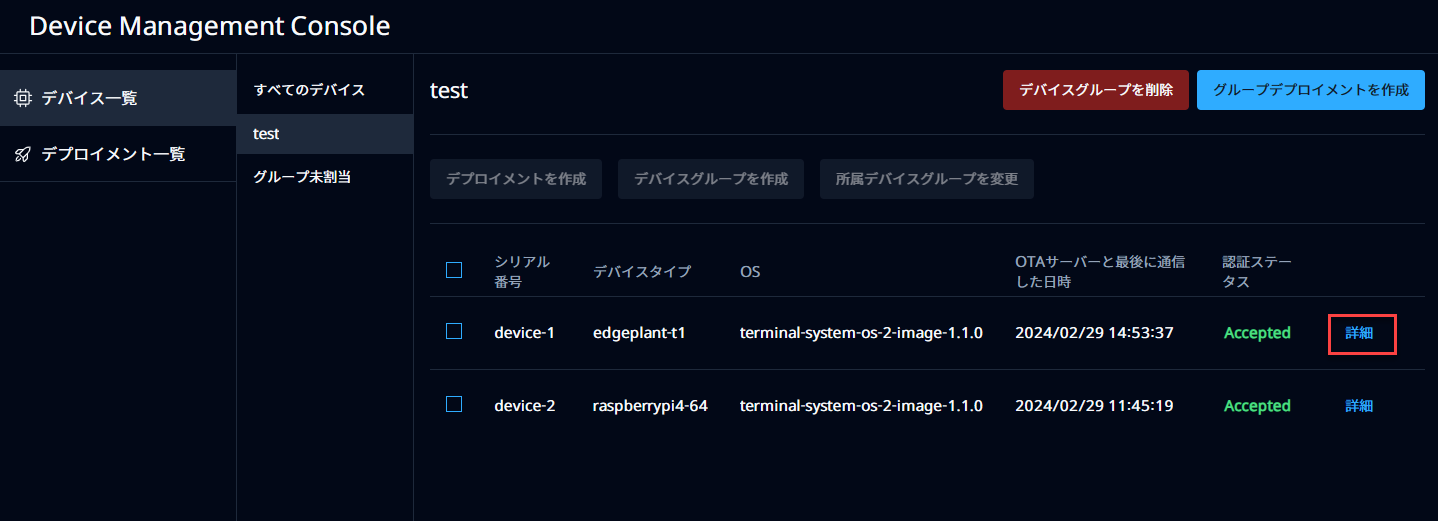
[設定]タブを開き、[設定を変更する]をクリックします。
アップストリーム方向のフィルターは
agent.filters_upstreamで設定します。ダウンストリーム方向のフィルターは
agent.filters_downstreamで設定します。重要
フィルターの設定は、実際にはTerminal Systemに含まれるintdash Edge Agent 2の設定です。 設定項目については intdash Edge Agent 2のフィルタリングの説明 を参照してください。 なお、intdash Edge Agent 2の設定例はYAML形式ですが、Terminal System 2ではJSON形式で指定します。
例:alwaysタイプのフィルター
"agent.filters_upstream": [
  {
    "id": "example",
    "enabled": true,
    "type": "always",
    "target": {
      "dest_ids": [
        "stream1"
      ]
    },
    "change_to": {
      "dest_id": "stream2"
    }
  }
]
このフィルターは、行先が
stream1であるすべてのデータポイントの行先をstream2に変更します。例:typeタイプのフィルター
"agent.filters_upstream": [
  {
    "id": "example",
    "enabled": true,
    "type": "type",
    "target": {
      "dest_ids": [
        "stream1"
      ],
      "type": "h26.+"
    },
    "change_to": {
      "dest_id": "stream2"
    }
  }
]
このフィルターは、行先が
stream1であるデータポイントのうち、データ型がh26.+(正規表現)であるデータポイントの行先をstream2に変更します。例:nameタイプのフィルター
"agent.filters_upstream": [
  {
    "id": "example",
    "enabled": true,
    "type": "name",
    "target": {
      "dest_ids": [
        "stream1"
      ],
      "name": "v1/.+"
    },
    "change_to": {
      "dest_id": "stream2"
    }
  }
]
このフィルターは、行先が
stream1であるデータポイントのうち、データ名がv1/.+(正規表現)であるデータポイントの行先をstream2に変更します。例:src-idタイプのフィルター
"agent.filters_upstream": [
  {
    "id": "example",
    "enabled": true,
    "type": "src-id",
    "target": {
      "dest_ids": [
        "stream1"
      ],
      "src_id": "dc1"
    },
    "change_to": {
      "dest_id": "stream2"
    }
  }
]
このフィルターは、行先が
stream1であるデータポイントのうち、生成元がdc1であるデータポイントの行先をstream2に変更します。例:renameタイプのフィルター
"agent.filters_upstream": [
  {
    "id": "example",
    "enabled": true,
    "type": "rename",
    "target": {
      "dest_ids": [
        "stream1",
        "stream2"
      ],
      "name": "v1/2/.+",
      "type": "",
      "src_id": ""
    },
    "change_to": {
      "name": "v1/10/aaa"
    }
  }
]
このフィルターは、行先が
stream1またはstream2であるデータポイントのうち、データ名がv1/2/.+(正規表現)であるデータポイントのデータ名をv1/10/aaaに変更します。例:samplingタイプのフィルター
"agent.filters_upstream": [
  {
    "id": "example",
    "enabled": true,
    "type": "sampling",
    "target": {
      "dest_ids": [
        "stream1"
      ],
      "name": "v1/1/abc",
      "type": "",
      "src_id": "",
      "interval_ms": 300
    },
    "change_to": {
      "dest_id": "stream2"
    }
  }
]
このフィルターは、行先が
stream1であるデータポイントのうち、データ名がv1/2/abcであるデータポイントをサンプリングします。サンプリングにより抽出されたデータポイントの行先をstream2に変更します。例:h264-essential-nal-unitsタイプのフィルター
"agent.filters_upstream": [
  {
    "id": "example",
    "enabled": true,
    "type": "h264-essential-nal-units",
    "target": {
      "dest_ids": [
        "h264_nal_unit_extra_units"
      ]
    },
    "change_to": {
      "dest_id": "h264_nal_unit_key_units"
    }
  }
]
このフィルターは、行先が
h264_nal_unit_extra_unitsであるデータポイントのうち、H.264動画再生において重要なものの行先をh264_nal_unit_key_unitsに変更します。注釈
新しいフィルターを作成する場合はフィルター設定のすべてのキーを、既存のフィルターを変更する場合はIDと変更したいキーの設定を与えます。
[デプロイメントを作成]をクリックします。その後、確認ダイアログでも[デプロイメントを作成]をクリックします。
これによりデバイスに設定情報が送信されます。
「デプロイメントが正常に完了しました。」と表示されることを確認します。