
H.264コーデック動画のデータグラム伝送#
iSCPで定義されているH.264 NAL Unitデータ型を使って、H.264の動画をリアルタイム送信するための設定例です。
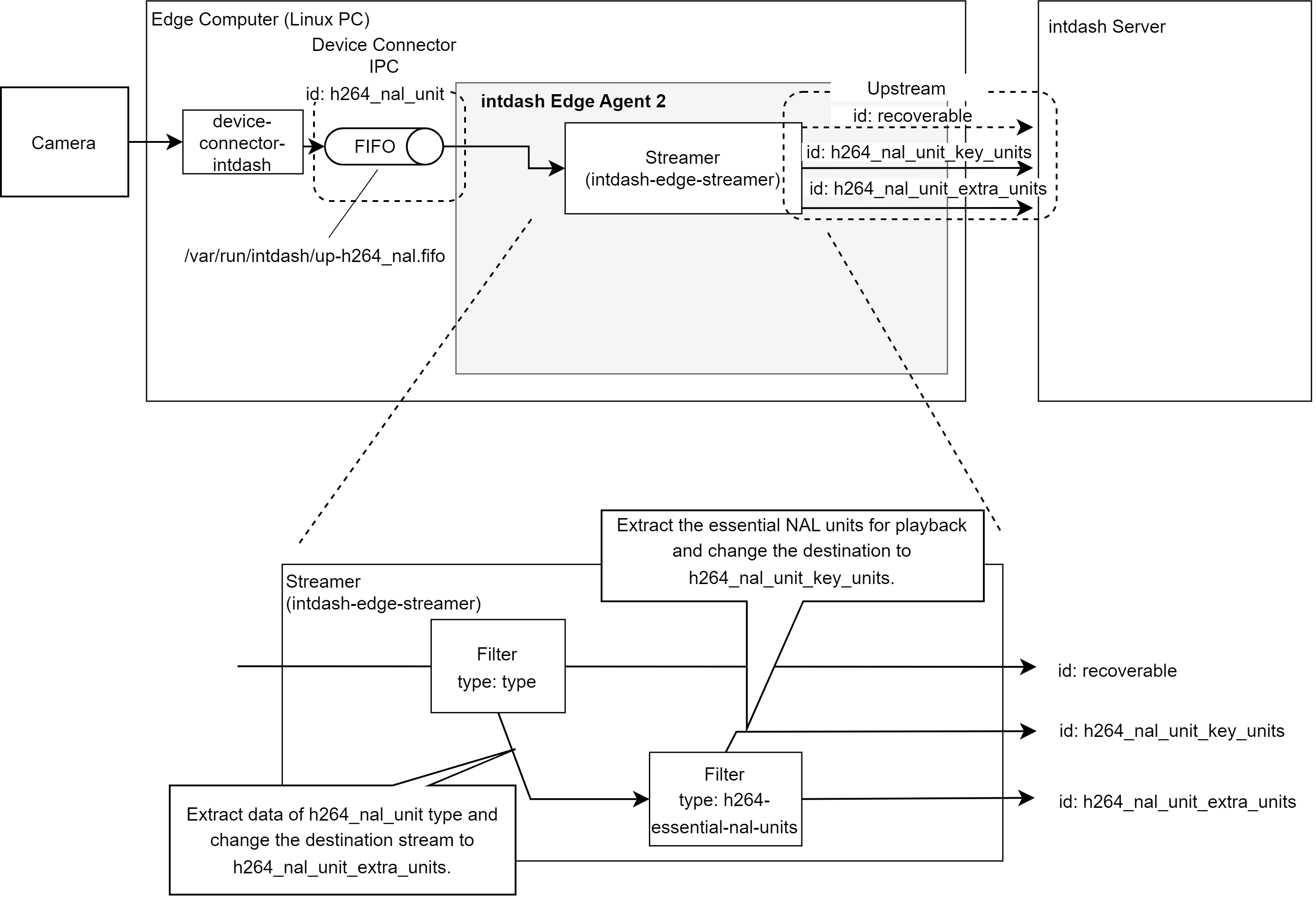
図 321 H.264 NAL Unitデータ型を使って、H.264の動画をリアルタイム送信するための設定例#
H.264 NAL Unitデータ型を使い適切に設定されたストリームで送信することで、受信側のVisual M2M Data Visualizerでは、伝送欠損せず受信できた最低限のデータのみを使った動画の再生が可能になります。 データが欠損した個所はブロックノイズになったり緑色の表示になったりしますが、これにより、送信エッジ側の送信帯域が狭い場合でもリアルタイム性が高い状態で動画を再生できます。
重要
この設定例は、アップストリームh264_nal_unit_extra_unitsで、信頼性のない接続(
qos: unreliable)を使用することで効果が発揮されます。 そのため、以下で説明するように トランスポートプロトコル の設定でQUICを指定します。 また、QUICを使用するためには サーバー側の設定 が必要です。H.264 NAL Unitデータ型は、H.264のNALUnit単位でデータポイントを送信するためのものです。
Data Visualizerはこの方法で送信されたデータの再生が可能です。 Data Visualizer以外のアプリケーションを使って再生するには、この送信方法に合わせた再生処理を実装する必要があります。
トランスポートの設定#
H.264 NAL Unitに適した送信をするために、トランスポートを設定します。
$ intdash-agentctl config modify transport '
    protocol: quic
    quic_port: 11443
  '
アップストリームの設定#
H.264 NAL Unitに適した送信をするために、以下の2種類のアップストリームを作成します。
アップストリームのID |
概要 |
|---|---|
h264_nal_unit_key_units |
信頼性のあるアップストリームを使用してNAL Unit単位でデータを送信します。 このストリームを使用して、再生に必須となるSPS/PPS/IDRのNAL Unitを送信します。 |
h264_nal_unit_extra_units |
信頼性のないアップストリームを使用してNAL Unit単位でデータを送信します。 このストリームを使用して、nonIDRのNAL Unitを送信します。 |
これら2つのアップストリームを作成するには、以下のコマンドを実行してください。
$ intdash-agentctl config create upstream '
    id: h264_nal_unit_key_units
    enabled: true
    persist_realtime_data: true
    deferred_upload: true
    qos: partial
    flush_policy: immediately
  '
$ intdash-agentctl config create upstream '
    id: h264_nal_unit_extra_units
    enabled: true
    persist_realtime_data: true
    deferred_upload: true
    qos: unreliable
    flush_policy: immediately
  '
デバイスコネクターIPCの設定#
以下のようにデバイスコネクターIPCの設定を作成します。
$ intdash-agentctl config create device-connector upstream '
    id: h264_nal_unit
    data_name_prefix: 101/
    dest_ids:
      - recoverable
    format: iscp-v2-compat
    ipc:
      type: fifo
      path: /var/run/intdash/up-h264_nal.fifo
    launch:
      cmd: device-connector-intdash
      args:
      - --config
      - /etc/dc_conf/gstreamer_h264_nalunit.yml
      environment:
      - DC_PROCESS_SRC_CONF_COMMAND="gst-launch-1.0 -q v4l2src device=/dev/video0 ! videorate ! image/jpeg,width=1920,height=1080,framerate=15/1 ! jpegdec ! omxh264enc control-rate=2 iframeinterval=15 bitrate=3000000 bit-packetization=true slice-header-spacing=1200 insert-sps-pps=true insert-vui=true ! video/x-h264,stream-format=byte-stream ! queue ! h264parse ! queue ! fdsink fd=1"
      - DC_H264_NALUNIT_SPLIT_FILTER_CONF_DELAY_MS=100
      - DC_PRINT_LOG_FILTER_CONF_TAG=video0
      - DC_FILE_SINK_CONF_PATH=/var/run/intdash/up-h264_nal.fifo
'
ここで、
data_name_prefixは iSCPのデータ名に付与するプレフィックスです。 h264_nal_unitはiSCP v1には存在しないデータ型であるため、Data Visualizerで表示できるようにするために、特別なdata_name_prefixを設定しています。 詳細については iSCPにおけるデータの識別子 を参照してください。指定の必要がない場合は空欄で構いません。ipc.pathとDC_FILE_SINK_CONF_PATHは、intdash Edge Agent2とデバイスコネクターがデータをやり取りするFIFOのパスです。 同じパスを指定します。launchに記載されたコマンドにより、intdash Edge Agent 2の起動に連動してデバイスコネクターが起動します。 ここでは、/etc/dc_conf/gstreamer_h264_nalunit.ymlという設定ファイルを指定してデバイスコネクターを起動しています。 この設定ファイルはデバイスコネクターに付属するパイプライン設定ファイルです。設定ファイル内には環境変数が設定されており、この環境変数の値はlaunch.environmentから設定できます。
設定可能な環境変数は以下のとおりです。
環境変数 |
設定可能な値 |
説明 |
設定の省略 |
|---|---|---|---|
DC_PROCESS_SRC_CONF_COMMAND |
文字列 |
|
不可 |
DC_H264_NALUNIT_SPLIT_FILTER_CONF_DELAY_MS |
小数 |
タイムスタンプを付与する際に差し引くオフセット(カメラ処理時間) 例えば、カメラ内での処理に100ミリ秒かかる場合は、 |
不可 |
DC_PRINT_LOG_FILTER_CONF_TAG |
文字列 |
このデバイスコネクターの ログ メッセージに表示される識別用のタグ。 例: [connector1] 100 msgs, 1000 bytes
|
不可 |
DC_FILE_SINK_CONF_PATH |
文字列 |
intdash Edge Agent2とデバイスコネクターがデータをやり取りするFIFOのパス |
不可 |
DC_PROCESS_SRC_CONF_COMMANDに指定するコマンド
DC_PROCESS_SRC_CONF_COMMAND では、JPEG画像を取得しH.264に変換するGStreamerコマンドを指定します。
OpenMAXによるエンコード処理が可能な環境の場合
DC_PROCESS_SRC_CONF_COMMAND="gst-launch-1.0 -q v4l2src device=/dev/video0 ! videorate ! image/jpeg,width=1920,height=1080,framerate=15/1 ! jpegdec ! omxh264enc control-rate=2 iframeinterval=15 bitrate=3000000 bit-packetization=true slice-header-spacing=1200 insert-sps-pps=true insert-vui=true ! video/x-h264,stream-format=byte-stream ! queue ! h264parse ! queue ! fdsink fd=1"
VA-APIによるエンコード処理が可能な環境の場合:
DC_PROCESS_SRC_CONF_COMMAND="gst-launch-1.0 -q v4l2src device=/dev/video0 ! videorate ! image/jpeg,width=1920,height=1080,framerate=15/1 ! queue ! vaapijpegdec ! queue ! vaapipostproc ! queue ! vaapih264enc rate-control=2 bitrate=3000 max-bframes=0 keyframe-period=15 num-slices=32 ! fdsink fd=1"
注釈
パイプライン設定ファイル gstreamer_h264_nalunit.yml の詳細仕様については、 H.264(NALユニットごとに取得) (gstreamer_h264_nalunit.yml) を参照してください。
ただし、 gstreamer_h264_nalunit.yml 内で設定しなければならない項目はすべて環境変数より指定可能なため、本ページの内容を実施する限りにおいて詳細仕様を把握する必要はありません。
フィルターの設定#
h264_nal_unit データ型のデータポイントの行先を、さきほど作成した別のアップストリーム h264_nal_unit_extra_units に変更するフィルターを設定します。
$ intdash-agentctl config create filter upstream '
    id: h264_nal_unit_filter
    enabled: true
    type: type
    target:
      type: h264_nal_unit
      dest_ids:
        - recoverable
    change_to:
      dest_id: h264_nal_unit_extra_units
'
次に、再生に必須であるデータポイントの行先を、さらに別のアップストリーム h264_nal_unit_key_units に変更するフィルターを設定します。
$ intdash-agentctl config create filter upstream '
    id: h264_nal_unit_key_filter
    enabled: true
    type: h264-essential-nal-units
    target:
      dest_ids:
        - h264_nal_unit_extra_units
    change_to:
      dest_id: h264_nal_unit_key_units
'
注釈
h264-essential-nal-units タイプのフィルターは、再生に必須のNALユニット(SPS/PPS/IDR)を抽出するために存在する特別なフィルターです。
Tip
送信帯域が狭くなった場合にどうなるかを実際に試す場合には、Linuxのtcコマンドを使用するのが便利です。 NIC eth0の送信帯域を2700kbit/secに制限する例:
$ tc qdisc add dev eth0 handle 10: root tbf rate 2700kbit burst 10kb limit 10kb
上のコマンドで設定した帯域制限を解除するには以下を実行します:
$ tc qdisc del dev eth0 root