
遠隔操作#
Data Visualizer上にビジュアルパーツ Command Button を配置すると、ユーザーはボタンをクリックすることによってintdashサーバーにコマンドを送信することができます。
また、ビジュアルパーツ Gamepad を配置すると、PCに接続されたゲームパッドのボタンやスティックの状態を、ROS Topic型のメッセージとして送信することができます。
遠隔地にある操作対象(ロボットなど)でこれらのデータ(コマンドやゲームパッドの状態)を受信することで、Data Visualizerを使った遠隔操作が可能になります。
遠隔操作用データを送信するとき、Data Visualizerはエッジとして振る舞い、iSCP 2.0のアップストリームを使って、サーバーにリアルタイムにデータを送信します。
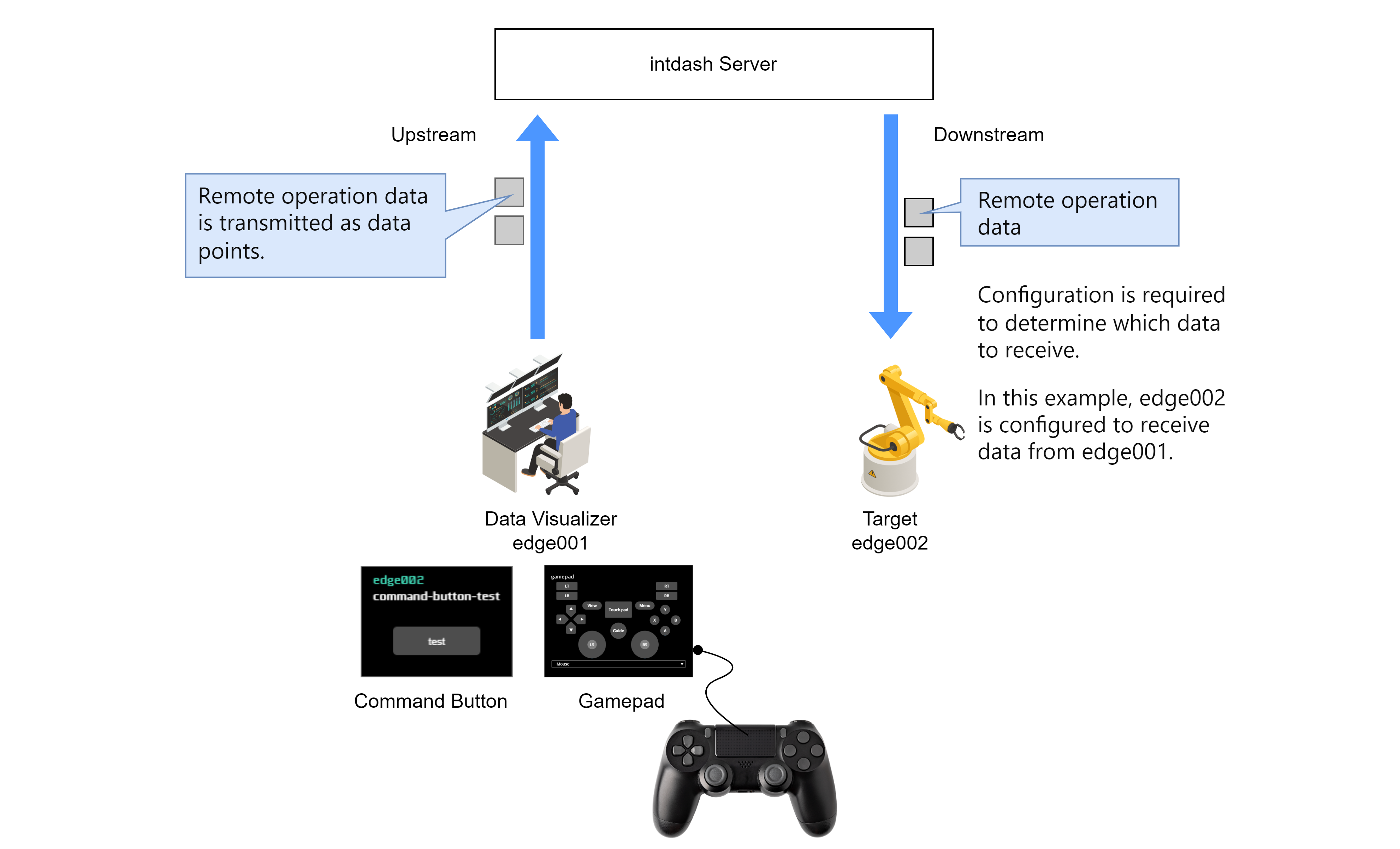
操作対象のエッジでは、Data Visualizerから送信されるデータを受信するよう設定しておきます。
遠隔操作用データの送信#
Data Visualizerから遠隔操作用データを送信するには、以下のように操作します。
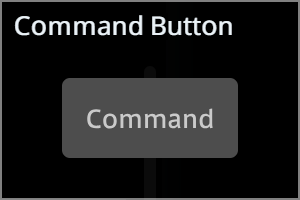
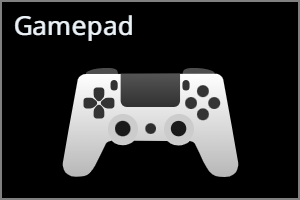
Command ButtonまたはGamepadビジュアルパーツをスクリーンに配置します。
注釈
Gamepadはスクリーンの縦2マス以上で配置してください。
ビジュアルパーツのData Bindingを設定します。 設定については各ビジュアルパーツの説明を参照してください。
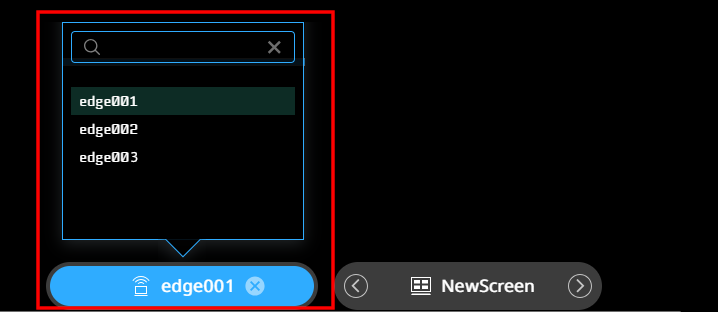
Sender Edge(どのエッジとして遠隔操作用データを送信するか)を選択します。
Data Visualizerをリアルタイム再生の状態にして、画面上部の
 (Play)をクリックします。
Command Buttonまたはゲームパッドを操作します。 これにより遠隔操作用データが送信されます。
Command Buttonまたはゲームパッドのいずれかで操作を開始してから、
 (Stop)をクリックするまでが1つの計測になります。
遠隔操作用データは、intdashで扱われる他のデータと同様に、計測(時系列データ)としてサーバーに保存されます。 また、Sender Edgeで選択されたエッジが、その計測の送信元エッジとして記録されます。
遠隔操作を終了する場合は
(Stop)をクリックします。
遠隔操作により作成された計測は、他の計測と同様に、後からData Visualizerで可視化することができます。 ただし、Command ButtonやGamepadビジュアルパーツでは可視化できません。 再生する際は、データ型に合わせて他のビジュアルパーツを使用してください。
注釈
ネットワークが切断された場合に遠隔操作用データを蓄積して復旧後に再送する機能はありません。
遠隔操作用の各ビジュアルパーツの詳細については、以下を参照してください。