
OTAサービスの設定(管理者向け)#
OTA(Over the Air)サービス設定画面では、 Device Management Console からMenderサーバーへのアクセスに関する設定を行います。 これを行うことにより、Device Management ConsoleはMenderサーバー経由でTerminal System 2を扱えるようになります。
注意
Device Management Consoleを使用する場合は Menderサーバー接続設定を有効化 する必要があります。 Device Management Console、Terminal System 2、Menderの関係については、 ウェブコンソールによる操作 を参照してください。
本設定は、 グローバルコンテキスト における管理者(adminロールを持つユーザー)のみが行うことができます。
Menderサーバー接続設定を有効化する#
Device Management Consoleを使用する場合は、以下の手順でMenderサーバー接続設定を有効化します。
Admin ConsoleのOTAサービス設定画面を開きます。
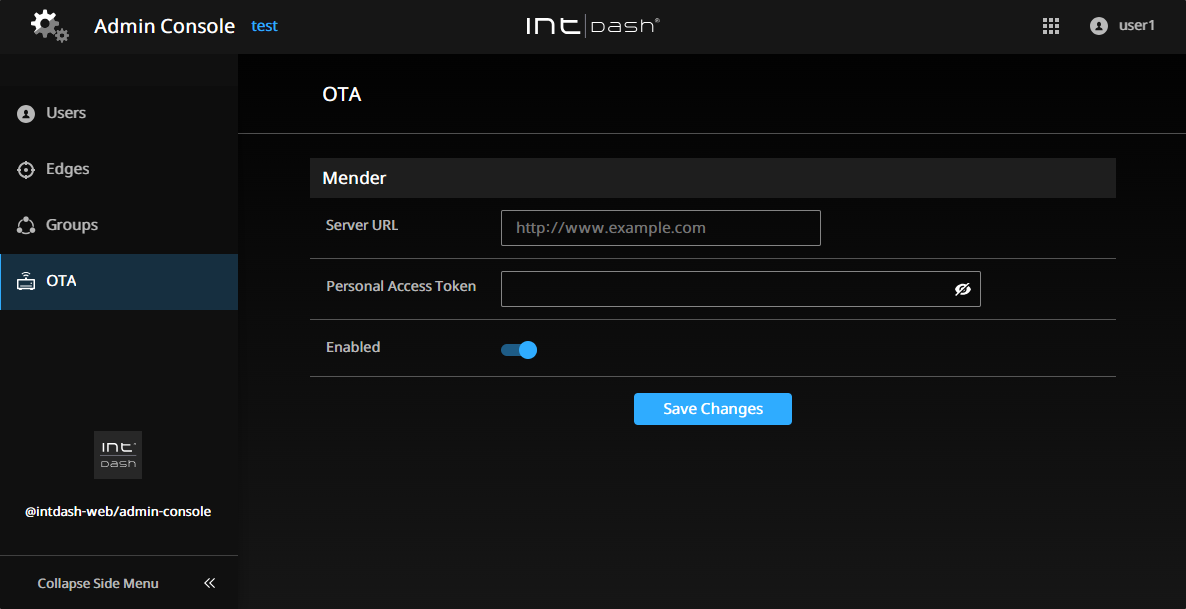
使用するMenderサーバーのURLとパーソナルアクセストークンを入力します。
- MenderサーバーURL
Terminal System 2のセットアップ担当者向け手順 1. Menderサーバーの準備(使用する場合のみ) で用意したMenderサーバーのURLを設定します。 SaaS版Menderサーバーを使用する場合は
https://hosted.mender.ioを指定します。- パーソナルアクセストークン
Terminal System 2のセットアップ担当者向け手順 パーソナルアクセストークンの生成(必須) で用意したトークンを設定します。
[有効化]をオンにします。
[設定を保存]をクリックします。
「保存しました」というメッセージが表示されたことを確認します。
設定保存に成功すると、パーソナルアクセストークンの表示は空になり、以降確認することはできません。
重要
設定の保存に数秒かかります。「保存しました」というメッセージが表示されるまで、ページ遷移(ページを閉じたり、別のページに移動したり)をしないでください。 もし設定の途中でページを遷移した場合は、再設定のため[有効化]をオフにして[設定を保存]をクリック後、再度[有効化]をオンにして[設定を保存]をクリックしてください。
Device Management Consoleにアクセスして、ページが正常に表示されることを確認します。
注釈
Menderサーバー接続設定を有効化すると、Device Management ConsoleがMenderサーバーにアクセスするためのユーザーがMenderサーバー上に自動的に作成されます。
Mender Web UI(Menderが提供する管理画面)でユーザー一覧を表示したとき、メールアドレスの先頭に do-not-delete が付いているのが、自動作成されたユーザーです。
これらのユーザーを削除しないでください。削除するとDevice Management ConsoleからMenderサーバーに正常にアクセスできなくなり、Device Management Consoleを使用できなくなります。
パーソナルアクセストークンを更新する#
Menderサーバー接続設定を有効化する で設定したパーソナルアクセストークンに有効期限がある場合、有効期限が切れる前に以下の手順でパーソナルアクセストークンを更新してください。
Admin ConsoleのOTAサービス設定画面を開きます。
新しく用意したパーソナルアクセストークンを入力します。
Terminal System 2のセットアップ担当者向け手順 パーソナルアクセストークンの生成(必須) で新しく用意したトークンを設定します。
[設定を保存]をクリックします。
「保存しました」というメッセージが表示されたことを確認します。
Menderサーバー接続設定を変更する#
接続先のMenderサーバーを変更する場合は、以下の手順を実施してください。
まず、現在のMenderサーバー接続設定を無効化します。
Admin ConsoleのOTAサービス設定画面を開きます。
[有効化]をオフにします。
[設定を保存]をクリックします。
「保存しました」というメッセージが表示されたことを確認します。
次に、新しいMenderサーバー接続設定を有効化します。
変更先のMenderサーバーのURLとパーソナルアクセストークンを入力します。
[有効化]をオンにします。
[設定を保存]をクリックします。
「保存しました」というメッセージが表示されたことを確認します。