
Mender Configureによる設定#
カスタムプロジェクトのアプリケーション開発における、Mender Configureによる設定について説明します。
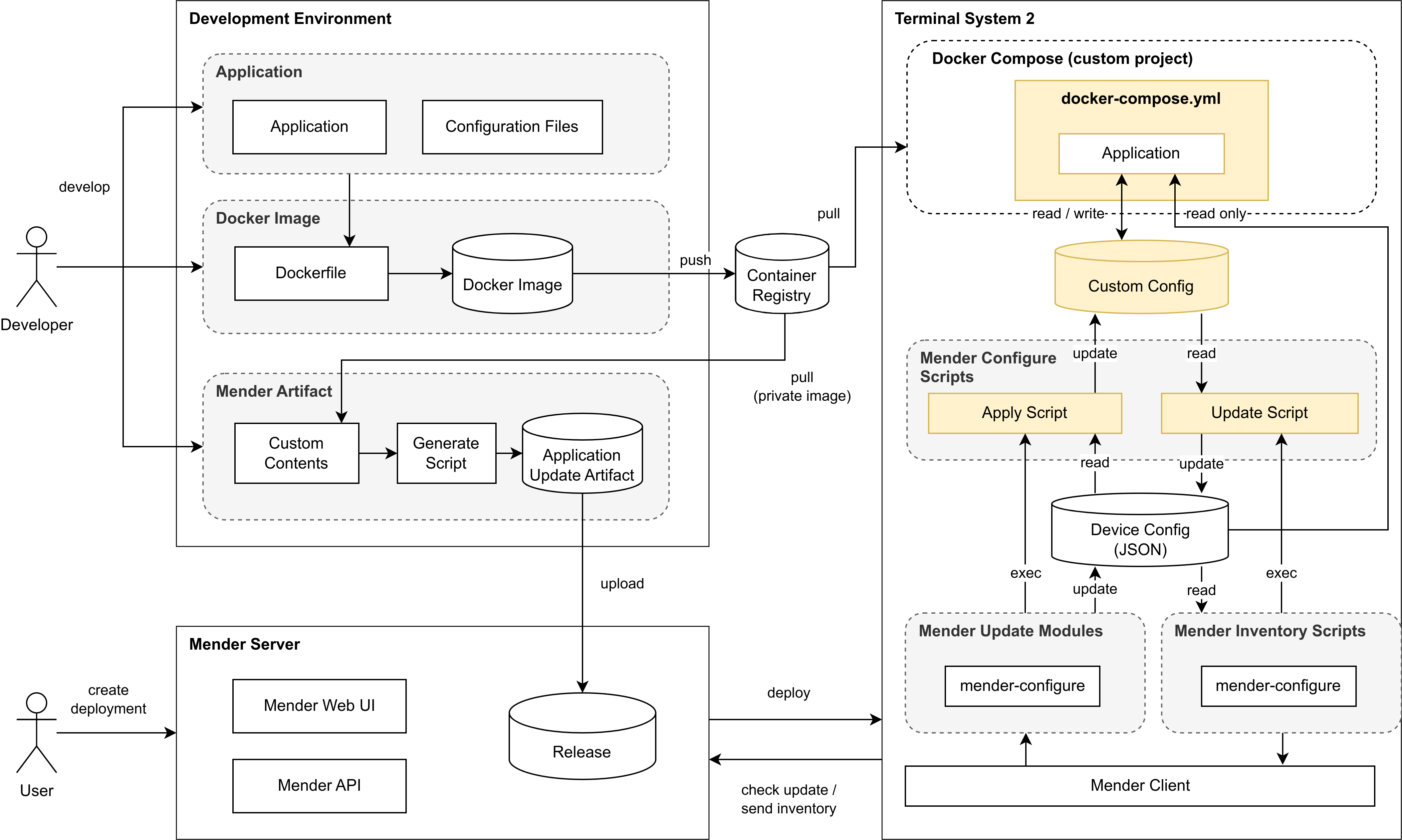
図 248 本章での説明部分(黄色枠)#
カスタムプロジェクトのアプリケーションの設定変更には、デバイス設定 のMender Configureを利用します。 Mender Web UIの[Configuration]タブで新しい設定値を追加してデプロイすることができます。
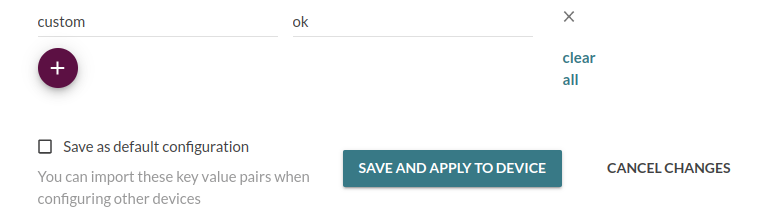
図 249 [Configuration]タブで設定値を追加#
注釈
以下の手順では、デバイスの設定変更をMender Web UIを使って行いますが、Device Management Consoleの[設定]タブで行うことも可能です。
Mender Configureのデバイス設定ファイル device-config.json の内容をコンテナで読み込むだけの場合、デバイス設定ファイルのディレクトリを読み込み専用でバインドマウントして利用してください。
この場合、Mender Configureスクリプトの作成は不要です。
例: ComposeファイルでMender Configureのデバイス設定ファイル device-config.json のディレクトリを読み込み専用でバインドマウントする
volumes:
    - /var/lib/mender-configure:/var/lib/mender-configure:ro
以下の場合は、Mender Configureが管理するデバイス設定ファイル device-config.json に正しくアクセスするために、 デバイス設定 のMender Configureスクリプトを用意する必要があります。
設定変更の成功/失敗をデプロイメントの結果として報告したい
カスタムプロジェクトのコンテナ内で設定値を変更したい
以下にMender Configureスクリプトの作成例を示します。
Applyスクリプトの作成#
Menderサーバーからデバイス設定変更がデプロイされたタイミングで実行する処理( apply-device-config )を、Mender Configureスクリプトとして作成します。
例として、以下の動作をするスクリプトを示します。
Mender Configureのデバイス設定ファイルの
customキーを抽出し、カスタム設定ファイル/var/lib/mender-configure/custom.jsonを作成するcustomキーの値がokの場合は設定成功、ngの場合は設定失敗、rebootの場合は設定成功で(設定反映のために)再起動する
スクリプトを作成します。名前は
<2桁数字(実行順番)>-<スクリプト名>としてください。 第一引数$1は、Mender Configureのデバイス設定ファイルのパスが渡されます。例:
20-custom-applyこの例では
customキーの値を元に結果を返していますが、実際にはアプリケーションから設定結果の取得が必要です。#!/bin/bash CONFIG=$1 CUSTOM_CONFIG=/var/lib/mender-configure/custom.json # create custom.json jq -c '{custom: .custom}' "$1" > $CUSTOM_CONFIG # reload custom config # e.g.) # - restart custom project # curl -f -X POST http://localhost:8081/api/docker/composes/custom/stop # curl -f -X POST http://localhost:8081/api/docker/composes/custom/start # - rest api # curl -f -X PATCH -d "$(cat $CUSTOM_CONFIG)" http://localhost:port/custom_api/endpoint # Customize Here: Implement code to retrieve the result result="$(jq -r '.custom' $CUSTOM_CONFIG)" if [ "$result" = "ok" ]; then echo "result: ok" exit 0 elif [ "$result" = "ng" ]; then echo "result: ng" exit 1 elif [ "$result" = "reboot" ]; then echo "result: reboot" exit 20 fi exit 1
重要
Mender Configureスクリプトのリターンコードは以下を指定してください。
0設定成功1設定失敗20設定成功(再起動が必要)
注意
設定失敗のリターンコードを返した場合、設定のロールバックをするために、設定変更前のMender Configureのデバイス設定ファイルのパスが渡されてスクリプトが再実行されます。
注釈
この例では shebang でbashを指定していますが、pythonなども指定可能です。
上記のスクリプトを、Applyスクリプト用のディレクトリに格納します(実行権限を付けてください)。
/usr/lib/mender-configure/apply-device-config.d/20-custom-apply
Mender Web UIの[Configuration]タブで、
customキーの設定値を追加してデプロイします。
図 250 [Configuration]タブで設定値を追加#
customキーの値がokの場合は成功、ngの場合は設定失敗、rebootの場合は設定成功で(設定反映のために)再起動することを確認します。
Updateスクリプトの作成#
Menderサーバーにデバイス設定をインベントリ送信するタイミングで実装する処理( update-device-config )を、Mender Configureスクリプトとして作成します。
例として、 /var/lib/mender-configure/custom_reported.json に格納されたJSONファイルをMender Configureのデバイス設定ファイルにマージ(shallow merge)して報告するスクリプトを以下に示します。
JSONファイル
/var/lib/mender-configure/custom_reported.jsonを作成します(root権限が必要です)。 この例ではダミーデータを利用しますが、実際にはアプリケーションが生成した設定ファイルを利用してください。# echo '{"custom": "updated!"}' > /var/lib/mender-configure/custom_reported.json
警告
ApplyスクリプトとUpdateスクリプトで同じ設定ファイルを利用する場合、書き込み処理の排他アクセスが必要になります。 それぞれ別の設定ファイルを利用する場合は、排他処理は必要ありません(この例では
custom.jsonとcustom_reported.json)。スクリプトを作成します。名前は
<2桁数字(実行順番)>-<スクリプト名>としてください。 第一引数$1は、Mender Configureのデバイス設定ファイルのパスが渡されます。例:
20-custom-update#!/bin/bash CONFIG=$1 CUSTOM_REPORTED_CONFIG=/var/lib/mender-configure/custom_reported.json tmpfile=$(mktemp) jq -s '.[0] * .[1]' "$1" "$CUSTOM_REPORTED_CONFIG" > "$tmpfile" mv "$tmpfile" "$1"
注釈
この例では shebang でbashを指定していますが、pythonなども指定可能です。
上記のスクリプトを、Updateスクリプト用のディレクトリに格納します(実行権限を付けてください)。
/usr/lib/mender-configure/update-device-config.d/20-custom-update
インベントリ送信間隔経過まで待つか、以下のコマンドを実行してインベントリを即時送信します(root権限が必要です)。
# mender send-inventory
Mender Web UIの[Configuration]タブで、
customキーの設定値がupdated!になっていることを確認します。
図 251 [Configuration]タブで設定値を確認#