
イメージのカスタマイズ#
Terminal System OS 2イメージのカスタマイズ手順を説明します。
準備#
イメージをカスタマイズするためには、以下の2つのGitリポジトリが必要です。これらのリポジトリを準備します。
- カスタムレイヤーリポジトリ (meta-terminal-system-custom)
イメージのカスタマイズで使用するYoctoレイヤーを管理するリポジトリです。
カスタムレイヤーにレシピを作成し、aptpodが提供しているTerminal System OS 2 のメタレイヤー
meta-terminal-systemのレシピをオーバーライドすることで、 イメージのカスタマイズを行います。カスタムレイヤーは、機種共通の
meta-terminal-system-coreレイヤーや、機種依存のmeta-terminal-system-<機種のBSPレイヤーのmeta-を省いた名称>レイヤーとして準備し、 セットアップスクリプト実行時に取得します。注釈
Terminal System OS 2 のメタレイヤー
meta-terminal-systemは、機種共通のレイヤーとターゲット別のレイヤーで構成されます。meta-terminal-system-core機種共通meta-terminal-system-edgeplantmeta-edgeplant関連 (EDGEPLANT)meta-terminal-system-raspberrypimeta-raspberrypi関連 (Raspberry Pi)meta-terminal-system-tegrameta-tegra関連 (NVIDIA Jetson Modules)
- カスタムOSリポジトリ (terminal-system-os-2-custom)
カスタマイズした ビルド設定ファイル(configsディレクトリ) を管理するリポジトリです。
ビルド設定ファイルは、カスタマイズ元となるterminal-system-os-2リポジトリの内容をコピーして作成し、 ビルド環境のコンテナ(builderコンテナ)起動時にマウントして利用します。
注釈
カスタムOSリポジトリは単純なディレクトリでも代用可能で、Git管理は必須ではありません。 ただし、Terminal System OS 2のバージョンアップに追従する際に、バージョン管理や差分のマージ作業が効率的にできるため、Git管理が推奨されます。
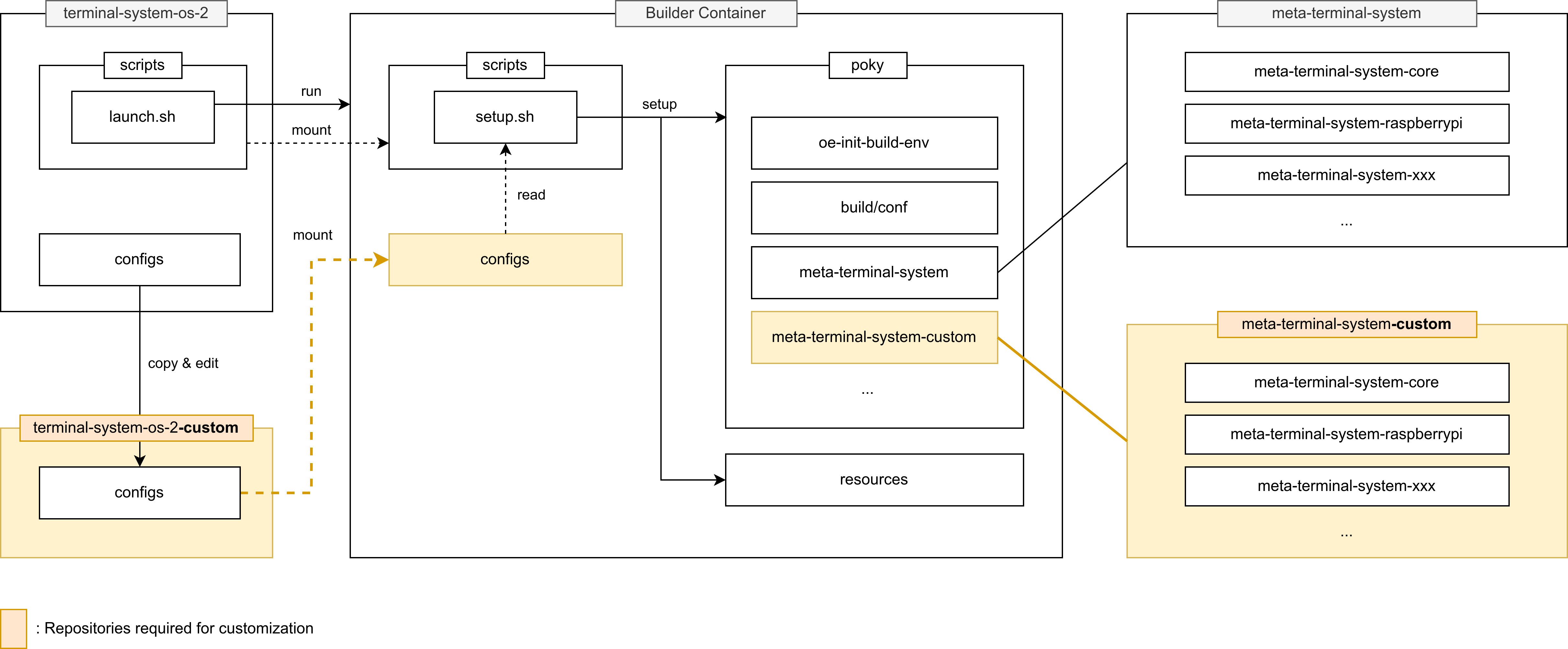
図 252 イメージのカスタマイズに必要なリポジトリ#
注釈
リポジトリ名は任意ですが、上記リポジトリ名の custom 部分をプロジェクトに合わせた名称にすることを推奨します。
カスタムレイヤーリポジトリの作成#
カスタムレイヤーリポジトリを新しく作成し、カスタムレイヤーの設定ファイルを作成します。
カスタムレイヤーのGitリポジトリを新しく作成します。
リポジトリ名およびブランチ名は任意ですが、ここでは
meta-terminal-system-customのmainブランチを使用します。作成したカスタムレイヤーのGitリポジトリを取得します。
$ mkdir -p $HOME/ts2dev
$ cd $HOME/ts2dev
$ git clone <カスタムレイヤーのURL> -b main meta-terminal-system-custom
$ cd meta-terminal-system-custom
カスタマイズ内容に応じて、カスタムレイヤーの設定ファイル(
layer.conf)を作成します。カスタマイズ内容が機種共通のものであれば
meta-terminal-system-coreレイヤーを作成します。 カスタマイズ内容が特定機種に依存するものであればmeta-terminal-system-<機種のBSPレイヤーのmeta-を省いた名称>レイヤーを作成します。例: 機種共通向け
meta-terminal-system-coreレイヤーの設定ファイルを作成$ mkdir -p meta-terminal-system-core/conf $ vi meta-terminal-system-core/conf/layer.conf
# We have a conf and classes directory, add to BBPATH
BBPATH .= ":${LAYERDIR}"

# We have recipes-* directories, add to BBFILES
BBFILES += "${LAYERDIR}/recipes-*/*/*.bb \
            ${LAYERDIR}/recipes-*/*/*.bbappend"

BBFILE_COLLECTIONS += "terminal-system-custom-layer"
BBFILE_PATTERN_terminal-system-custom-layer = "^${LAYERDIR}/"

LAYERDEPENDS_terminal-system-custom-layer = "terminal-system-layer"
LAYERSERIES_COMPAT_terminal-system-custom-layer = "kirkstone"
注釈
- BBFILE_COLLECTIONS
カスタムレイヤー名
terminal-system-custom-layerを設定します。- LAYERDEPENDS
カスタムレイヤーのレシピに高い優先度( BBFILE_PRIORITY )を割り当てるため、 カスタマイズ元のレイヤー
terminal-system-layerを設定します。 BBFILE_PRIORITYが明示的に指定されていない場合、BBFILE_PRIORITYはLAYERDEPENDSで指定されたレイヤーの依存関係に基づいて設定されます。- LAYERSERIES_COMPAT
レイヤーがサポートするOpenEmbedded-Coreのバージョンを設定します(カスタマイズ元のレイヤー
terminal-system-layerと同じ値を設定)。
例: Raspberry Piに依存する設定を行う
meta-terminal-system-raspberrypiレイヤーの設定ファイルを作成$ mkdir -p meta-terminal-system-raspberrypi/conf $ vi meta-terminal-system-raspberrypi/conf/layer.conf
# We have a conf and classes directory, add to BBPATH
BBPATH .= ":${LAYERDIR}"

# We have recipes-* directories, add to BBFILES
BBFILES += "${LAYERDIR}/recipes-*/*/*.bb \
            ${LAYERDIR}/recipes-*/*/*.bbappend"

BBFILE_COLLECTIONS += "terminal-system-custom-raspberrypi-layer"
BBFILE_PATTERN_terminal-system-custom-raspberrypi-layer = "^${LAYERDIR}/"

LAYERDEPENDS_terminal-system-custom-raspberrypi-layer = "terminal-system-raspberrypi-layer"
LAYERSERIES_COMPAT_terminal-system-custom-raspberrypi-layer = "kirkstone"
注釈
- BBFILE_COLLECTIONS
カスタムレイヤー名
terminal-system-custom-raspberrypi-layerを設定します。- LAYERDEPENDS
カスタムレイヤーのレシピに高い優先度( BBFILE_PRIORITY )を割り当てるため、 カスタマイズ元のレイヤー
terminal-system-raspberrypi-layerを設定します。 BBFILE_PRIORITYが明示的に指定されていない場合、BBFILE_PRIORITYはLAYERDEPENDSで指定されたレイヤーの依存関係に基づいて設定されます。- LAYERSERIES_COMPAT
レイヤーがサポートするOpenEmbedded-Coreのバージョンを設定します(カスタマイズ元のレイヤー
terminal-system-layerと同じ値を設定)。
作成したカスタムレイヤーの設定ファイルをリモートリポジトリにpushします。
$ git add --all
$ git commit -m "feat: Add terminal-system-custom layer"
$ git push origin main
注釈
レイヤー作成方法の詳細については Yocto Project Development Tasks Manual を参照してください。
カスタムOSリポジトリの作成#
カスタムOSリポジトリを新しく作成し、ビルド設定ファイルを作成します。
カスタムOSのGitリポジトリを新しく作成します。
リポジトリ名およびブランチ名は任意ですが、ここでは
terminal-system-os-2-customのmainブランチを使用します。作成したカスタムOSのGitリポジトリと、カスタマイズ元となるTerminal System OS 2のリポジトリを取得します。 このとき、カスタマイズするバージョンのタグを指定してチェックアウトします。
例: Terminal System OS 2のバージョン1.1.0をカスタマイズする場合
$ export VERSION="1.1.0"
$ cd $HOME/ts2dev
$ git clone <カスタムOSリポジトリのURL> -b main terminal-system-os-2-custom
$ git clone https://github.com/aptpod/intdash-terminal-system-os-2.git -b $VERSION
カスタマイズ用configsディレクトリを作成します。 Terminal System OS 2のリポジトリのconfigsディレクトリをコピーして作成してください。
$ cp -r terminal-system-os-2/configs terminal-system-os-2-custom
注釈
Terminal System OS 2のバージョンアップに追従する際は、 新しいバージョンタグをチェックアウトして、configsディレクトリの差分をカスタムOSリポジトリにマージしてください。
例: バージョン1.1.0と1.2.0のconfigsディレクトリの差分をカスタムOSリポジトリにマージ
# OSリポジトリで差分を生成
$ cd $HOME/ts2dev/terminal-system-os-2
$ git fetch
$ git diff 1.1.0 1.2.0 configs > $HOME/ts2dev/diff.patch

# カスタムOSリポジトリに差分をマージ
$ cd $HOME/ts2dev/terminal-system-os-2-custom
$ patch -p1 < $HOME/ts2dev/diff.patch
以降、
terminal-system-os-2-customリポジトリのconfigsディレクトリを編集して、ビルド設定をカスタマイズします。
カスタムバージョンの設定#
カスタマイズされたイメージであることを判別できるようにするため、
共通設定(all) environments.conf の
TS_DISTRO_VERSION_BUILD_METADATA にカスタムバージョンを示す文字列を必ず設定してください。
例: カスタムバージョンに custom-1.0.0 を設定する場合
TS_DISTRO_VERSION_BUILD_METADATA="custom-1.0.0"
上記のように設定すると、カスタマイズしたイメージのバージョンは <Terminal System OS 2のバージョン>+custom-1.0.0 となります。
注釈
カスタムバージョンを含む、Terminal System OS 2のバージョンは以下の方法で確認することができます。
Mender Web UIまたはDevice Management Consoleのインベントリ
コマンド
mender show-providesのrootfs-image.version
なお、 TS_DISTRO_VERSION_BUILD_METADATA で指定されたカスタムバージョンは、Menderアーティファクトの情報として管理されます。
システムのバージョン情報( /etc/os-release )は、Terminal System OS 2のバージョンである TS_DISTRO_VERSION でのみ設定され、カスタムバージョンは含まれません。
カスタムレイヤーのリポジトリ設定#
リポジトリ設定 repo.conf を編集し、 カスタムレイヤーのGitリポジトリを追記します。
例: Raspberry Pi 4 のリポジトリ設定に
meta-terminal-system-customのmainブランチを追加# name,repo uri,branch[,commit #comment] # Base Software poky,https://git.yoctoproject.org/git/poky,kirkstone-x.y.z,ef32a615f716704d19920d458895f3bd3example meta-openembedded,https://github.com/openembedded/meta-openembedded.git,kirkstone,529620141e773080a6a7be4615fb79932example meta-virtualization,https://git.yoctoproject.org/meta-virtualization.git,kirkstone,e60f59f3567b78286ea34337dbae468a5example meta-mender,https://github.com/mendersoftware/meta-mender.git,kirkstone,684fa23a731208b4f813d36eac8f034feexample meta-mender-community,https://github.com/mendersoftware/meta-mender-community.git,kirkstone,defe3aa1a72e6663adc6a67347687e34dexample meta-terminal-system,https://github.com/aptpod/meta-terminal-system.git,3.1.0-kirkstone,8fa9477f102a034979e5290ea59fa3f82example ### --- meta-terminal-system-custom を追加 --- meta-terminal-system-custom,git@example.com:meta-terminal-system-custom.git,main # Machine(BSP) meta-raspberrypi,https://github.com/agherzan/meta-raspberrypi.git,kirkstone,80a12f7fddfeae28c43242765374e7adeexample # EOF
注釈
ブランチを指定した場合、 setup.sh スクリプト実行時のそのブランチの先頭が取得されます。 タグやコミットハッシュを指定することもできます。
注意
カスタムレイヤーのGitリポジトリへの接続にSSHを使用する場合は、SSHエージェントの転送を有効化する必要があります。
ビルドホストで
ssh-agentが起動され、Gitリポジトリへの接続に使用するSSH鍵が追加されていることを確認してください。 ビルド環境のコンテナ(builderコンテナ)を起動するスクリプト launch.sh は、SSH_AUTH_SOCKで指定されたソケットを builderコンテナにマウントして使用します。これにより、builderコンテナ内でSSH接続を使用することができます。同様に、レイヤー設定ファイルの
BBLAYERSを編集してカスタムレイヤーを追加します。このとき、カスタマイズ内容が機種共通の設定であれば 共通設定(all) bblayers.conf を、 ターゲットに依存する設定であれば ターゲット別設定(target) bblayers.conf.inc を変更します。
例: 共通のレイヤー設定に
meta-terminal-system-custom/meta-terminal-system-coreを追加BBLAYERS ?= " \ ...omitted... ${POKYROOT}/meta-terminal-system/meta-terminal-system-core \ ${POKYROOT}/meta-terminal-system-custom/meta-terminal-system-core \ <--- 追加 "例: Raspberry Pi 4のレイヤー設定に
meta-terminal-system-custom/meta-terminal-system-raspberrypiを追加BBLAYERS += " \ ...omitted... ${POKYROOT}/meta-terminal-system/meta-terminal-system-raspberrypi \ ${POKYROOT}/meta-terminal-system-custom/meta-terminal-system-raspberrypi \ <--- 追加 "
カスタム設定の動作確認#
これまでの準備が正しく設定できているかを動作確認します。
builderコンテナを起動します。 このとき、環境変数
TS_CONFIGS_DIRにカスタムOSリポジトリのconfigsディレクトリのパスを設定して、ビルド環境のコンテナを起動します。$ cd $HOME/ts2dev/terminal-system-os-2 $ export TS_CONFIGS_DIR="$HOME/ts2dev/terminal-system-os-2-custom/configs" $ ./scripts/launch.sh
環境変数
TS_CONFIGS_DIRを設定すると、カスタムOSリポジトリのconfigsディレクトリがビルド環境のコンテナにバインドマウントされます。INFO: Applying bind mount for the configs directory "/home/user/ts2dev/terminal-system-os-2-custom/configs" to "/home/builder/work/configs".これにより、カスタム設定を利用してイメージをビルドすることができます。
セットアップスクリプトを実行し、リポジトリを取得します。
例: raspberrypi4-64 を指定して、 Raspberry Pi 4向けのイメージビルドに必要なファイルを取得する
$ ./scripts/setup.sh --target raspberrypi4-64
...omitted...
checkout meta-terminal-system-custom main
...omitted...
layer                 path                                      priority
==========================================================================
...omitted...
meta-terminal-system-core  /home/builder/work/poky/meta-terminal-system/meta-terminal-system-core  16
meta-terminal-system-core  /home/builder/work/poky/meta-terminal-system-custom/meta-terminal-system-core  17
meta-terminal-system-raspberrypi  /home/builder/work/poky/meta-terminal-system/meta-terminal-system-raspberrypi  17
meta-terminal-system-raspberrypi  /home/builder/work/poky/meta-terminal-system-custom/meta-terminal-system-raspberrypi  18
カスタムレイヤーのリポジトリ
meta-terminal-system-customが取得され、レイヤーリストに表示されていることを確認します。注意
カスタムレイヤーのGitリポジトリへの接続にSSHを使用する場合、SSHエージェントの転送が無効だと取得に失敗します。 launch.sh スクリプトを実行する前に、ビルドホストで
ssh-agentが起動され、Gitリポジトリへの接続に使用するSSH鍵が追加されていることを確認してください。oe-init-build-envスクリプトを実行し、bitbakeツールを使用するための環境変数を設定します。 スクリプトを実行すると、自動的に build ディレクトリに移動します。$ cd poky $ source oe-init-build-env
以下のコマンドを実行し、カスタムバージョンが設定されていることを確認します。
例: カスタムバージョンに
custom-1.0.0を設定した場合$ bitbake -e terminal-system-os-2-image | grep ^TS_DISTRO_VERSION_BUILD_METADATA TS_DISTRO_VERSION_BUILD_METADATA="custom-1.0.0"
以上で、イメージのカスタマイズの準備は完了です。
カスタマイズ#
イメージカスタマイズの 準備 が完了したら、用途に合わせてカスタマイズを行います。
ビルド設定#
カスタムOSリポジトリの ビルド設定ファイル(configsディレクトリ) のうち、主要なカスタマイズ内容を説明します。
開発目的でECR認証情報をイメージに埋め込みたい#
開発効率化を目的に、 Amazon ECR Docker Credential Helper のラッパースクリプトをインストールできます。
警告
本設定は本番環境向けのイメージでは有効化しないてください。
共通設定(all) environments.conf を編集し、 TS_FEATURES に
include-ecr-credentialsを追加して保存します。TS_FEATURES="include-ecr-credentials"
ECR認証情報 を環境変数で設定します。
$ export TS_AWS_ECR_BASE_URI="<registry-id>.dkr.ecr.<region>.amazonaws.com"
$ export TS_AWS_CREDS_DEF_ACCESS_KEY_ID="<aws_access_key_id>"
$ export TS_AWS_CREDS_DEF_SECRET_ACCESS_KEY="<aws_secret_access_key>"
イメージをビルド すると、Amazon ECR Docker Credential Helperのラッパースクリプトを有効化したカスタムイメージがビルドされます。
プリインストールするDockerイメージを追加したい#
Dockerイメージをアプリケーションアップデートアーティファクトではなく、OSアップデートアーティファクトやカスタムイメージに含めたい場合、 以下の手順で行うことができます。
共通設定(all) external_docker_images.conf を編集し、 プリインストールするDockerイメージを
<イメージ名>:<タグ名>の形式で追記します。例: プリインストールするDockerイメージに
ubuntu:22.04を追加# NAME[:tag] ${TS_IMAGE_BASE_URI}/${TS_IMAGE_NAME_AGENT2}:${TS_IMAGE_TAG_AGENT2} ${TS_IMAGE_BASE_URI}/${TS_IMAGE_NAME_DEVICE_CONNECTOR}:${TS_IMAGE_TAG_DEVICE_CONNECTOR} ${TS_IMAGE_BASE_URI}/${TS_IMAGE_NAME_TERMINAL_DISPLAY_CLIENT}:${TS_IMAGE_TAG_TERMINAL_DISPLAY_CLIENT} ### --- ubuntu:22.04 を追加 --- ubuntu:22.04
注釈
イメージの取得先にプライベートリポジトリを使用する場合は、builderコンテナ内でセットアップスクリプトを実行する前に
docker loginを実施してください。 ECRを利用している場合は、 ECR認証情報 を環境変数で設定すると、セットアップスクリプト実行時に自動でログインします。セットアップスクリプトを実行します 。追加したDockerイメージを取得します。
$ ./scripts/setup.sh --target <ターゲット>
...omitted...
download preinstall docker image ubuntu:22.04 for linux arm64
注釈
セットアップスクリプトでは、指定したターゲットのアーキテクチャーに一致するイメージを取得します。
resourcesディレクトリに、Dockerイメージアーカイブが保存されていることを確認します。$ ls -l resources ...omitted... -rw-r--r-- 1 builder builder 27511948 Apr 2 14:54 docker-preinstall-image_ubuntu_22.04.tar.gz.docker-archive-load
イメージをビルド すると、プリインストールするDockerイメージが追加されたカスタムイメージがビルドされます。
注釈
プリインストールされたDockerイメージは docker-archive-loadサービス により、システム起動時に読み込まれます。
Yoctoビルドで使用するソースファイルを外部からダウンロードしたい#
Yoctoのソースファイル( SRC_URI で指定するファイルやアーカイブなど )を、 外部からダウンロードすることができます。 アクセス制限などの理由で、bitbakeのビルド中に取得できないファイルがある場合に指定します。
共通設定(all) external_sources.conf または ターゲット別設定(target) external_sources.conf を編集し、 ダウンロードするファイルを追記します。
例:
# name,uri[,filename, header]
cored,cored,https://downloads.aptpod.jp/intdash-termianl-system-os-2/cored/${TS_CORED_VERSION}/cored.linux-${TS_TARGET_GOARCH},cored.${TS_CORED_VERSION}.linux-${TS_TARGET_GOARCH}
device-connector-utils,https://repository.aptpod.jp/intdash-edge/linux/debian/dists/bullseye/stable/binary-${TS_TARGET_DEB_ARCH}/device-connector-utils_${TS_DEB_VERSION_DEVICE_CONNECTOR}_${TS_TARGET_DEB_ARCH}.deb

### --- 外部ファイルを追加 ---
<外部ファイルの名称>,<外部ファイルのURL>
セットアップスクリプトを実行します 。追加した外部ファイルを取得します。
$ ./scripts/setup.sh --target <ターゲット>
...omitted...
download <外部ファイルの名称>
resourcesディレクトリに、追加した外部ファイルが保存されていることを確認します。$ ls -l resources
resourcesディレクトリは、レシピの環境変数TS_RESOURCES_DIRで参照できます。例: カスタムレイヤーのレシピの
SRC_URIに${TS_RESOURCES_DIR}/<外部ファイル名>を指定して参照するSRC_URI = "file://${TS_RESOURCES_DIR}/<外部ファイル名>"
(Raspberry Pi) シャットダウンに使用するGPIOピンを変更したい#
Raspberry Piの local.conf.inc を編集し、
GPIO_SHUTDOWN_PINをシャットダウンに使用したいGPIOピンに変更してください。例: Raspberri Pi 4のシャットダウンに使用するピンをGPIO 16に変更
GPIO_SHUTDOWN_PIN = "16"
セットアップスクリプトを実行します 。カスタマイズしたlocal.confをpoky/build/confディレクトリにコピーします。
$ ./scripts/setup.sh --target raspberrypi4-64
poky/build/conf/local.confファイルに、変更したビルド設定が保存されていることを確認します。$ cat poky/build/conf/local.conf | grep GPIO_SHUTDOWN_PIN GPIO_SHUTDOWN_PIN = "16"
イメージをビルド すると、シャットダウンに使用するGPIOピンを変更したカスタムイメージがビルドされます。
カスタムレイヤー#
カスタムレイヤーリポジトリでのカスタマイズ方法を説明します。 Yoctoでの基本的なレイヤー作成方法については Yocto Project Development Tasks Manual や、 サンプルレイヤーである meta-skeleton を参照してください。
重要
- レイヤー作成のベストプラクティスに従う
Following Best Practices When Creating Layers や Writing a New Recipe を参考にレイヤーおよびレシピを作成してください。 基本的には、追加ファイル(.bbappend)を使用して、元のレシピの変更が必要な部分のみをオーバーライドしてカスタマイズします。 元のレシピの内容全体をコピーして変更することは避けてください。
- 機種依存しないレシピと機種依存するレシピをレイヤーで分離する
レイヤーおよびレシピの再利用性を高めるため、機種依存しない機種共通のレシピは
meta-terminal-system-coreレイヤーに作成してください。 機種依存するレシピはmeta-terminal-system-<機種のBSPレイヤーのmeta-を省いた名称>レイヤーに作成してください。
パッケージを追加したい#
注釈
OSアップデートを行うとrootfsパーティションのデータは全て更新され古いデータは削除されるため、パッケージを追加したい場合はOS開発が必要です。 アプリケーションアップデートでは対応できません。
OpenEmbedded Layer Index でパッケージのレシピを検索し、既存のレシピが存在するかどうかを確認します。検索対象ブランチはイメージのpokyリポジトリのバージョンに合わせて選択してください。
レシピが存在する場合、共通設定(all) bblayers.conf または ターゲット別設定(target) bblayers.conf.inc に追加するレシピのレイヤーが存在することを確認します。存在しない場合は、これらの設定ファイルにレイヤーを追加してください。
レシピが存在しない場合、カスタムレイヤーにレシピを作成する必要があります。 recipes-skeleton などを参照に作成してください。
例: vimレシピの検索結果
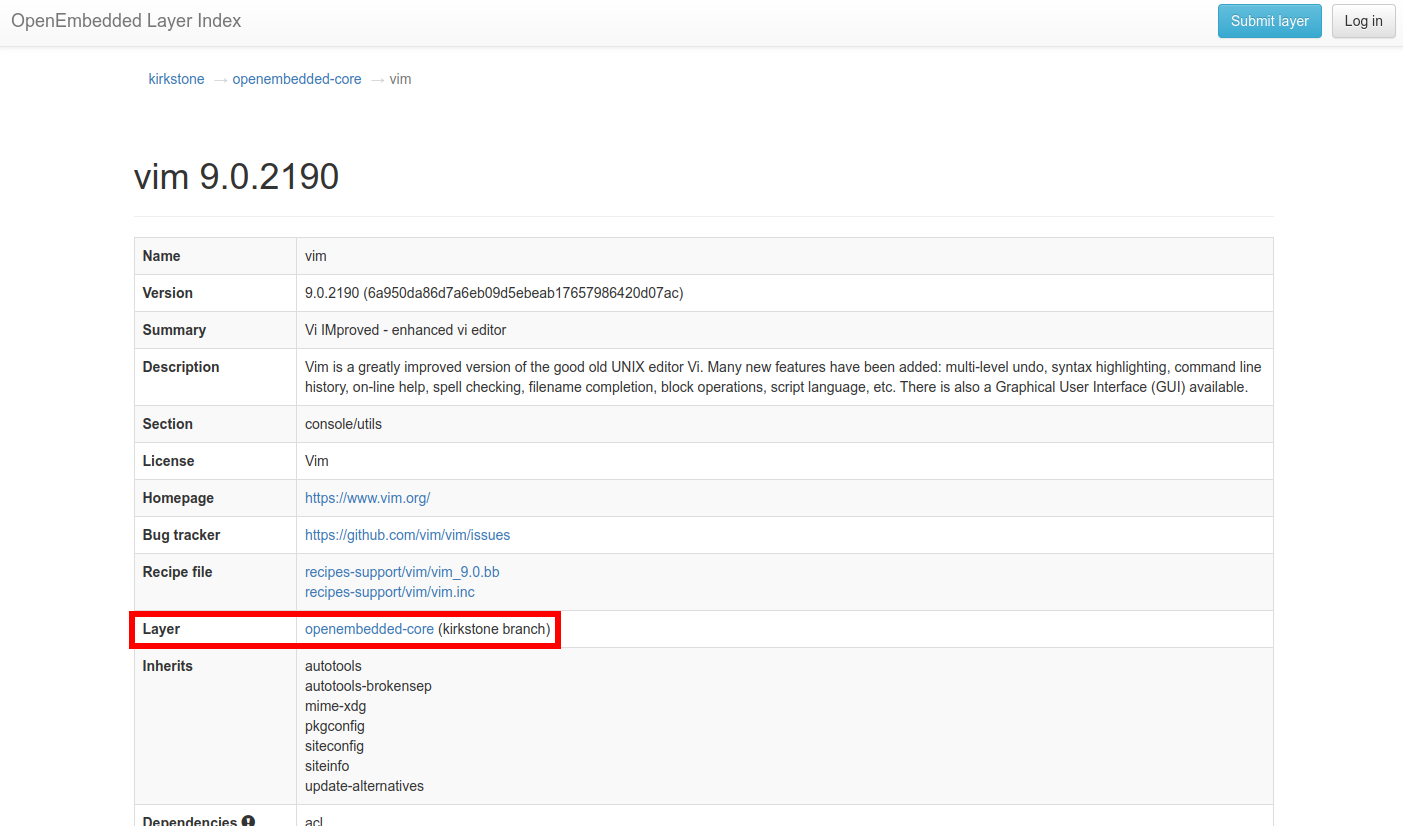
図 253 vimはopenembedded-core(poky/meta)レイヤーに存在するため、bblayers.confへのレイヤー追記は不要。#
カスタムレイヤーで、イメージレシピの追加ファイル
terminal-system-os-2-image.bbappendを作成し、パッケージをイメージのインストール対象に追加します。例: 機種共通のイメージレシピにvimパッケージを追加
リスト 9 $HOME/ts2dev/meta-terminal-system-custom/meta-terminal-system-core/recipes-core/images/terminal-system-os-2-image.bbappend#TERMINAL_IMAGE_EXTRA_INSTALL:append = " vim"
注釈
既存のレシピに RDEPENDS を指定することでもパッケージを追加できます。既存のレシピの実行時依存としてインストールされます。
カスタムレイヤーの変更をpushします。
builderコンテナ内で再度セットアップスクリプトを実行するか、以下の方法でカスタムレイヤーを更新します。
$ cd $BBPATH/../meta-terminal-system-custom
$ git pull
$ cd $BBPATH
注釈
環境変数
BBPATHには、bitbakeのビルドディレクトリへのパスが設定されています。イメージをビルド の手順で、ビルド前に以下のコマンドを実行し、パッケージが追加されていることを確認します。
例: 追加ファイルが認識されていることを確認
$ bitbake-layers show-appends terminal-system-os-2-image
=== Matched appended recipes ===
terminal-system-os-2-image.bb:
  /home/builder/work/poky/meta-terminal-system-custom/meta-terminal-system-core/recipes-core/images/terminal-system-os-2-image.bbappend
例: vimパッケージが追加されていることを確認
$ bitbake -e terminal-system-os-2-image | grep ^TERMINAL_IMAGE_EXTRA_INSTALL
TERMINAL_IMAGE_EXTRA_INSTALL=" ...omitted... vim ...omitted... "
イメージをビルドすると、パッケージを追加したカスタムイメージがビルドされます。
$ bitbake terminal-system-os-2-image
プリインストールするデバイスコネクターサビスを追加したい#
注釈
デバイスコネクターサービスは アップデート時のデータ保持の対象 であるため、アプリケーションアップデートでも追加可能です。 ただし、イメージにプリインストールしたい場合は、OS開発が必要です。
カスタムレイヤーで、terminal-system-coredレシピの追加ファイル
terminal-system-cored.bbappendを作成し、 デバイスコネクターサービスファイルをterminal-system-coredパッケージのソースファイル(SRC_URI)に追加します。例: 機種共通のterminal-system-coredレシピの
SRC_URIに Hello.yml デバイスコネクターサービスファイルを追加$ mkdir -p $HOME/ts2dev/meta-terminal-system-custom/meta-terminal-system-core/recipes-terminal-system/terminal-system-cored
リスト 10 $HOME/ts2dev/meta-terminal-system-custom/meta-terminal-system-core/recipes-terminal-system/terminal-system-cored/terminal-system-cored.bbappend#FILESEXTRAPATHS:prepend := "${THISDIR}/files:" SRC_URI:append = " \ file://docker-compose/measurement/services/Hello.yml \ "
注釈
追加したデバイスコネクターサービスファイルがどのようにインストールされるかは、追加元のレシピ(
terminal-system-cored.bb)のdo_installタスクで確認することができます。追加レシピの同階層に
files/docker-compose/measurement/servicesディレクトリを作成し、追加するデバイスコネクターサービスファイルを格納します。例: 機種共通のterminal-system-coredレシピに Hello.yml デバイスコネクターサービスファイルを追加
$ mkdir -p $HOME/ts2dev/meta-terminal-system-custom/meta-terminal-system-core/recipes-terminal-system/terminal-system-cored/files/docker-compose/measurement/services
リスト 11 $HOME/ts2dev/meta-terminal-system-custom/meta-terminal-system-core/recipes-terminal-system/terminal-system-cored/files/docker-compose/measurement/services/Hello.yml#image: python:stretch entrypoint: python3 command: > -c "while True: import struct, sys, time; f = open('${DC_UPSTREAM_FIFO_0}', 'wb'); now = int(time.clock_gettime(time.CLOCK_MONOTONIC_RAW) * 1_000_000_000); sec = int(now / 1_000_000_000); nsec = int(now - sec * 1_000_000_000); f.write(struct.pack('<LLHHL6s2s5s', sec, nsec, 6, 2, 5, b'string', b'ab', b'Hello')); time.sleep(1); f.close(); " depends_on: intdash-edge-agent2: condition: service_healthy volumes: - /var/run/core/intdash:/var/run/intdash restart: unless-stopped init: true substitution_variables: - key: DC_UPSTREAM_FIFO_0 default: "" validation: "^/var/run/intdash/" display_strings_i18n: - locale: jpn name: FIFO Path description: intdash Edge Agent 2へデータを送信するためのFIFOのパス
カスタムレイヤーの変更をpushします。
builderコンテナ内で再度セットアップスクリプトを実行するか、以下の方法でカスタムレイヤーを更新します。
$ cd $BBPATH/../meta-terminal-system-custom
$ git pull
$ cd $BBPATH
イメージをビルド の手順で、ビルド前に以下のコマンドを実行し、デバイスコネクターサービスファイルが追加されていることを確認します。
例: 追加ファイルが認識されていることを確認
$ bitbake-layers show-appends terminal-system-cored
=== Matched appended recipes ===
terminal-system-cored.bb:
  /home/builder/work/poky/meta-terminal-system-custom/meta-terminal-system-core/recipes-terminal-system/terminal-system-cored/terminal-system-cored.bbappend
例: Hello.ymlデバイスコネクターサービスファイルが追加されていることを確認
$ bitbake -e terminal-system-cored | grep ^SRC_URI | grep 'Hello.yml'
SRC_URI="...omitted... file://docker-compose/measurement/services/Hello.yml ...omitted..."
イメージをビルドすると、デバイスコネクターサービスファイルを追加したカスタムイメージがビルドされます。
$ bitbake terminal-system-os-2-image
カーネルコンフィグを変更したい#
カーネルコンフィグは、カーネルレシピの KBUILD_DEFCONFIG により設定されたdefconfigファイルがベースとなります。 その後、レシピにより提供されたフラグメントファイル(.cfg)を適用し、最終的なカーネルコンフィグを決定します。
ここでは、フラグメントファイルでカーネルコンフィグ CONFIG_DEBUG_INFO を有効化する手順を説明します。
注釈
フラグメントファイルの詳細については、 Creating Configuration Fragments を参照してください。
カスタムレイヤーで、linuxレシピの追加ファイル
linux-%.bbappendを作成します。例: 機種共通のlinuxレシピの
SRC_URIに debug.cfg フラグメントファイルを追加$ mkdir -p $HOME/ts2dev/meta-terminal-system-custom/meta-terminal-system-core/recipes-kernel/linux
リスト 12 $HOME/ts2dev/meta-terminal-system-custom/meta-terminal-system-core/recipes-kernel/linux/linux-%.bbappend#FILESEXTRAPATHS:prepend := "${THISDIR}/files:" SRC_URI:append = " \ ${@if_kernel_recipe('file://debug.cfg', '', d)} \ "
注釈
if_kernel_recipeは、ビルド対象のレシピがカーネルレシピがどうかを確認する関数です。linux-firmwareなど、カーネルレシピではないレシピに対してフラグメントファイルが適用されてしまうことを避けるために指定する必要があります。追加レシピの同階層に
filesディレクトリを作成し、フラグメントファイルを格納します。例: 機種共通のlinuxレシピに debug.cfg フラグメントファイルを追加
$ mkdir -p $HOME/ts2dev/meta-terminal-system-custom/meta-terminal-system-core/recipes-kernel/linux/files
リスト 13 $HOME/ts2dev/meta-terminal-system-custom/meta-terminal-system-core/recipes-kernel/linux/files/debug.cfg#CONFIG_DEBUG_INFO=y注釈
フラグメントファイルでのカーネルコンフィグは、以下のように指定します。
有効化する場合:
CONFIG_XXX=y(カーネル組込) またはCONFIG_XXX=m(カーネルモジュール)無効化する場合:
# CONFIG_XXX is not set
カスタムレイヤーの変更をpushします。
builderコンテナ内で再度セットアップスクリプトを実行するか、以下の方法でカスタムレイヤーを更新します。
$ cd $BBPATH/../meta-terminal-system-custom
$ git pull
$ cd $BBPATH
イメージをビルド の手順で、ビルド前に以下のコマンドを実行し、フラグメントファイルが追加されていることを確認します。
例: 追加ファイルが認識されていることを確認 (Raspberry Piの場合はlinux-raspberrypiレシピを確認)
$ bitbake-layers show-appends linux-raspberrypi
=== Matched appended recipes ===
linux-raspberrypi_5.15.bb:
  /home/builder/work/poky/meta-terminal-system-custom/meta-terminal-system-core/recipes-kernel/linux/linux-%.bbappend
例: フラグメントファイルが適用されていることを確認
$ bitbake virtual/kernel -c kernel_configme -f
$ cat "$(find -name ".config")" | grep ^CONFIG_DEBUG_INFO=
CONFIG_DEBUG_INFO=y
イメージをビルドすると、カーネルコンフィグを変更したカスタムイメージがビルドされます。
$ bitbake terminal-system-os-2-image
カーネルモジュール(デバイスドライバー)を追加したい#
カーネルモジュールは、Linuxカーネルのソースコードツリーに含まれている In-tree モジュールと、 カーネルのツリーに含まれずサードパーティーによって開発して配布される Out-of-tree モジュールがあります。
In-tree モジュールの場合は、 カーネルコンフィグの変更 によってモジュールを追加することができますが、 Out-of-tree モジュールの場合は、カーネルモジュールのレシピが必要となります。
ここでは、 Out-of-tree モジュールの追加方法を説明します。 基本的には パッケージの追加 と同じ手順ですが、インストール対象のレシピがカーネルモジュールのレシピとなります。
Out-of-tree のモジュールは、その特性上 OpenEmbedded Layer Index には登録されていないため、通常は新しくレシピを作成する必要があります。 Incorporating Out-of-Tree Modules や、 カーネルモジュールレシピのサンプルである hello-mod などを参照に、レシピを作成してください。
カスタムレイヤーで、イメージレシピの追加ファイル
terminal-system-os-2-image.bbappendを作成し、カーネルモジュールのパッケージをイメージのインストール対象に追加します。例: 機種共通のイメージレシピにhello-modパッケージを追加
リスト 14 $HOME/ts2dev/meta-terminal-system-custom/meta-terminal-system-core/recipes-core/images/terminal-system-os-2-image.bbappend#TERMINAL_IMAGE_EXTRA_INSTALL:append = " hello-mod"
カスタムレイヤーの変更をpushします。
builderコンテナ内で再度セットアップスクリプトを実行するか、以下の方法でカスタムレイヤーを更新します。
$ cd $BBPATH/../meta-terminal-system-custom
$ git pull
$ cd $BBPATH
イメージをビルド の手順で、ビルド前に以下のコマンドを実行し、パッケージが追加されていることを確認します。
例: 追加ファイルが認識されていることを確認
$ bitbake-layers show-appends terminal-system-os-2-image
=== Matched appended recipes ===
terminal-system-os-2-image.bb:
  /home/builder/work/poky/meta-terminal-system-custom/meta-terminal-system-core/recipes-core/images/terminal-system-os-2-image.bbappend
例: hello-modパッケージが追加されていることを確認
$ bitbake -e terminal-system-os-2-image | grep ^TERMINAL_IMAGE_EXTRA_INSTALL
TERMINAL_IMAGE_EXTRA_INSTALL=" ...omitted... hello-mod ...omitted... "
イメージをビルドすると、カーネルモジュールを追加したカスタムイメージがビルドされます。
$ bitbake terminal-system-os-2-image
OSアップデート時にスクリプトを実行したい#
OSアップデートアーティファクトに State scripts を追加すると、 OSアップデートの処理状態に応じて任意のスクリプトを実行することができます。
YoctoでのState scriptsの追加方法については、 Including state scripts in Artifacts and disk images や、 State scriptsのサンプルレシピである example-state-scripts を参照にしてください。
注釈
State scriptsはのユースケースの例は Example use cases を参照してください。
(Raspberry Pi) config.txtをカスタマイズしたい#
重要
config.txtをカスタマイズしたい場合はOS開発が必要です。
Terminal System OS 2では rpi-update-firmware
を有効化しており、OSアップデートを行うと、config.txtや.dtboファイルを含むbootパーティション( /uboot )のデータは全て更新され古いデータは削除されます。
基本的には パッケージの追加 と同じ手順ですが、インストール対象のレシピがrpi-configのレシピとなります。
カスタムレイヤーで、rpi-configレシピの追加ファイル
rpi-config_git.bbappendを作成します。例: システム起動時にGPIO16を出力かつHIGHに設定する
$ mkdir -p $HOME/ts2dev/meta-terminal-system-custom/meta-terminal-system-raspberrypi/recipes-bsp/bootfiles
リスト 15 $HOME/ts2dev/meta-terminal-system-custom/meta-terminal-system-raspberrypi/recipes-bsp/bootfiles/rpi-config_git.bbappend## GPIO16 Output High RPI_EXTRA_CONFIG:append = "\n\ gpio=16=op,dh\n\ "
カスタムレイヤーの変更をpushします。
builderコンテナ内で再度セットアップスクリプトを実行するか、以下の方法でカスタムレイヤーを更新します。
$ cd $BBPATH/../meta-terminal-system-custom
$ git pull
$ cd $BBPATH
イメージをビルド の手順で、ビルド前に以下のコマンドを実行し、設定が追加されていることを確認します。
例: 追加ファイルが認識されていることを確認
$ bitbake-layers show-appends rpi-config
=== Matched appended recipes ===
rpi-config_git.bb:
  /home/builder/work/poky/meta-terminal-system-custom/meta-terminal-system-raspberrypi/recipes-bsp/bootfiles/rpi-config_git.bbappend
例: 設定が追加されていることを確認
$ bitbake -e rpi-config | grep ^RPI_EXTRA_CONFIG | grep 'gpio=16'
RPI_EXTRA_CONFIG=" ...omitted... gpio=16=op,dh  ...omitted..."
イメージをビルドすると、config.txtを変更したカスタムイメージがビルドされます。
$ bitbake terminal-system-os-2-image
(Raspberry Pi 4) RTCを使用したい#
Raspberry Pi 4はデフォルトでRTCを搭載していません。 DS3231などのRTCを利用する場合、以下の手順で有効化してください。
注釈
Terminal System OS 2では fake-hwclock により、起動時に前回シャットダウンした時間を読み込むことで日時を設定しています。
基本的には config.txtのカスタマイズ と同じ手順です。
カスタムレイヤーで、rpi-configレシピの追加ファイル
rpi-config_git.bbappendを作成します。例: RTC DS3231 モジュールを有効化する
$ mkdir -p $HOME/ts2dev/meta-terminal-system-custom/meta-terminal-system-raspberrypi/recipes-bsp/bootfiles
リスト 16 $HOME/ts2dev/meta-terminal-system-custom/meta-terminal-system-raspberrypi/recipes-bsp/bootfiles/rpi-config_git.bbappend## Enable DS3231 RTC RPI_EXTRA_CONFIG:append = "\n\ dtoverlay=i2c-rtc,ds3231\n\ "
カスタムレイヤーの変更をpushします。
builderコンテナ内で再度セットアップスクリプトを実行するか、以下の方法でカスタムレイヤーを更新します。
$ cd $BBPATH/../meta-terminal-system-custom
$ git pull
$ cd $BBPATH
イメージをビルド の手順で、ビルド前に以下のコマンドを実行し、設定が追加されていることを確認します。
例: 追加ファイルが認識されていることを確認
$ bitbake-layers show-appends rpi-config
=== Matched appended recipes ===
rpi-config_git.bb:
  /home/builder/work/poky/meta-terminal-system-custom/meta-terminal-system-raspberrypi/recipes-bsp/bootfiles/rpi-config_git.bbappend
例: 設定が追加されていることを確認
$ bitbake -e rpi-config | grep ^RPI_EXTRA_CONFIG | grep 'ds3231'
RPI_EXTRA_CONFIG=" ...omitted... dtoverlay=i2c-rtc,ds3231 ...omitted..."
イメージをビルドすると、config.txtを変更したカスタムイメージがビルドされます。
$ bitbake terminal-system-os-2-image
ビルドしたイメージをプロビジョニングした後、RTCモジュールを接続し、有効化されていることを確認してください。
例: RTCが認識され、システムの起動時間と終了時間が適切なことを確認
$ ls /dev/rtc*
/dev/rtc  /dev/rtc0

$ journalctl --list-boot
-1 40a320fbf3874fed89aaef2f6ac6007f Mon 2024-04-08 01:02:19 UTC—Mon 2024-04-08 01:08:20 UTC
 0 b28b49948fed41dc861064836c4cdf02 Mon 2024-04-08 01:09:07 UTC—Mon 2024-04-08 01:14:00 UTC
注釈
RTCが無効の場合、
fake-hwclockにより、前回のシャットダウン時間と今回の起動時間が同一時間となります。$ journalctl --list-boot -1 7d5eed7d2c424618965ab0ee22ce135b Fri 2024-03-22 06:47:33 UTC—Fri 2024-03-22 09:51:00 UTC 0 11e547cd95984133a44d48bc452c0051 Fri 2024-03-22 09:51:00 UTC—Wed 2024-04-03 15:05:06 UTC