
チュートリアル ― 設定をウェブコンソールで行う#
本ページでは、Device Management Consoleを使ってTerminal Systemの基本的な設定を行い、intdashサーバーへのデータ送信を開始する方法を紹介します。
重要
本チュートリアルを実施するには、Terminal SystemとMenderサーバー(OTAサーバー)が セットアップ 済みで、かつMenderにConfigureアドオンが導入されている必要があります。
Menderを使用しない場合や、MenderにConfigureアドオンが導入されていない場合は、 チュートリアル ― 設定をREST APIで行う を参照してください。
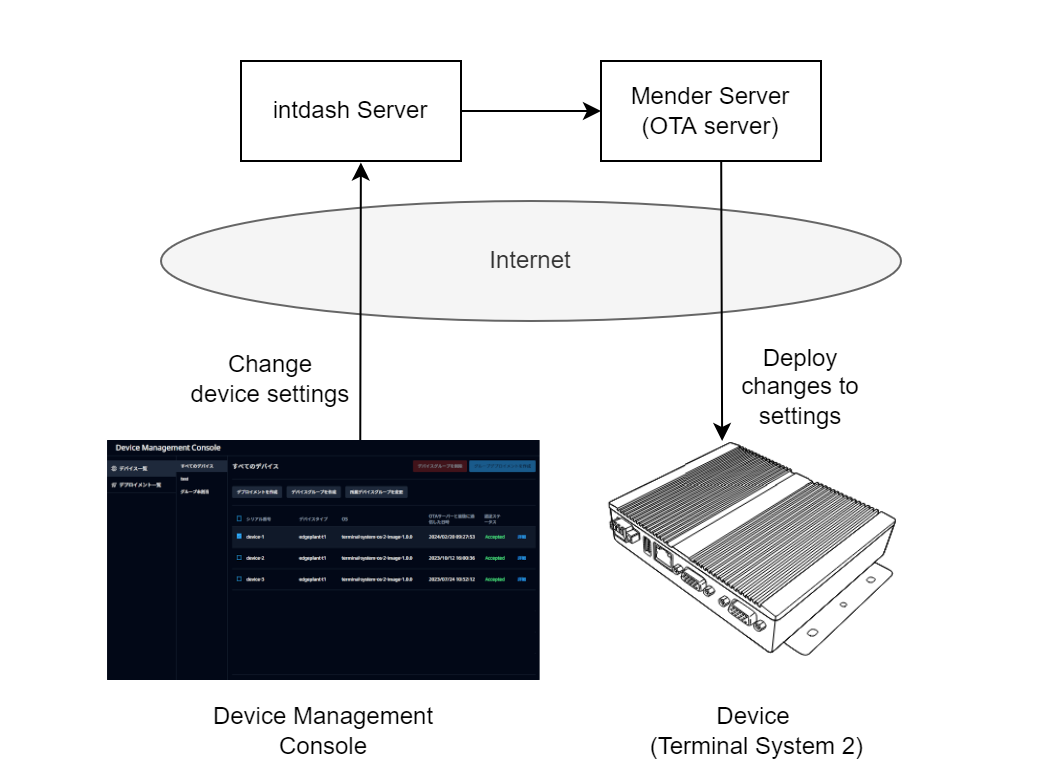
図 152 Device Management Consoleによる設定#
必要な情報#
以下の情報を用意してください。
LANケーブルを接続して電源をオンにする#
エッジコンピューターに、インターネット接続が有効なLANケーブルを接続します。
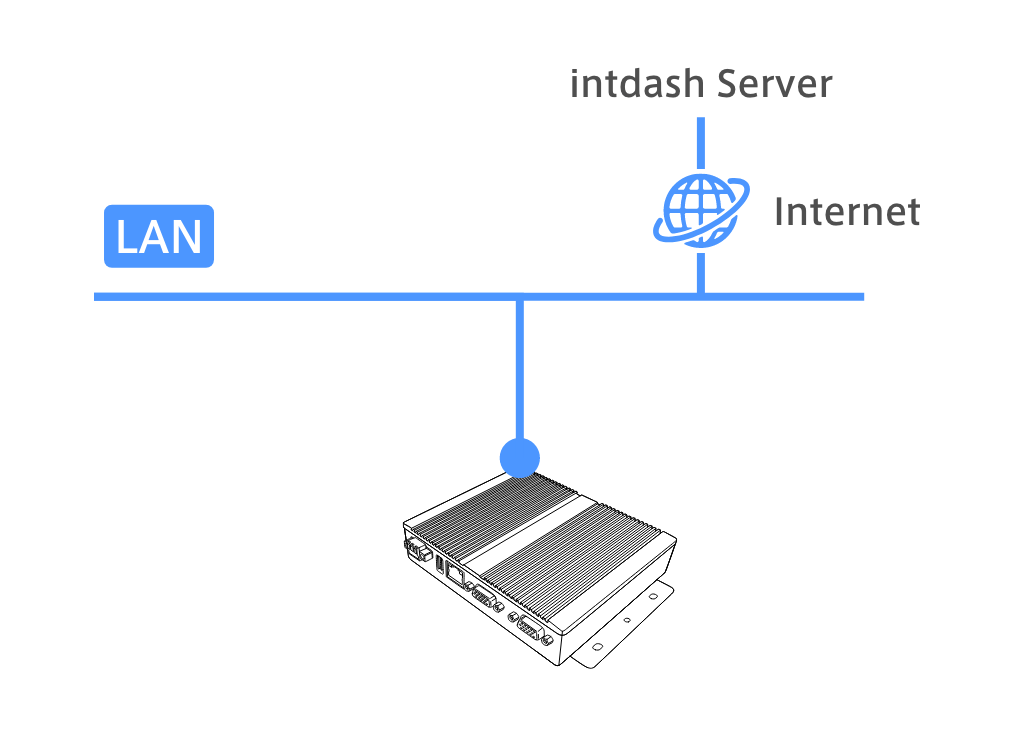
図 153 インターネット接続が有効なLANケーブルを接続#
エッジコンピューターの電源をオンにします。
接続先とプロジェクトを設定する#
Device Management Consoleを使って、Terminal Systemに設定を書き込みます。
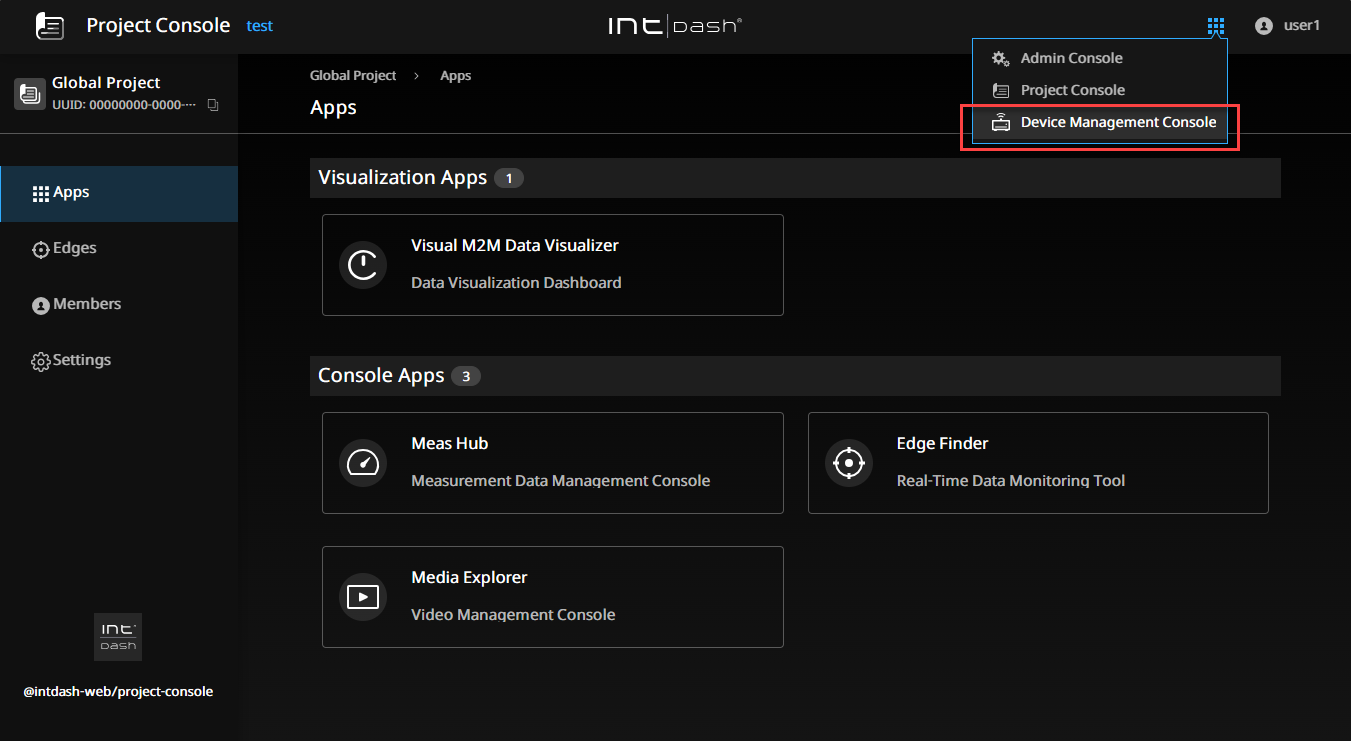
intdashにログインし、Project ConsoleからDevice Management Consoleを開きます。
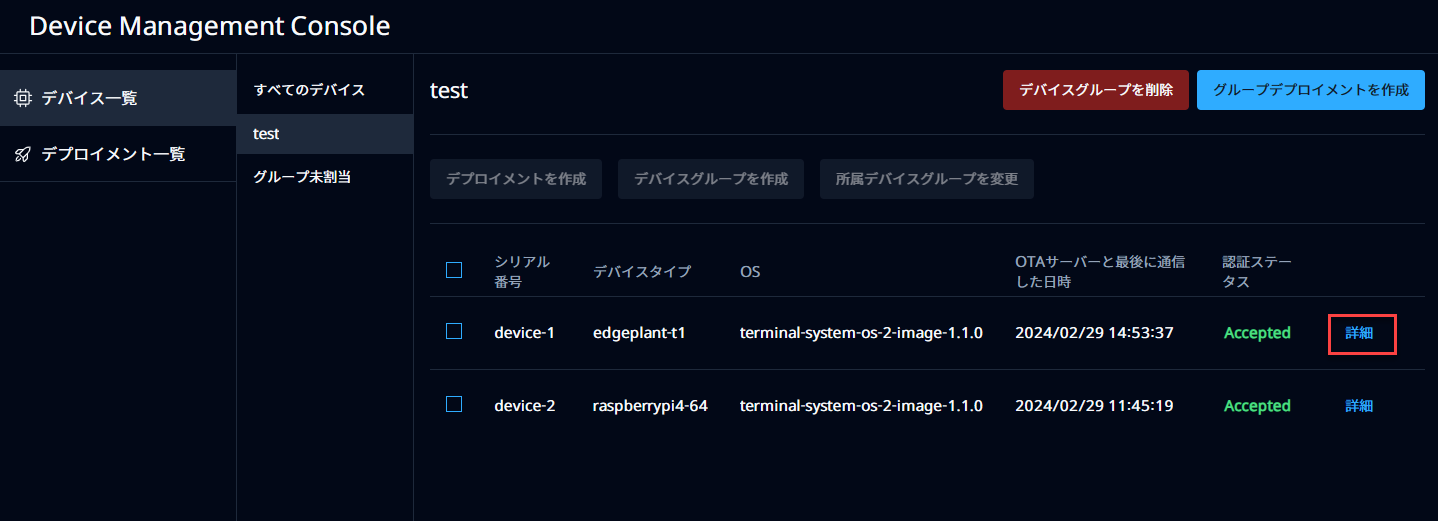
デバイス一覧から、設定したいTerminal Systemデバイスの[詳細]をクリックします。 デバイスはシリアル番号で区別することができます。
[設定]タブを開き、[設定を変更する]をクリックします。
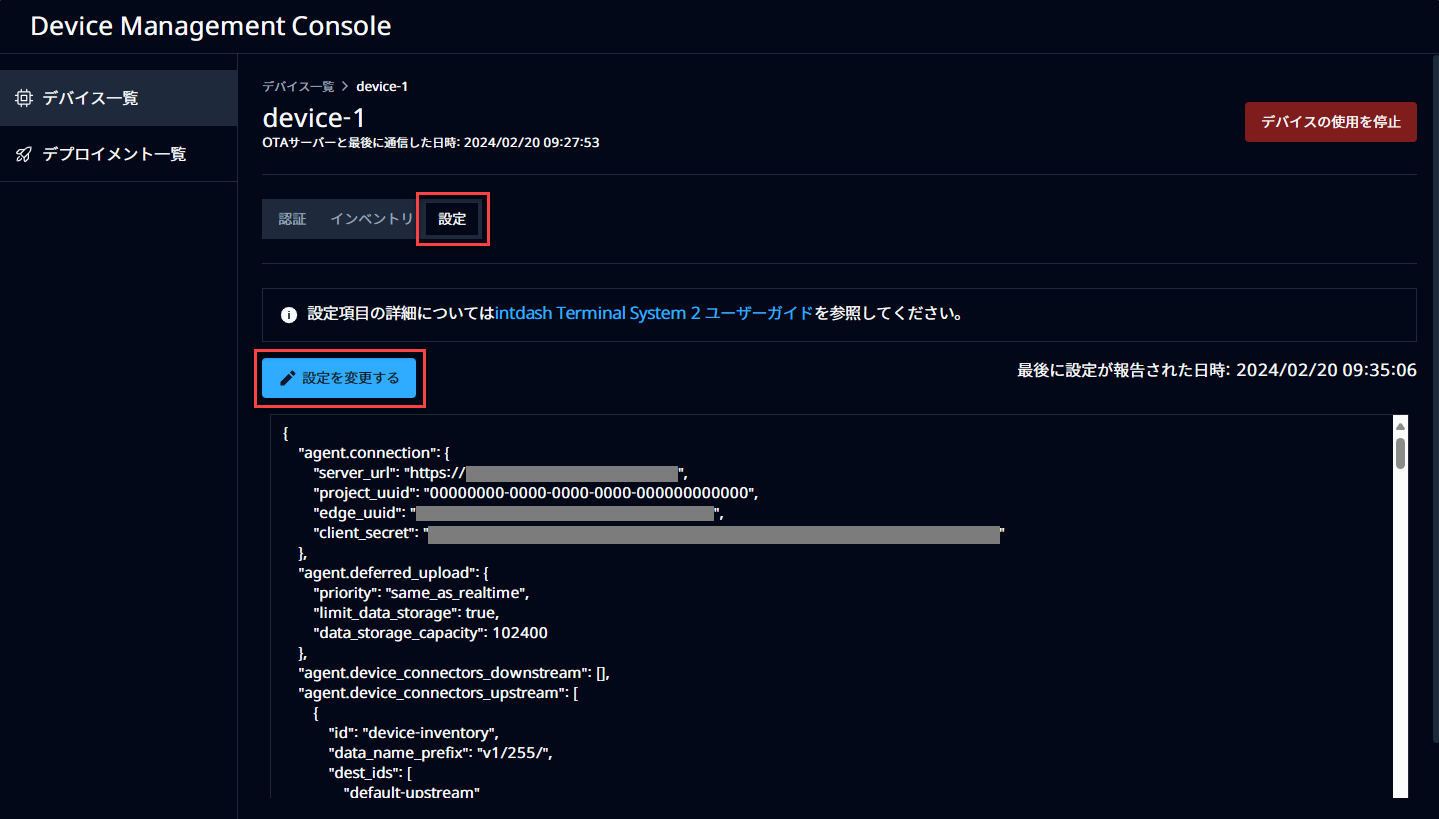
図 154 設定タブ#
必要な情報をJSON形式で入力します。
agent.connectionに、以下のような値を入力してください。"agent.connection": { "server_url": "https://example.intdash.jp", "project_uuid": "00000000-0000-0000-0000-000000000000", "edge_uuid": "f90f2b42........468c36ebb6f2", "client_secret": "sEh9ZHPoKX8QYU...iBn5fneFM" }
server_urlintdashサーバーURLproject_uuid使用するプロジェクトが決まっている場合は、プロジェクトのUUIDを指定します。プロジェクトが決まっていない場合は、この行は削除してください( デフォルトプロジェクト が使用されます)。edge_uuidエッジのUUID(このTerminal Systemに割り当てるエッジアカウントのUUID)client_secretクライアントシークレット(上記エッジアカウントのクライアントシークレット)
[デプロイメントを作成]をクリックします。その後、確認ダイアログでも[デプロイメントを作成]をクリックします。
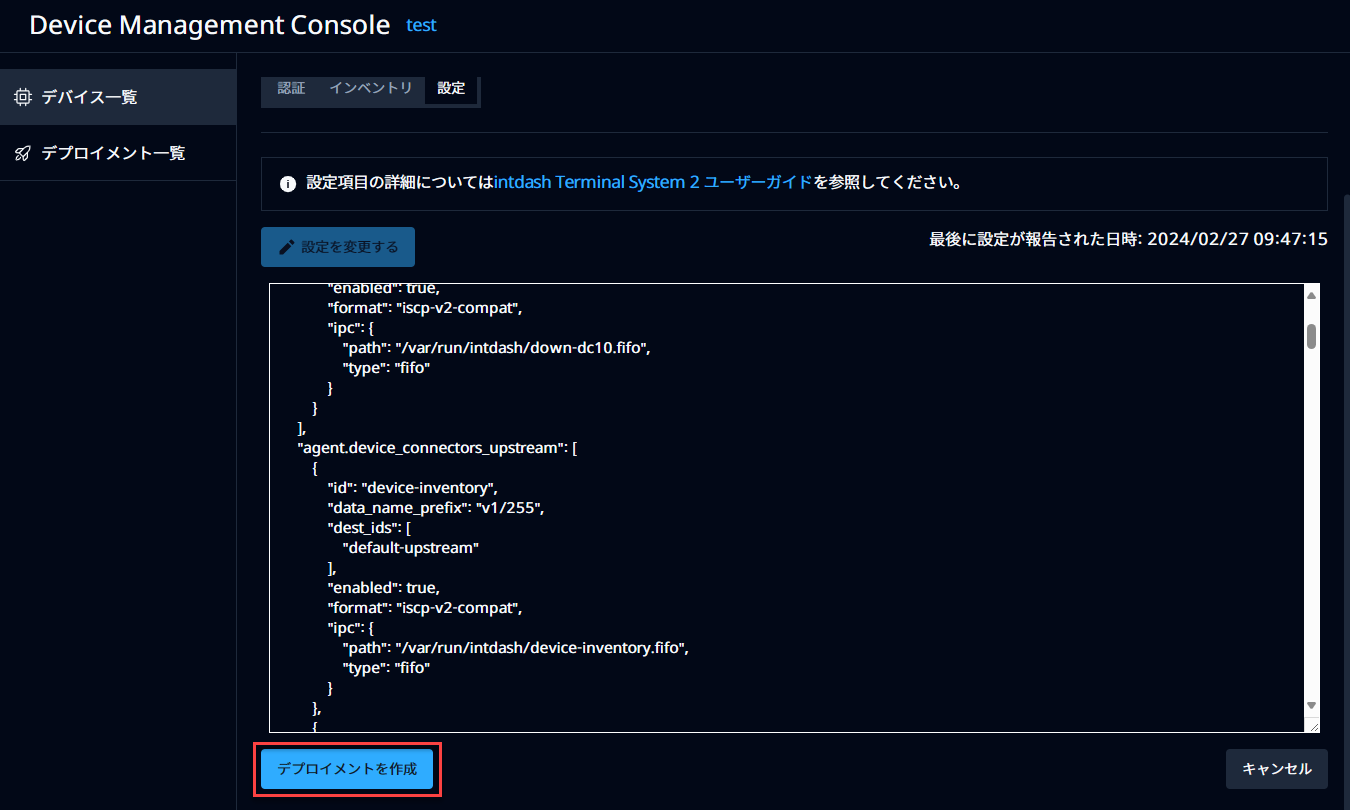
図 155 デプロイメントを作成#
これにより、デバイスに設定情報が送信されます。
「デプロイメントが正常に完了しました。」と表示されることを確認します。
データの送信を開始する#
デフォルトの状態のTerminal Systemは、インベントリ情報(デバイスのステータス情報)をリアルタイムにintdashサーバーに送信するよう設定されています。 これを利用して疎通確認します。
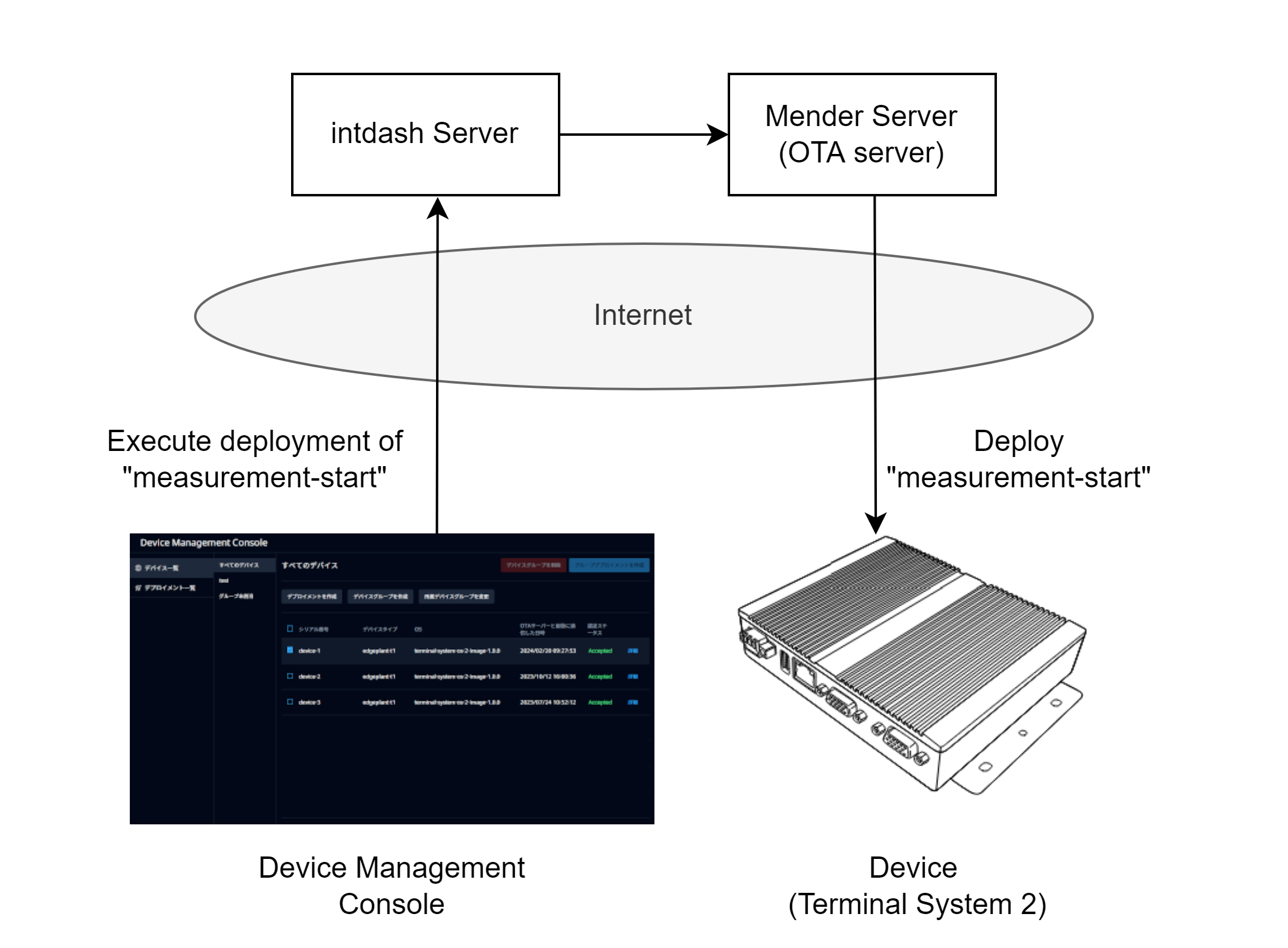
図 156 Device Management Consoleによる計測開始操作#
Device Management Console のデバイス一覧で、使用するTerminal Systemデバイスにチェックマークを入れます。
[デプロイメントを作成]をクリックします。
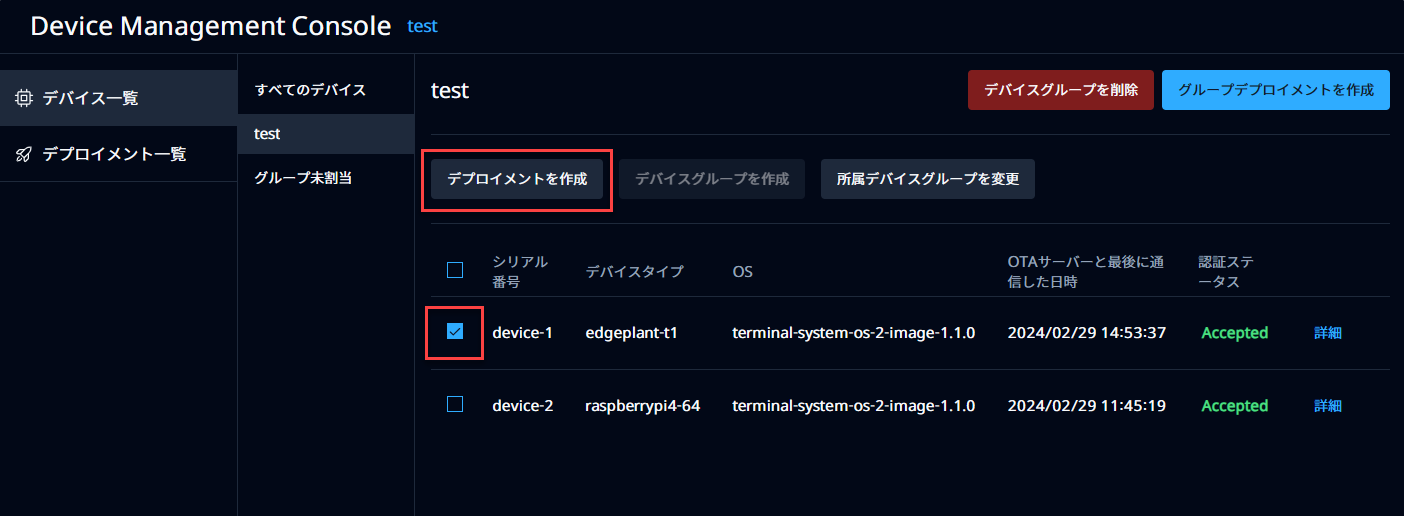
図 157 デプロイメントを作成#
[リリースを選択]をクリックし、
measurement-start_<Terminal System OSのバージョン>(計測を開始するスクリプト)を選択します。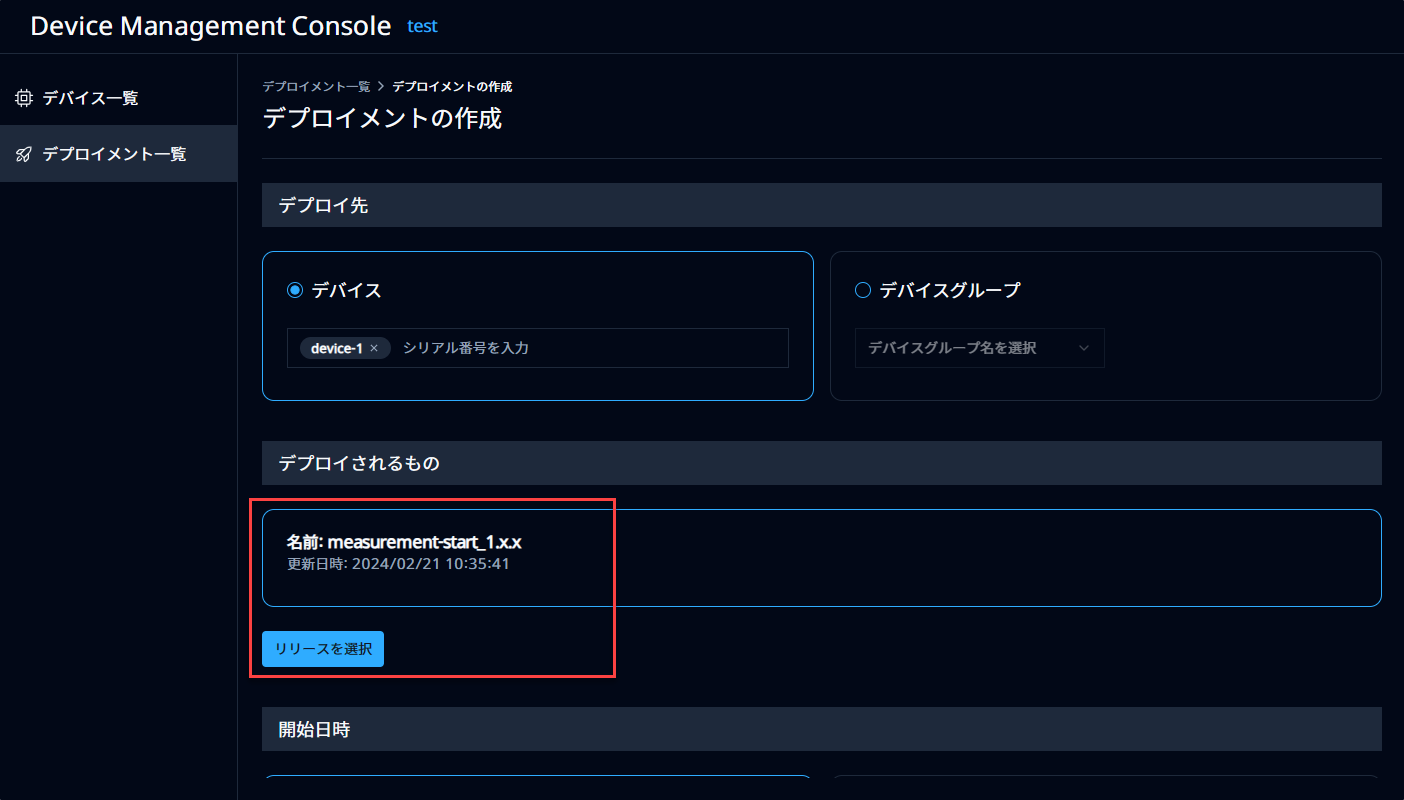
図 158 計測開始を選択#
重要
measurement-start等のリリースは、Terminal System OSのバージョン毎に用意されます。 Terminal System OSのバージョンと一致するバージョン番号のリリースを使用してください。
Terminal System OSのバージョンは、Device Management Consoleのデバイス詳細画面の インストールされたソフトウェア で確認してください。
注釈
intdashでは、センサーやカメラ等でデータを取得し記録することを 計測(measurement) と呼びます。
「開始日時」で、[すぐに開始]が選択されていることを確認します。
「高度なオプション」の[デプロイメントを強制]をオンにします。
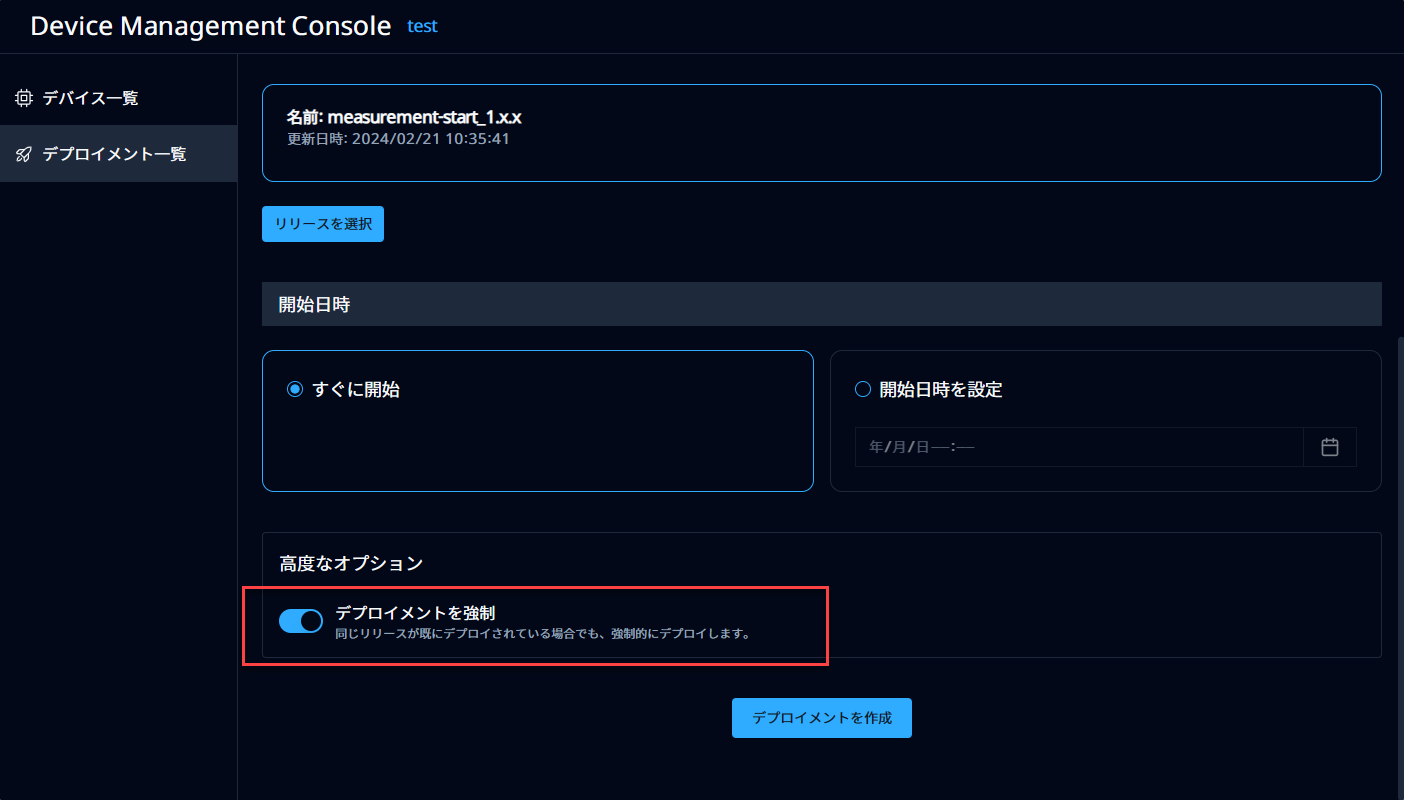
図 159 [デプロイメントを強制]をオンにする#
注意
操作を行うリリースをデプロイする場合は、[デプロイメントを強制]をオンにしてください。 [デプロイメントを強制]がオフの場合、過去にデプロイされたことがあるリリースはデプロイされません。
[デプロイメントを作成]をクリックします。その後、確認ダイアログでも[デプロイメントを作成]をクリックします。
これにより、
measurement-start_<Terminal System OSのバージョン>がキューに入り、デプロイメント詳細画面が表示されます。数秒待つとTerminal Systemへのデプロイが行われます。画面下部の「デバイス」セクションで、デバイスへのデプロイ結果が
successになっていることを確認します。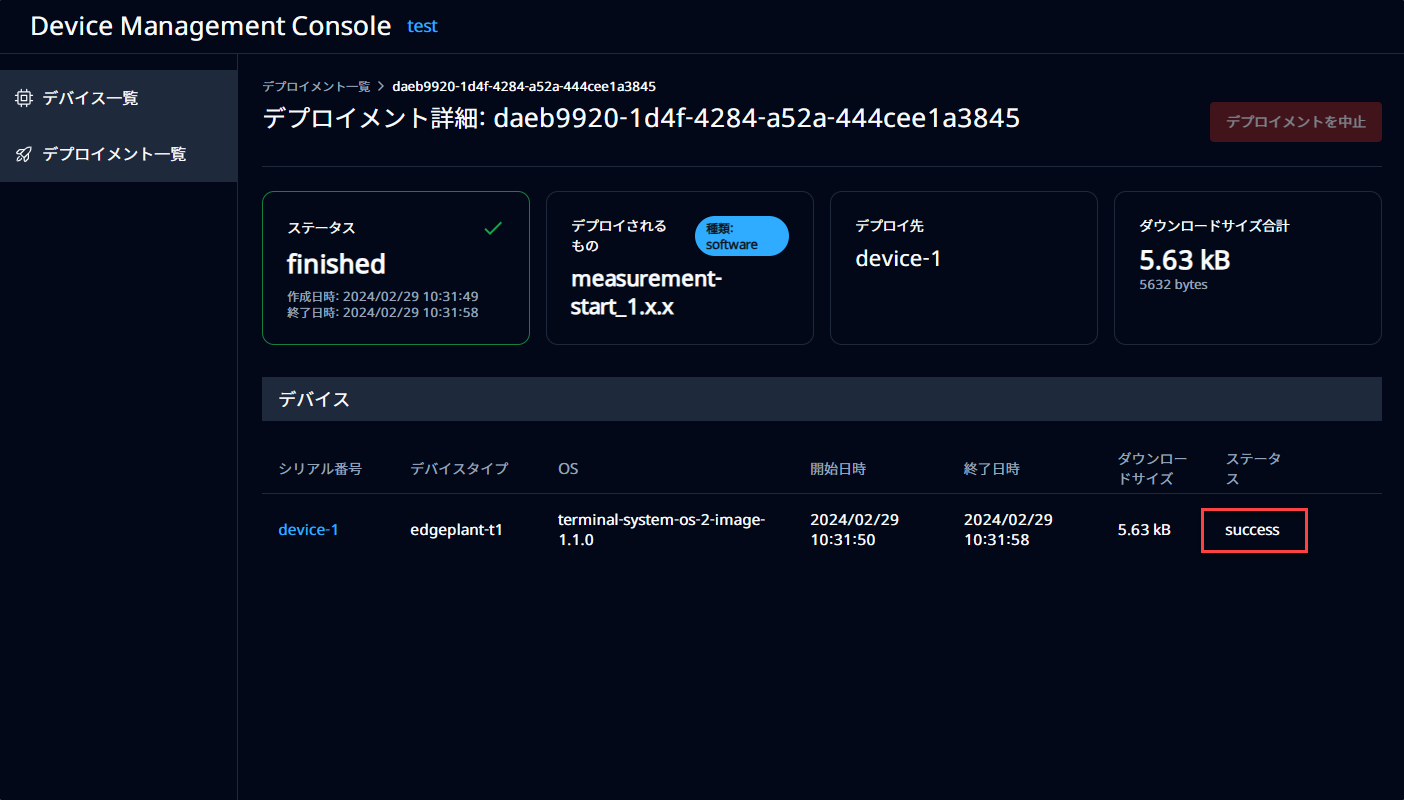
図 160 各デバイスのデプロイ結果#
注釈
デフォルトの状態では、Terminal Systemのインベントリ情報を送信するためのデバイスコネクター、デバイスコネクターIPC、アップストリームが設定済みです。ここではその設定を使用しています。
この設定では、まず、デバイスコネクター Device Inventory によりTerminal Systemの状態についての情報が収集され、それが、 device-inventory というIDを持つデバイスコネクターIPCに送られます。
そのデータはintdash Edge Agent 2により default-upstream というIDを持つストリームに送られ、intdashサーバーに送信されます。
設定の詳細については データ送信に関する設定 を参照してください。
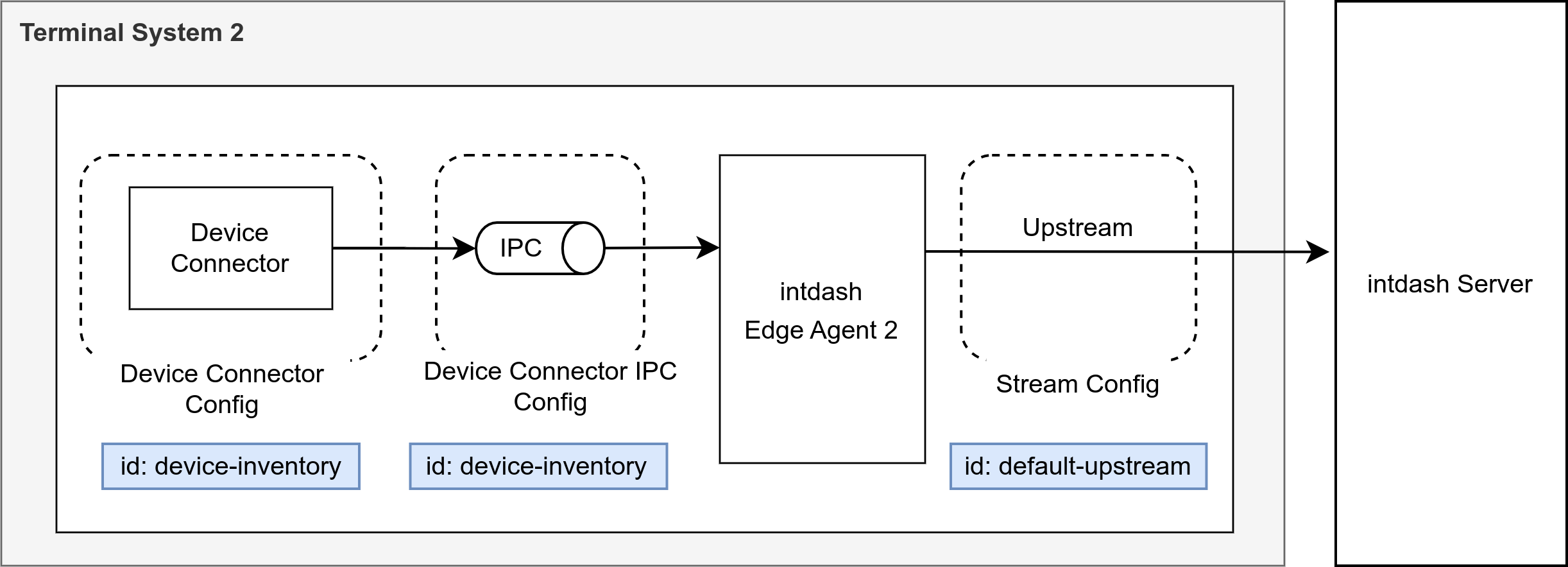
図 161 デフォルトのデバイスコネクター、デバイスコネクターIPC、ストリームの設定#
データ送信を確認する#
Edge Finderを開いて、intdashサーバーにリアルタイムデータが送信されていることを確認します。
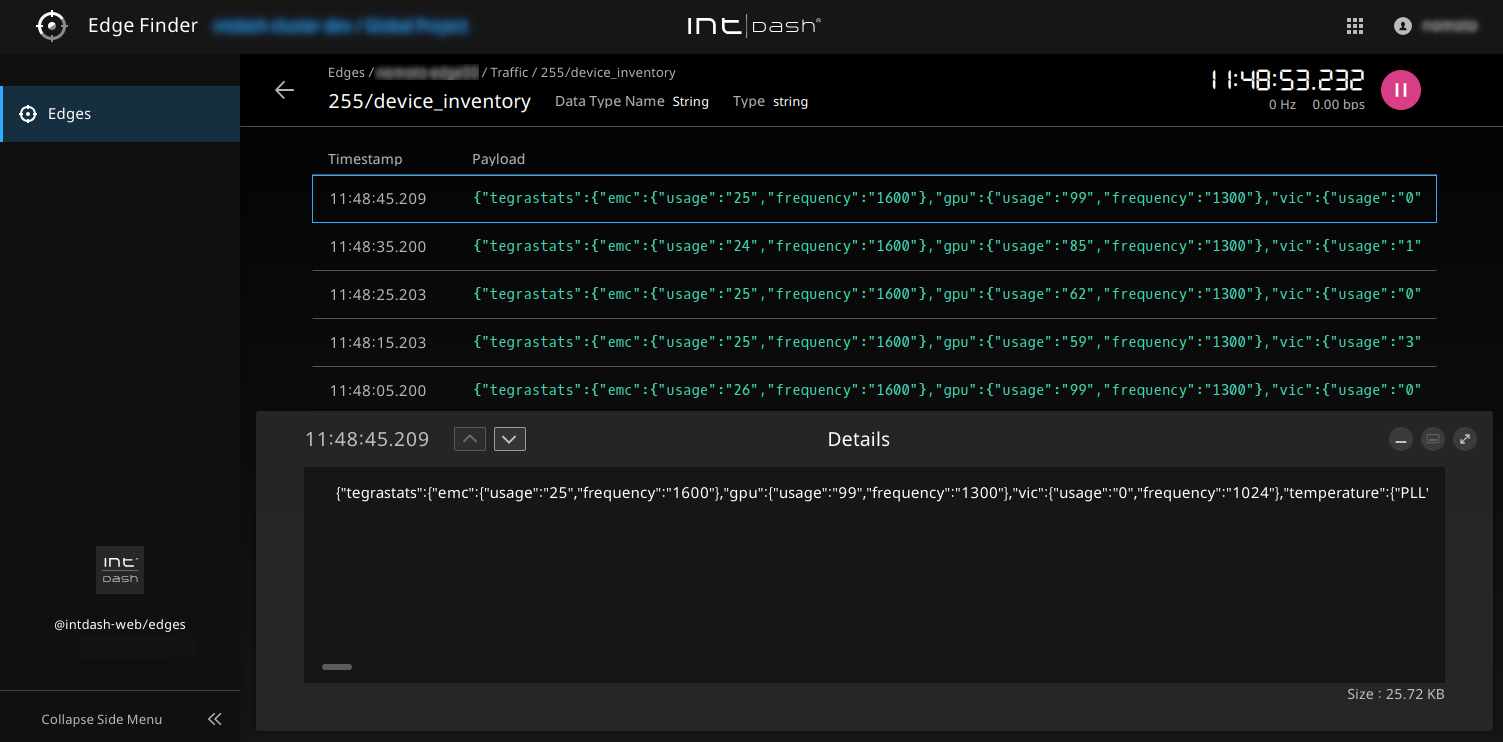
図 162 Edge Finderで確認#
この設定では、JSONデータが、データ型名 String 、データ名 255/device_inventory で送信されます。
送信されるデータの詳細については、 Device Inventory を参照してください。
計測を停止するには、 データの送信を開始する と同様の手順で measurement-stop_<Terminal System OSのバージョン> をデプロイしてください。
以上で、クイックスタートの手順は完了です。
本ページでは接続先とプロジェクトのみを設定しました。 他の設定も同様にDevice Management Consoleの[設定]タブで行います。 設定方法については、 データ送信に関する設定 、 データ受信に関する設定 を参照してください。
また、本ページでは計測の開始と終了の操作を行いました。 再起動、Terminal System内の計測の削除、アップデートなども、同様にデプロイメントにより行います。