
アーティファクトの作成#
measurementプロジェクトのアプリケーション開発における、アーティファクトの作成について説明します。
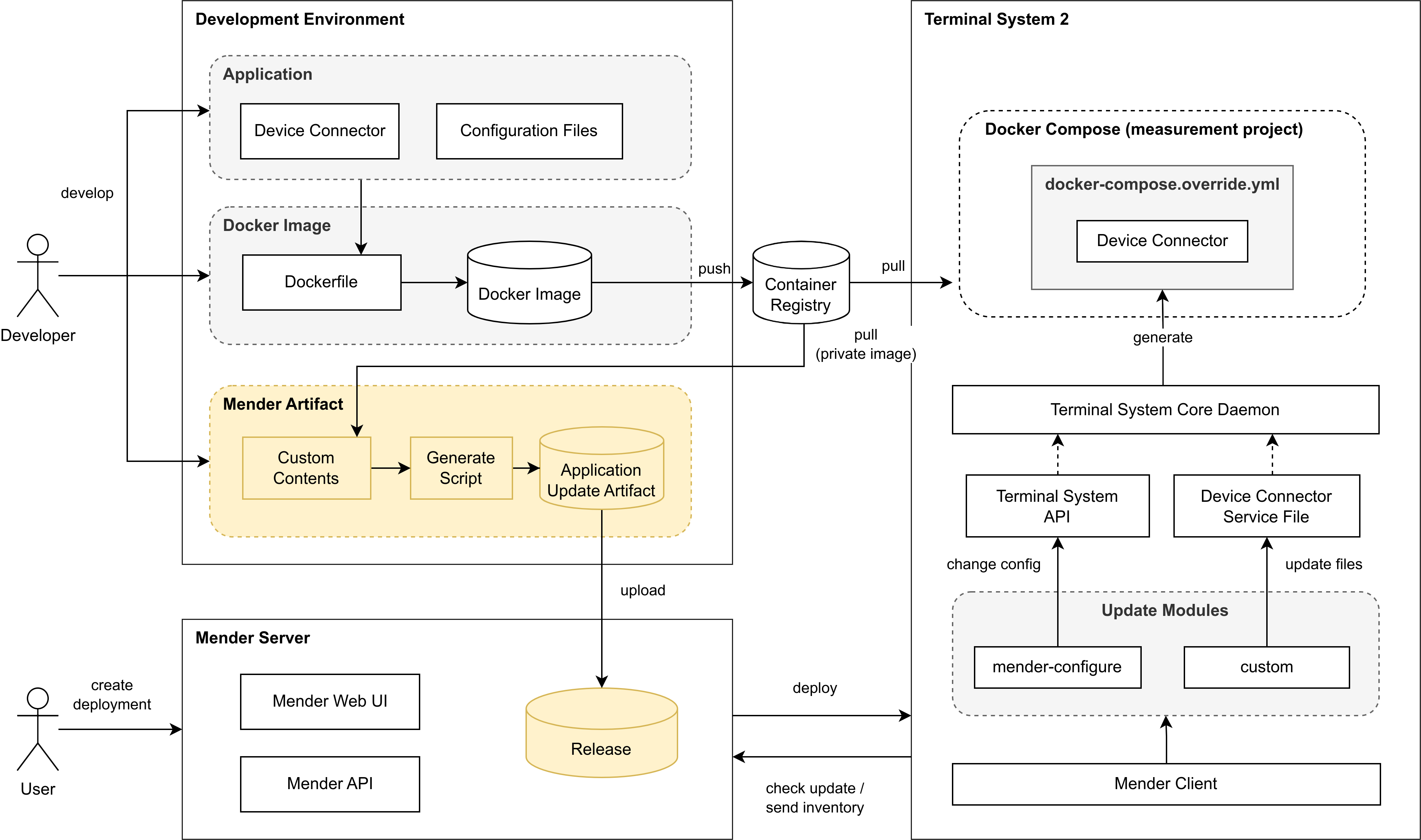
図 242 本章での説明部分(黄色枠)#
アプリケーションアップデートアーティファクトを作成し、Menderサーバーにアップロードしてリリースとして管理します。
measurementプロジェクトのアプリケーションアップデートアーティファクトには、 Dockerイメージの作成 の要否に応じて、以下のファイルを含めます。
デフォルトdevice-connector-intdashイメージを使用する場合 |
Dockerイメージの作成 で作成したイメージを使用する場合 |
|
|---|---|---|
デバイスコネクターサービスファイル |
必要 |
必要 |
プラグインおよび設定ファイル |
必要 |
不要(イメージに含まれるため) |
Dockerイメージのアーカイブ |
不要(デフォルトイメージを使用するため) |
プライベートリポジトリの場合のみ 必要 |
- デバイスコネクターサービスファイル
作成したDockerイメージを利用して計測を行うためのデバイスコネクターサービスファイルを含めます。
- プラグインおよび設定ファイル
デフォルトdevice-connector-intdashイメージを利用する場合、プラグインおよび設定ファイルをアーティファクトに含めます。 Dockerイメージを作成する場合、プラグインおよび設定ファイルはイメージに含まれるため、これらを含める必要はありません。
- Dockerイメージのアーカイブ
プライベートリポジトリ向けのDockerイメージを作成を利用する場合は、作成したDockerイメージのアーカイブファイルを含めます。 Dockerイメージアーカイブの作成 で作成したファイルを利用します。 アーカイブは、 イメージの取得 の docker-archive-loadによりロードされます。
注意
セキュリティの観点から、本番環境のエッジコンピューターにはプライベートリポジトリの認証情報をデプロイすることは避けてください。
注釈
以下の手順では、デバイスの設定変更をMender Web UIを使って行いますが、Device Management Consoleの[設定]タブで行うことも可能です。
アーティファクトの作成#
作成したデバイスコネクターサービスで計測をできるようにする、アプリケーションアップデートアーティファクトを作成する方法を説明します。
開発用PCで、 Terminal System OS 2のリポジトリ を取得します。
例: Terminal System OS 2のバージョン1.1.0を取得
$ export VERSION="1.1.0"
$ cd $HOME
$ git clone https://github.com/aptpod/intdash-terminal-system-os-2.git -b $VERSION
前章で作成したプロジェクトディレクトリに移動し、アーティファクト向けディレクトリを作成します。
$ cd custom
$ mkdir -p mender/artifacts/custom
Terminal System OS 2のリポジトリから、アプリケーションアップデートアーティファクトを作成するためのテンプレートおよび生成スクリプトをコピーします。
例: custom-textというアーティファクト向けディレクトリを作成
$ cp -r $HOME/terminal-system-os-2/mender/artifacts/custom/template mender/artifacts/custom/custom-text
$ cp    $HOME/terminal-system-os-2/mender/artifacts/custom/custom-artifact-gen mender/artifacts/custom/
コピー後、OSリポジトリは不要なので削除します。
$ rm -rf $HOME/terminal-system-os-2
アップデートに利用するファイルを、テンプレートプロジェクトの
custom/contentsディレクトリに格納します。以下のファイルを含めます。
デバイスコネクターサービスファイル
プラグインおよび設定ファイル
例:
Custom Textデバイスコネクターサービスファイル、プラグインおよび設定ファイルを格納custom/contents/Custom\ Text.yml custom/contents/libdc_custom.so custom/contents/custom-text.yml
以下のファイルを含めます。
デバイスコネクターサービスファイル
Dockerイメージアーカイブの作成 で作成したDockerイメージのアーカイブ(プライベートリポジトリの場合のみ)
例:
Custom TextデバイスコネクターサービスファイルおよびDockerイメージのアーカイブを格納custom/contents/Custom\ Text.yml custom/contents/<image name>_<tag>.tar.gz # 前手順で作成したDockerイメージのアーカイブ
アップデートの処理を行うスクリプト
custom/custom_script.shを変更します。アーティファクトのインストール時に呼び出される関数
custom_artifact_installに、アップデート処理を追記します。以下のファイルをインストールします。
デバイスコネクターサービスファイル
プラグインおよび設定ファイル
例:
Custom Textデバイスコネクターサービスファイル、プラグインおよび設定ファイルをインストールfunction custom_artifact_install() { # Custom install process # Contents are located in $CUSTOM_CONTENTS_DIR # install "Custom Text" device connector service cp -f $CUSTOM_CONTENTS_DIR/Custom\ Text.yml /var/lib/core/docker-compose/measurement/services/ # install plugins mkdir -p /data/usr/lib/device-connector cp -f $CUSTOM_CONTENTS_DIR/libdc_custom.so /data/usr/lib/device-connector/ # install configs mkdir -p /etc/dc_conf/custom cp -f $CUSTOM_CONTENTS_DIR/custom-text.yml /etc/dc_conf/custom/ }
以下のファイルをインストールします。
デバイスコネクターサービスファイル
Dockerイメージのアーカイブ(プライベートリポジトリの場合のみ)
例:
Custom TextデバイスコネクターサービスファイルおよびDockerイメージのアーカイブをインストールfunction custom_artifact_install() { # Custom install process # Contents are located in $CUSTOM_CONTENTS_DIR # install "Custom Text" device connector service cp -f $CUSTOM_CONTENTS_DIR/Custom\ Text.yml /var/lib/core/docker-compose/measurement/services/ # install docker image archive # 前手順で作成したDockerイメージのアーカイブをコピーします cp -f $CUSTOM_CONTENTS_DIR/<image name>_<tag>.tar.gz /var/lib/docker-archive-load/ # load docker image /usr/bin/docker-archive-load.sh }
カスタム開発で追加するデバイスコネクターサービスファイルは、
/var/lib/core/docker-compose/measurement/servicesディレクトリにインストールします。 Dockerイメージのアーカイブファイルは、/var/lib/docker-archive-loadディレクトリにインストールします。 アーカイブファイルを格納後、/usr/bin/docker-archive-load.shを実行し、アーカイブファイルからDockerイメージを読み込みます。注釈
使用されていないイメージを 自動削除する設定 (
prune_unused_tag)が有効な場合、古いDockerイメージは削除されます。注釈
アーティファクトカスタマイズの詳細については、 Mender Docs の Artifact creation を参照してください。
アーティファクトの情報
config.shを変更します。以下の4つの変数の内容を例のように書き換えてください。
注意
ARTIFACT_NAMEは、Menderサーバーにアップロードされている既存アーティファクト名と重複しないようにしてください。 Menderサーバーにアップロードされているアーティファクトは、Mender Web UIの[RELEASES]で確認することができます。例: EDGEPLANT T1を対象とし、OSアップデートで維持されるcustom-textアーティファクトのバージョン
1.0.0ARTIFACT_NAME="custom-text" ARTIFACT_VERSION="1.0.0" SOFTWARE_FILESYSTEM="data-partition" DEVICE_TYPES=("edgeplant-t1")
- ARTIFACT_NAME
アーティファクトの名前を設定します。
- ARTIFACT_VERSION
アーティファクトのバージョンを設定します。
ソフトウェアのバージョン管理が不要な場合は、空文字を設定してください。 空文字を設定することで、[Software]タブに表示されるアーティファクトのバージョン情報を削除することができます。
- SOFTWARE_FILESYSTEM
インストール先のファイルシステムを設定します。
データ保持 の対象ディレクトリにファイルをインストールする場合、
data-partitionを指定してください。 OSアップデート時にソフトウェアバージョンのインベントリ情報が保持されます。バージョン管理の詳細については、 バージョン管理 を参照してください。- DEVICE_TYPES
アーティファクトがサポートするデバイスタイプを設定します(複数指定可能)。
Terminal System OS 2のリポジトリ の
configs/<バージョン>ディレクトリ直下にあるターゲットデバイス名を指定できます。
generate.shを実行して、カスタマイズしたアーティファクトcustom-text_1.0.0.menderを生成します。$ ./generate.sh ...omitted... Artifact "./custom-text_1.0.0.mender" generated successfully
アプリケーションアップデートアーティファクトを生成することができました。
リリースの作成とデプロイ#
Menderサーバーにアーティファクトをアップロードし、リリースを作成します。
Mender Web UIにアクセスし、[RELEASES] > [UPLOAD]からアーティファクトをアップロードします。
リリースのリストに
custom-text_1.0.0が新しく追加されていることを確認します。
注釈
mender-cli を利用してコマンドラインからアーティファクトをアップロードすることも可能です。
詳細は、 Mender docs を参照してください。
作成したリリースをエッジコンピューターにデプロイします。
Mender Web UIの[DEVICES]をクリックし、リリースをデプロイしたいデバイスをクリックして、デバイス画面を表示します。
デバイス画面右下の
Device actionsをマウスオーバーし、[Create deployment for this device]をクリックします。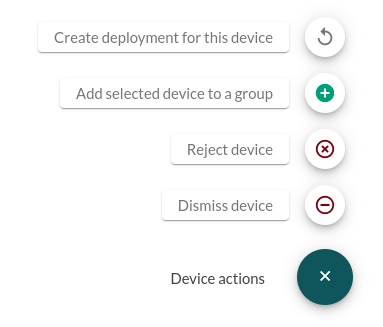
図 243 Device actions#
[Select a Release to deploy]のプルダウンメニューから、リリース
custom-text_1.0.0を選択します。[CREATE DEPLOYMENT]をクリックします。
自動的に、デプロイメントリスト画面に遷移します。
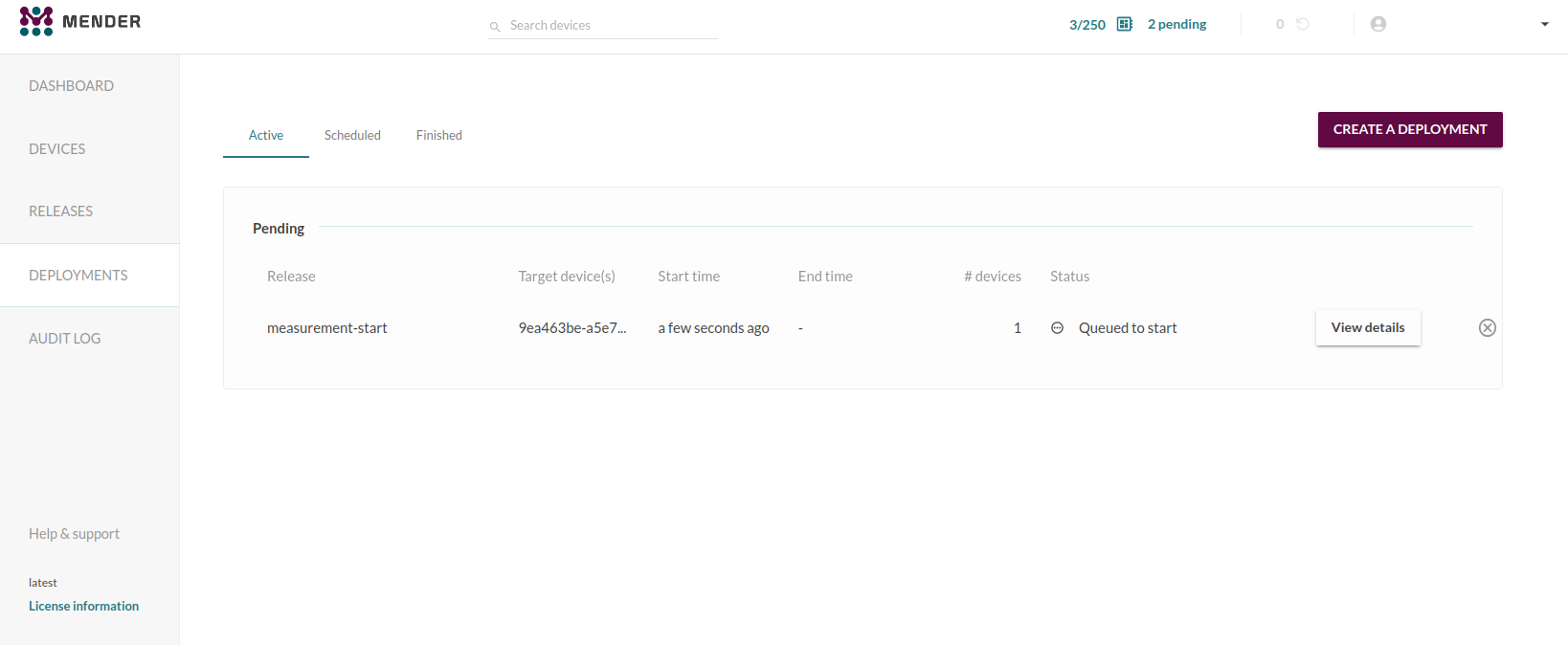
図 244 デプロイメントリスト画面#
[View details]をクリックしてデプロイメント詳細画面を表示し、デプロイメントが成功していることを確認します。
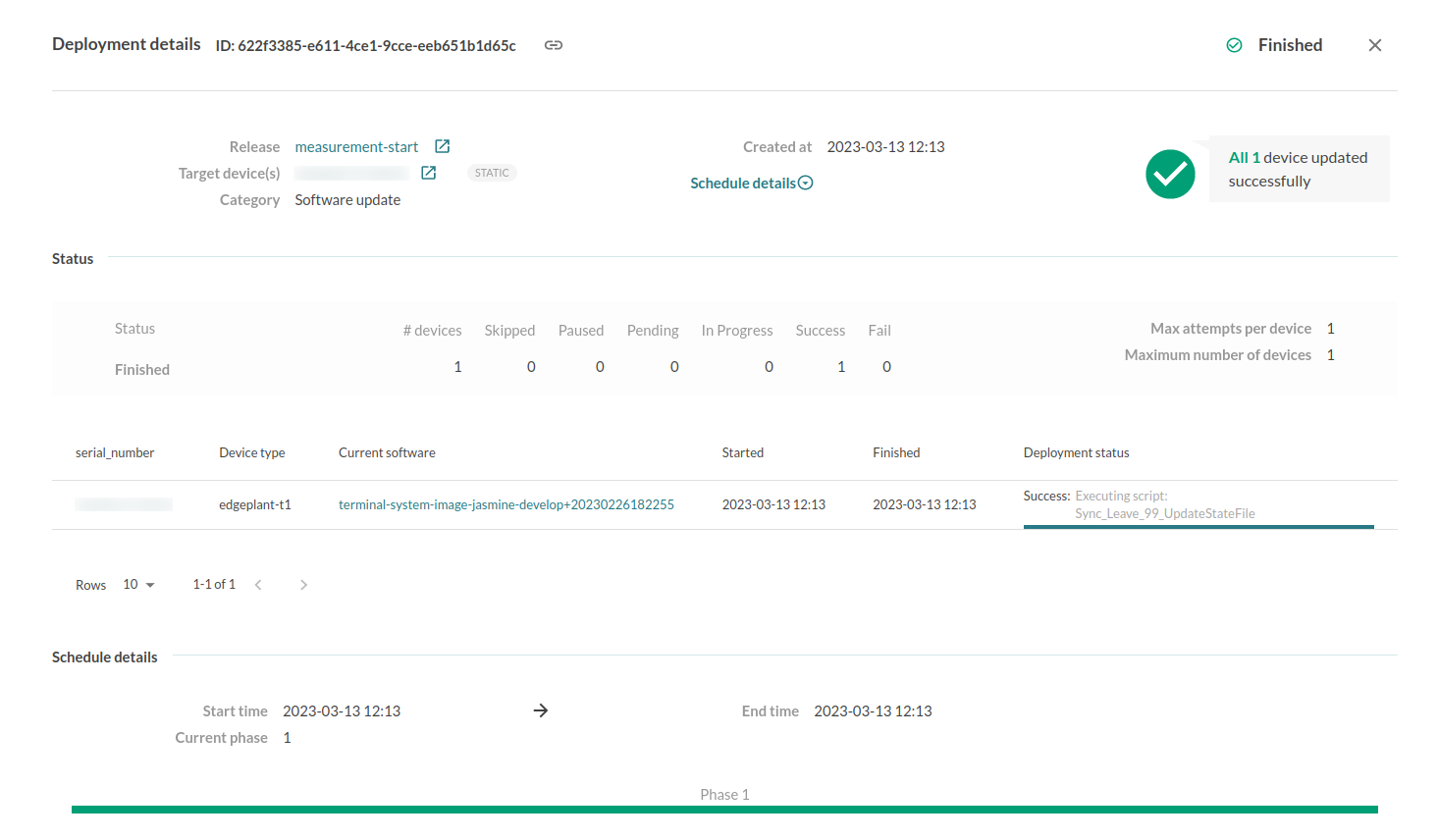
図 245 デプロイメント詳細画面#
デバイス画面の[Software]タブを表示し、作成したアプリケーションアップデートアーティファクトがインストールされていることを確認します。
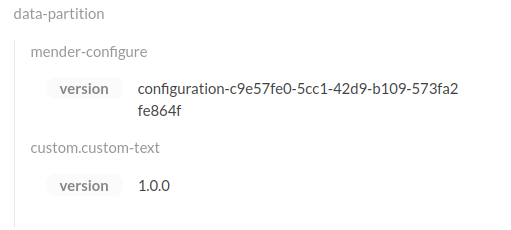
図 246 [Software]タブ#
計測の動作確認#
追加したDockerイメージおよびデバイスコネクターサービスを使って計測を行います。
事前に、エッジコンピューターで以下の設定が済んでいることを確認してください。
intdashサーバー接続設定
アップストリーム設定
デバイスコネクターIPC設定で、
custom設定を追加します。Mender Web UIにアクセスし、デバイス画面の[Configuration]タブで、
agent.device_connectors_upstreamに以下を設定してください。例:
[
   {
      "id": "device-inventory",
      "data_name_prefix": "255/",
      "dest_ids": [
         "default-upstream"
      ],
      "format": "iscp-v2-compat"
   },
   {
      "id": "custom",
      "data_name_prefix": "3/",
      "dest_ids": [
         "default-upstream"
      ],
      "format": "iscp-v2-compat"
   }
]
デバイスコネクター設定で、デバイスコネクターサービス
Custom Textを利用する設定を追加します。Mender Web UIにアクセスし、デバイス画面の[Configuration]タブで、
device_connectorsに以下を設定してください。例:
[
   {
      "id": "device-inventory",
      "upstream_ipc_ids": [
         "device-inventory"
      ],
      "downstream_ipc_ids": [],
      "service_id": "Device Inventory",
      "service_substitutions": []
   },
   {
      "id": "custom",
      "upstream_ipc_ids": [
         "custom"
      ],
      "downstream_ipc_ids": [],
      "service_id": "Custom Text",
      "service_substitutions": [
         "DC_TEXT=Custom Text"
      ]
   }
]
設定をエッジコンピューターに適用し、計測を開始します。
計測を開始し、新しく追加したデバイスコネクターサービスで計測ができることを確認します。
Edge Finderで、デバイスコネクター設定の
DC_TEXTで指定した文字列が送信されることを確認します。
カスタムインベントリが、intdashサーバーおよびMenderサーバーに送信されることを確認します。
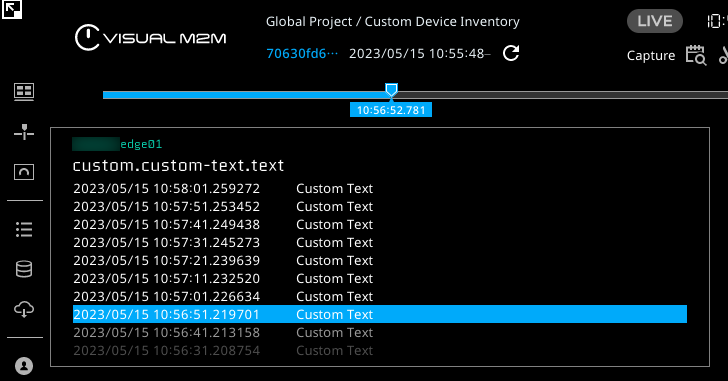
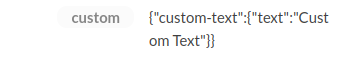
アプリケーションアップデートアーティファクトを利用して開発したDockerイメージを利用して計測することができました。
動作確認後、計測を停止します。
動作確認のためにMenderサーバーにアップロードしたアーティファクトは、以降の操作に必要ないため削除してください。
Mender Web UIの[RELEASES]でアップロードしたアーティファクトのリリースをクリックし、 [Release actions] > [Delete release]でリリースを削除してください。
以上で、measurementプロジェクトのアプリケーション開発は完了です。