
計測データをエクスポートしPCからアップロードする#
遅延アップロード待ちの計測データがローカルストレージに蓄積されている場合、それを外部ディスクにエクスポートし、他のPCからintdashサーバーにアップロードすることができます。
注意
計測ごとに個別にエクスポートすることはできません。以下の操作は、Terminal Systemに保存されているすべての計測データを一括エクスポートします。
外部ディスクの準備#
計測データのエクスポート先となる外部ディスク(USBフラッシュドライブなど)を準備します。
設定用PCに外部ディスクを接続し、パーティションをexFATとして作成します。
作成したパーティションをマウントします。
マウントポイントに
export-all-measurementsというファイル名の空のファイルを作成します。外部ディスクをアンマウントし、設定用PCから取り外します。
外部ディスクへのエクスポート#
エッジコンピューターのUSBポートに上記手順で準備した外部ディスクを接続します。
Device Management Consoleの デバイス一覧 で、操作したいデバイスのチェックボックスをオンにして、[デプロイメントを作成]をクリックします。
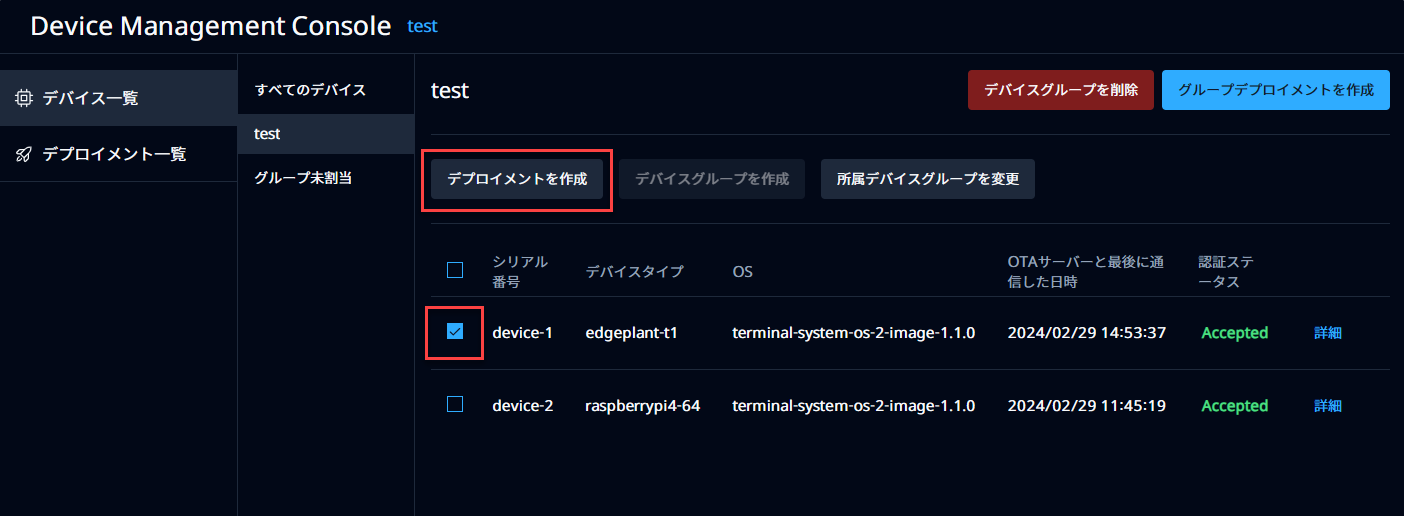
図 186 デバイスを選択してデプロイメントを作成#
[リリースを選択]をクリックして
export-all-measurements_<Terminal System OSのバージョン>を選択します。「高度なオプション」の[デプロイメントを強制]をオンにします。
注意
Terminal Systemの操作を行うリリースをデプロイする場合は、[デプロイメントを強制]をオンにしてください。 [デプロイメントを強制]がオフの場合、過去にデプロイされたことがあるリリースはスキップされます。
[デプロイメントを作成]をクリックします。 その後、確認ダイアログでも[デプロイメントを作成]をクリックします。
これにより、
export-all-measurements_<Terminal System OSのバージョン>がキューに入り、デプロイメント詳細画面が表示されます。数秒待つとデプロイが行われます。画面下部に表示されるデバイスごとのステータス表示で、デプロイメントが成功していることを確認します。
全ての計測データが計測データアーカイブとして外部ディスクにエクスポートされます。
エッジコンピューターのUSBポートから外部ディスクを取り外します。
注釈
ローカルストレージ内の計測データが不要な場合は 計測データを確認・削除する で削除してください。
PCからアップロード#
設定用PCに外部ディスクを接続します。
計測データアーカイブをアップロードするためのツールをダウンロードします。
重要
Windowsを使用する場合は、ウイルス対策のリアルタイム保護を一時的に無効にしてください。 詳しい手順は Windows セキュリティによる保護を利用します の「リアルタイム保護を一時的に無効にする」を参照してください。
ファイル名
OS
Arch
macOS
ARM64
macOS
x86-64
Linux
ARM64
Linux
x86-64
Windows
x86-64
ターミナルまたはコマンドプロンプトを起動し、ツールを実行する準備をします。
ターミナルを起動して、ダウンロードしたツールに実行権限を付与します。
$ chmod +x intdash-agent-tool.linux-*
- intdash-agent-tool.linux-*
ダウンロードしたツールのパスです。
ターミナルを起動して、ダウンロードしたツールに実行権限を付与します。
$ xattr -c intdash-agent-tool.darwin-*
$ chmod +x intdash-agent-tool.darwin-*
- intdash-agent-tool.darwin-*
ダウンロードしたツールのパスです。
コマンドプロンプトを起動します。
計測データアーカイブをアップロードします。
$ intdash-agent-tool.* upload --api-token API-TOKEN EXPORTED-ZIP
- intdash-agent-tool.*
ダウンロードしたツールのパスです。
- API-TOKEN
intdash APIにアクセスするAPIトークンです。My Pageでユーザー(自分)の APIトークンを作成 し、そのAPIトークンを設定してください。
- EXPORTED-ZIP
Terminal Systemからエクスポートされたzipファイル(外部ディスク内)のパスです。
実行例:
$ ./intdash-agent-tool.linux-amd64 upload --api-token abcd1234efgh5678ijkl9012mnop3456 /media/usb/measurements_20240206.zip
$ ./intdash-agent-tool.darwin-arm64 upload --api-token abcd1234efgh5678ijkl9012mnop3456 /Volumes/USB/measurements_20240206.zip
C:\> intdash-agent-tool.windows-amd64.exe upload --api-token abcd1234efgh5678ijkl9012mnop3456 E:\measurements_20240206.zipアップロード中は進捗が表示されます。
SERVER_HOST                     PROJECT_UUID    MEASUREMENT_UUID    BASE_TIME               STATUS
example.intdash.jp              00000000        c8394182            2024-02-06T05:52:29Z    uploading... 65 [byte]
example.intdash.jp              00000000        a23dec7f            2024-02-06T05:54:34Z    uploading... 118 [byte]
example.intdash.jp              00000000        48f77098            2024-02-06T05:55:20Z    uploading... 29951 [byte]
example.intdash.jp              00000000        1b56ecfd            2024-02-06T05:56:11Z    uploading... 153762 [byte]
example.intdash.jp              00000000        62e4eadf            2024-02-06T06:34:38Z    uploading... 56354 [byte]
注釈
STATUSには以下の状態があります。
STATUS
説明
uploading... xx [byte]
この計測データはアップロード中です。アップロードを行う残りのデータはxxバイトです。
uploaded
この計測データはアップロードが完了しています。
trashed
この計測はintdashサーバー内でゴミ箱に入っているため、アップロードできません。 アップロードするには、intdashのMeas Hubアプリケーションでこの計測をゴミ箱から復元してから、intdash-agent-toolを再実行してください。
removed
この計測はintdashサーバー内で削除されているため、アップロードできません。
broken
この計測データには不正なデータポイントが存在するため、アップロードできません。
aborted
intdash-agent-toolの実行が停止されたため、この計測データはアップロードが完了していません。 アップロードするには、intdash-agent-toolを再実行してください。
アップロードの完了を確認します。
アップロードが完了するとSTATUSの項目がuploadedになります。
SERVER_HOST                     PROJECT_UUID    MEASUREMENT_UUID    BASE_TIME               STATUS
example.intdash.jp              00000000        c8394182            2024-02-06T05:52:29Z    uploaded
example.intdash.jp              00000000        a23dec7f            2024-02-06T05:54:34Z    uploaded
example.intdash.jp              00000000        48f77098            2024-02-06T05:55:20Z    uploaded
example.intdash.jp              00000000        1b56ecfd            2024-02-06T05:56:11Z    uploaded
example.intdash.jp              00000000        62e4eadf            2024-02-06T06:34:38Z    uploaded
intdashのMeas Hubアプリケーションで 対象の計測を確認し 、ステータスが「終了」になっていることを確認します。