
Command Button#
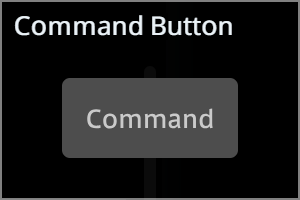
文字列や数値を送信するためのビジュアルパーツです。 Command Buttonをクリックすると、設定された任意の文字列または数値を含むメッセージ(JSON文字列のデータポイント)がサーバーに送信されます。
送信されるメッセージ#
送信される文字列または数値は、 Panel Option のBody of Commandで指定します。この値がJSON形式の所定フォーマットに埋め込まれて、iSCP 2.0のString(string)型データポイントとして送信されます。
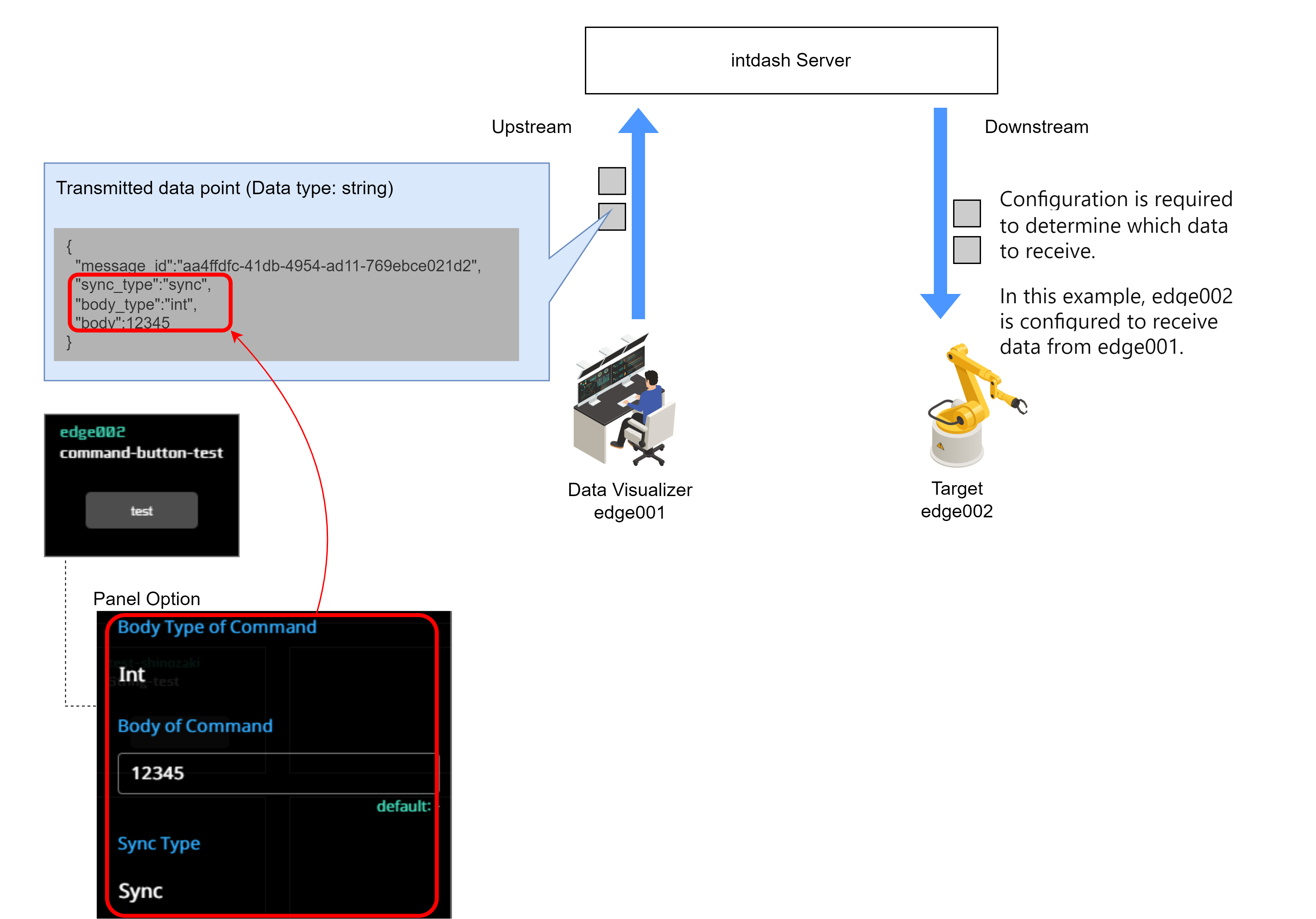
Command Buttonから送信されるメッセージの例を以下に挙げます(説明のために改行を入れてあります)。
{
  "message_id": "9e1d87de-a1af-f04f-bd18-61940dc9003",
  "sync_type": "sync",
  "body_type": "int",
  "body": 12345
}
- message_id
メッセージを識別するためのランダムなID(UUID v4形式)が自動的に付与されます。
- sync_type
Panel Option のSync Typeの設定に従って、
syncまたはasyncの値が送信されます。- body_type
Panel Option のBody Type of Commandの設定に従って、
can、float、int、bytes、stringのいずれかになります。- body
Panel Option のBody of Commandで設定された値が、メッセージのボディとして送信されます。
重要
送信されるメッセージは、通常のintdashの データポイント です。 そのためメッセージは Edge Finder でも確認できます。
他のエッジ(遠隔操作対象のロボット等)でこのメッセージを受信するためには、受信側でダウンストリームの設定が別途必要です。ダウンストリームの設定では、受信したいデータの送信元エッジのUUID、データ型、データ名を指定します(例: intdash Edge Agent 2でのダウンストリームの設定 )。
Panel Settings#
設定項目 |
設定内容 |
|---|---|
Panel Name |
パネルに表示する名前です。送信されるデータには影響しません。 |
Data Binding |
コマンドの送信とレスポンスの受信のための設定を行います。 |
Rendering Speed |
表示の更新頻度です。デフォルトは20fpsです。 Rendering Speedの値を大きくすると処理の負荷が上がります。負荷が高すぎると指定した頻度で更新できない場合があります。 |
Panel Option#
設定項目 |
設定内容 |
|---|---|
Body Type of Command |
送信するコマンドのデータ型を設定します。
String、Int、Float、Bytes、CANのいずれかを選択します。
この情報は、
例えば、Body of Commandを
|
Body of Command |
送信するコマンドの本体です。 CANデータやBytesデータを送信したい場合は、Base64でエンコードした文字列を入力してください。 |
Sync Type |
コマンド送信先(操作対象)での処理の種類(SyncまたはAsync)を選択します。
このフィールドの値は、 この値をどのように使用するかは、操作対象に任されます。Data Visualizerや、データを中継するintdashサーバーはこの値による影響を受けません。 |
Button Label |
ボタンに表示するテキストを設定します。 |
Button Background Color |
ボタンの背景色を設定します。
CSSにおける色指定を利用できます(例: |
Confirmation Dialog |
オンにすると、コマンドが送信される前に確認ダイアログが表示されます。 |
Server Timeout (ms) |
サーバーとの通信タイムアウトを設定します。 |
Wait Response |
オンにすると、サーバーからの応答と、操作対象エッジからの応答を待ちます。 Response Timeoutで設定された時間内にサーバーと操作対象エッジから応答を受信できない場合はエラーとなります。 操作対象エッジからの応答の詳細については、 遠隔操作対象からのレスポンス を参照してください。 オフにした場合は、サーバーや操作対象からの応答を待ちません。 |
Response Timeout (ms) |
Wait Responseをオンにした場合にどれだけ応答を待つかを設定します。ここで設定した時間内に応答がない場合、エラーとなります。 |
使用するデータ設定#
以下のような データ設定 を用意して、バインドしてください。
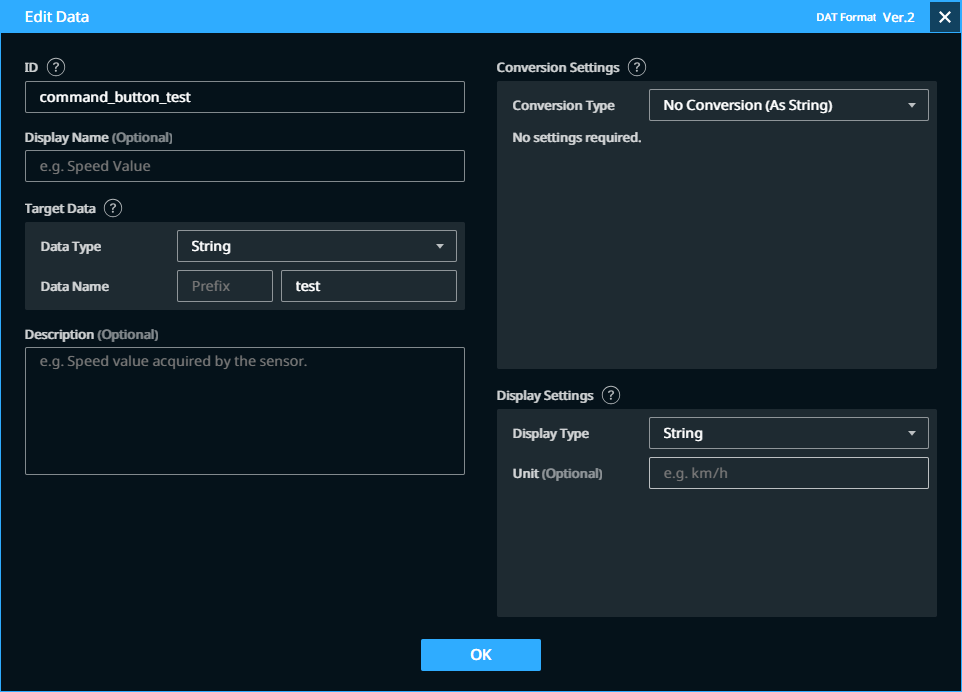
図 86 Command Button用のデータ設定の例(DAT Foramt Ver.2の場合)#
- ID
任意の文字列。 Data Visualizer上でデータを識別するための一意な名前を指定します。送信されるデータには影響しません。
- Data Type
「String」を指定してください。
- Data ID (DAT Format Ver.1のみ)
任意の文字列。 ここで指定した文字列は、コマンド送信時とレスポンス待ち受け時のデータ名の一部として使用されます。 送受信されるデータのデータ名 を参照してください。
- Channel (DAT Format Ver.1のみ)
任意のチャンネル。 ここで設定したチャンネルは、コマンド送信時とレスポンス待ち受け時のデータ名の一部として使用されます。
- Data Name (DAT Format Ver.2のみ)
任意の文字列。 ここで指定した文字列は、コマンド送信時とレスポンス待ち受け時のデータ名としてそのまま使用されます。 送受信されるデータのデータ名 を参照してください。
- Conversion Settings
「No Conversion (As String)」を指定してください。
送受信されるデータのデータ名#
Command Buttonによって送受信されるデータのデータ名は以下のようになります。
DAT Format Ver.1によるデータ設定を使用する場合#
送信されるデータのデータ名は v1/<チャンネル>/<Data VisualizerでのData ID> となります。
例えば、Data VisualizerでのData IDが test 、チャンネルが2の場合、データ名は、 v1/2/test となります。
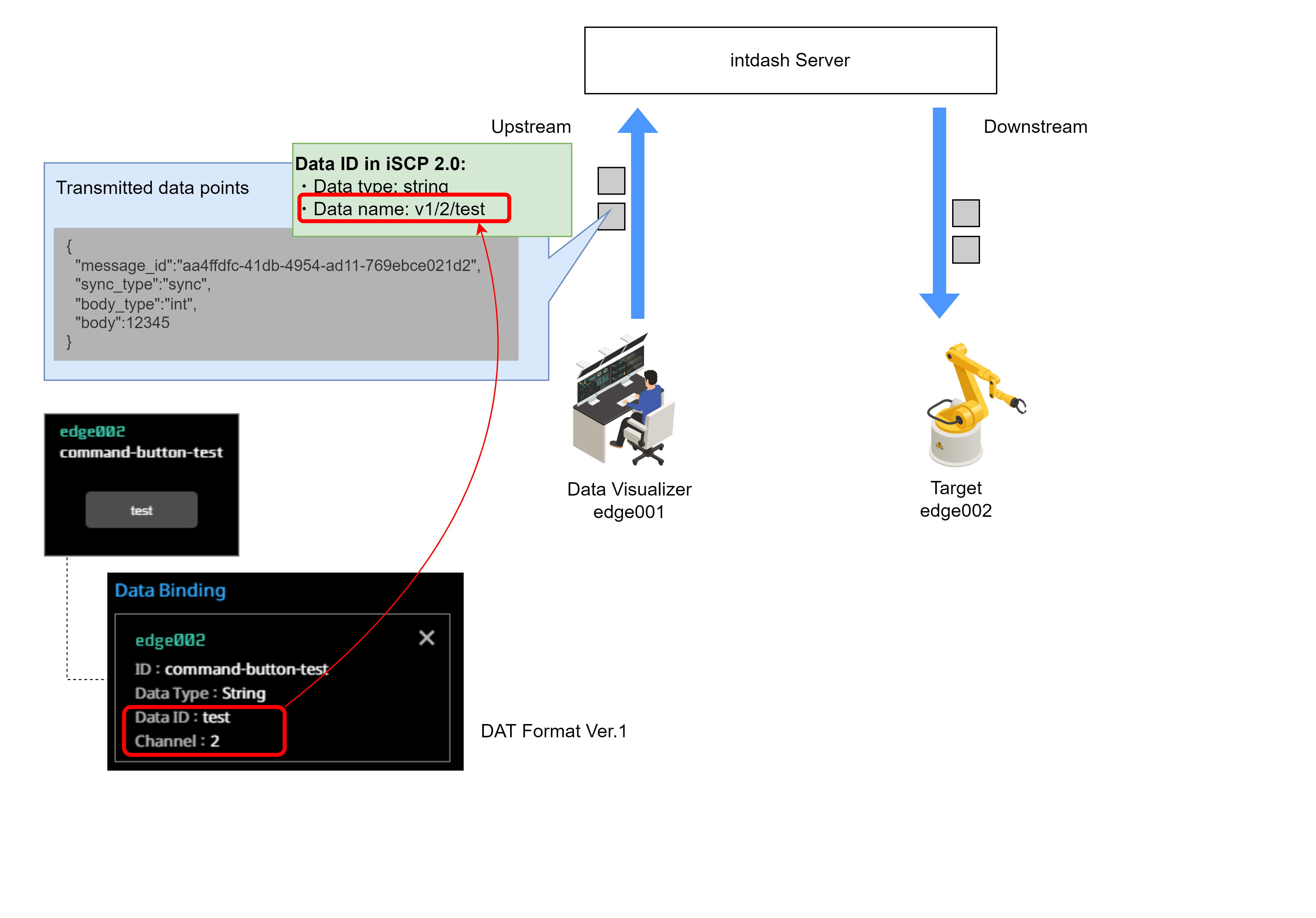
またCommand Buttonは、同じ v1/<チャンネル>/<Data VisualizerでのData ID> というデータ名を持つ レスポンス を待ち受けます。
DAT Format Ver.2によるデータ設定を使用する場合#
送信されるデータのデータ名は、Data Nameで指定されている文字列がそのまま使用されます。
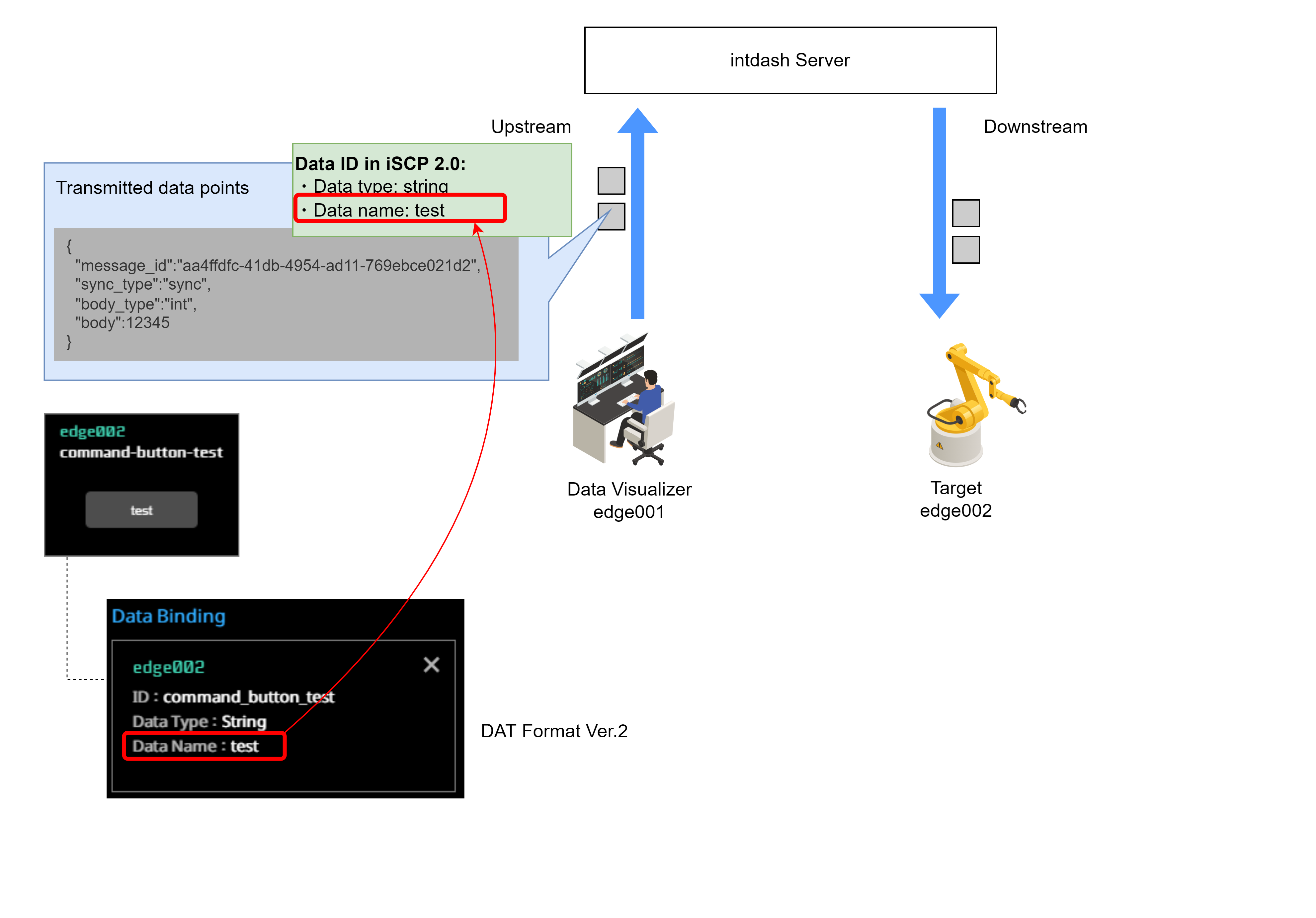
またCommand Buttonは、同じデータ名を持つ レスポンス を待ち受けます。
遠隔操作対象からのレスポンス#
Panel Option でWait Responseをオンにした場合、Command Buttonは遠隔操作対象からのレスポンスを待ちます。 遠隔操作対象からは以下のようなレスポンスを送信するようにしてください。
データ型:
stringデータ名: Data Visualizerから送信されたコマンドと同じ(上図DAT Format Ver.1の例の場合
v1/2/test、DAT Format Ver.2の例の場合、test)
{
    "ack": "9e1d87de-a1af-f04f-bd18-61940dc9003"
}
- ack
操作対象が受信したコマンドの
message_id
設定されたResponse Timeoutが経過するまでにレスポンスを受信できないと、ビジュアルパーツにエラーが表示されます。