
ディスプレイデバイスの使用#
専用ソフトウェアをインストールしたディスプレイデバイスをTerminal Systemに接続することで、状態を表示したり、簡単な操作を行ったりできます。
ディスプレイデバイス用ソフトウェアは、以下の環境で動作確認をしてあります。 これら以外の環境では正常に表示・動作しない場合がありますので、あらかじめご了承ください。
- 本ソフトウェアが動作するディスプレイデバイス
M5Stack Basic
ディスプレイデバイスの接続#
Terminal Systemの電源がオフの状態で、USBケーブル(Type-C)でディスプレイデバイスをTerminal Systemに接続します。
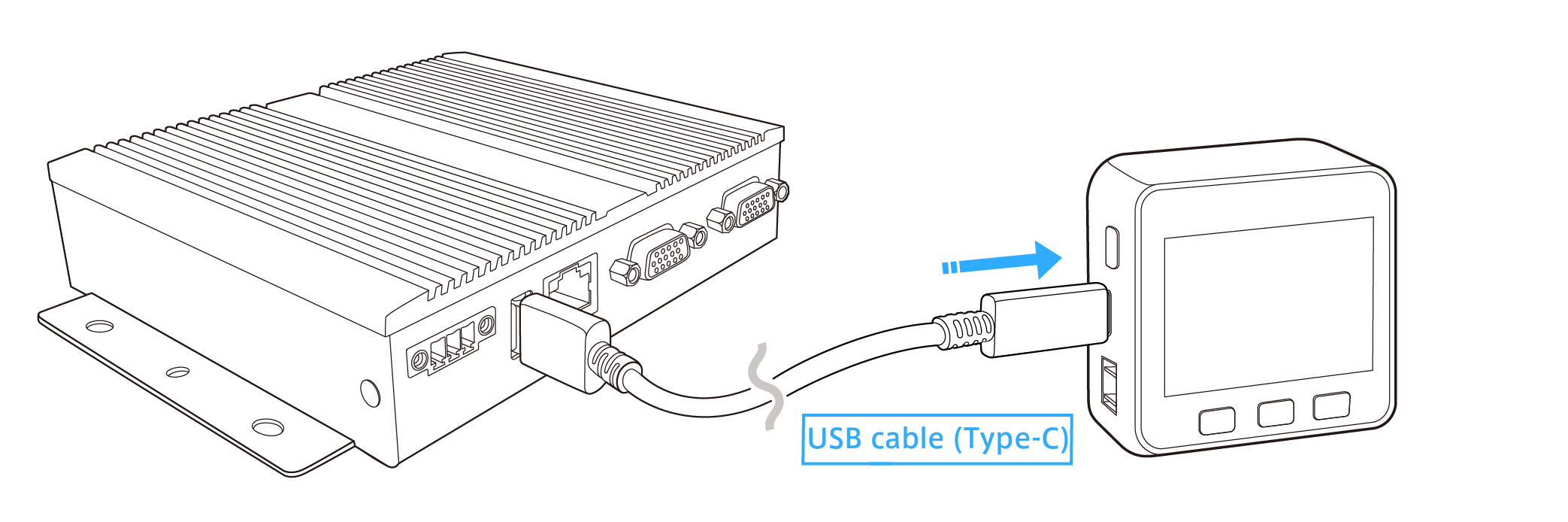
図 195 ディスプレイデバイスの接続#
注意
1つのTerminalに複数のディスプレイデバイスを接続しないでください。
Terminal Systemの電源をオンにします。
Terminal Systemがディスプレイデバイスを検知すると、ディスプレイデバイスでは起動画面が複数回表示されます(この動作は正常です)。
初期通信が完了すると、Main画面が表示されます。
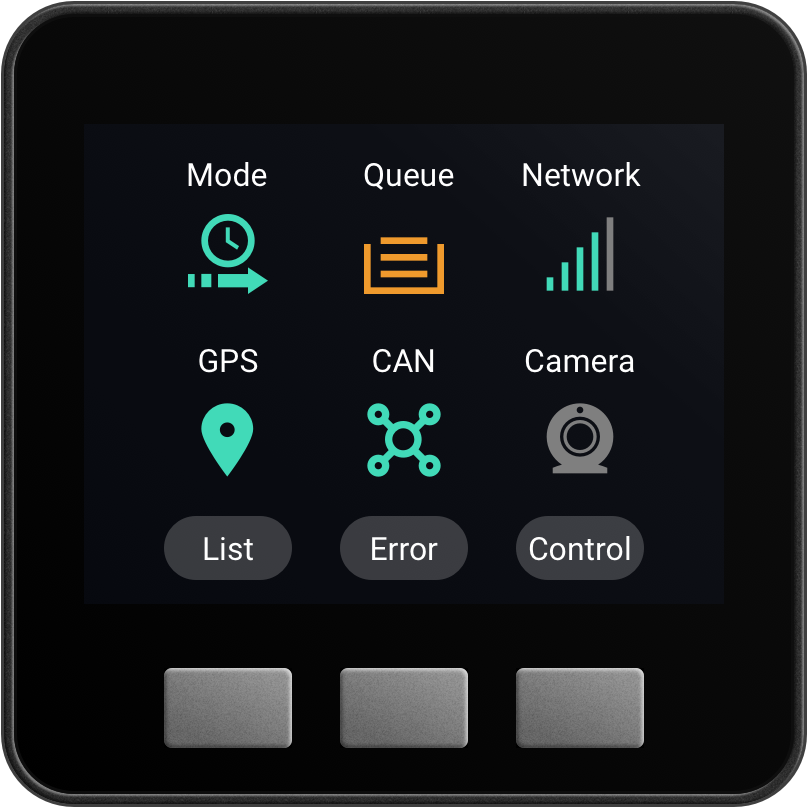
図 196 Main画面#
注釈
ディスプレイデバイスが起動しない場合は、以下を行ってください。
ディスプレイデバイスのリセットボタン(赤色ボタン)を押してください。
ディスプレイデバイスのUSBケーブルを抜き差ししてください。
Terminal Systemを再起動してください。
注釈
Connection Lostと表示された場合は、ディスプレイデバイスのUSBケーブルを抜き差ししてください。Terminal System側は通信処理の復帰を試みます。
Terminal Systemとの通信が確立されると、ディスプレイデバイスのボタン操作が可能になります。 画面下のアイコンに従い、ディスプレイデバイス本体のハードボタンを押して操作してください。
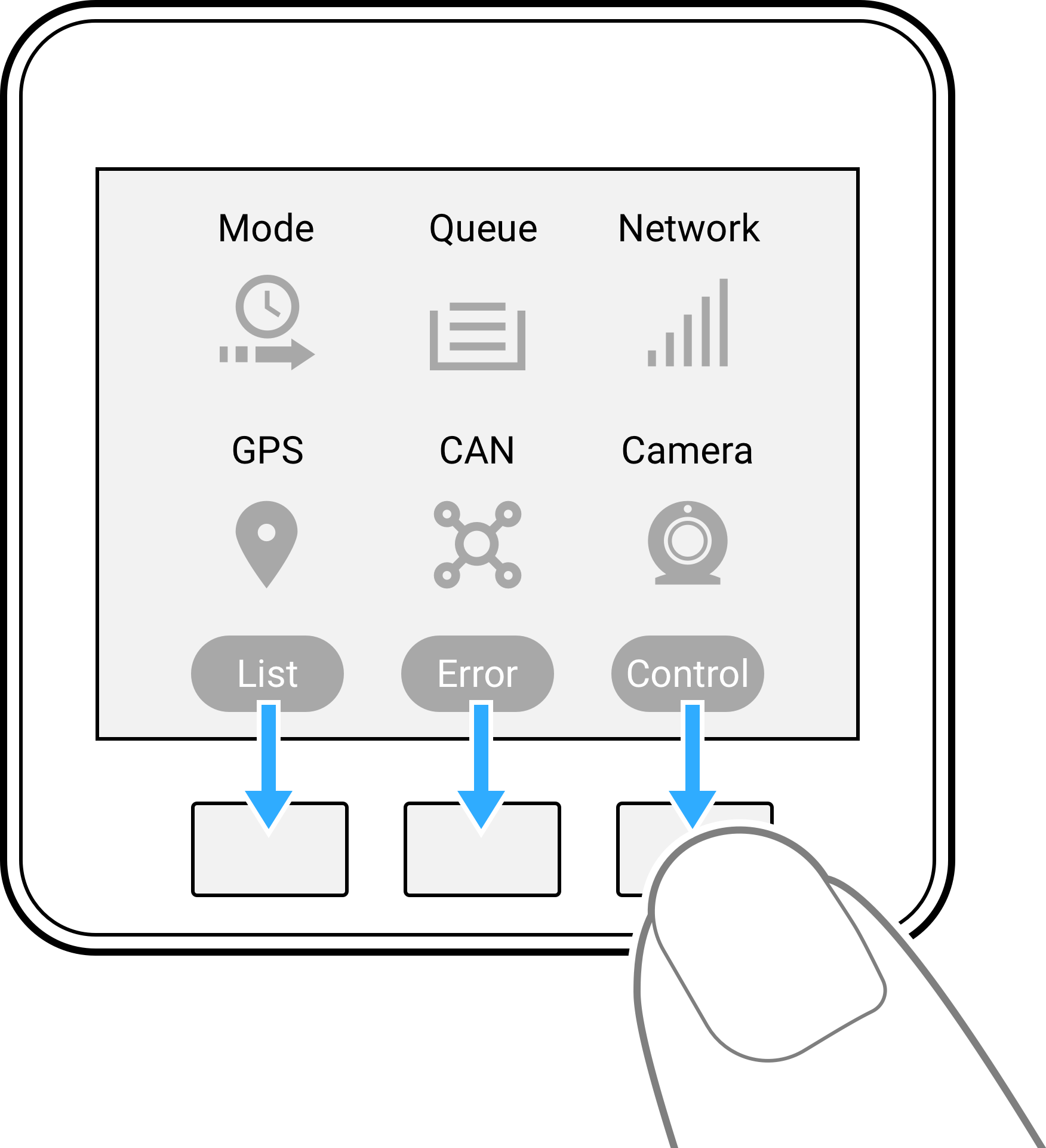
図 197 操作方法#
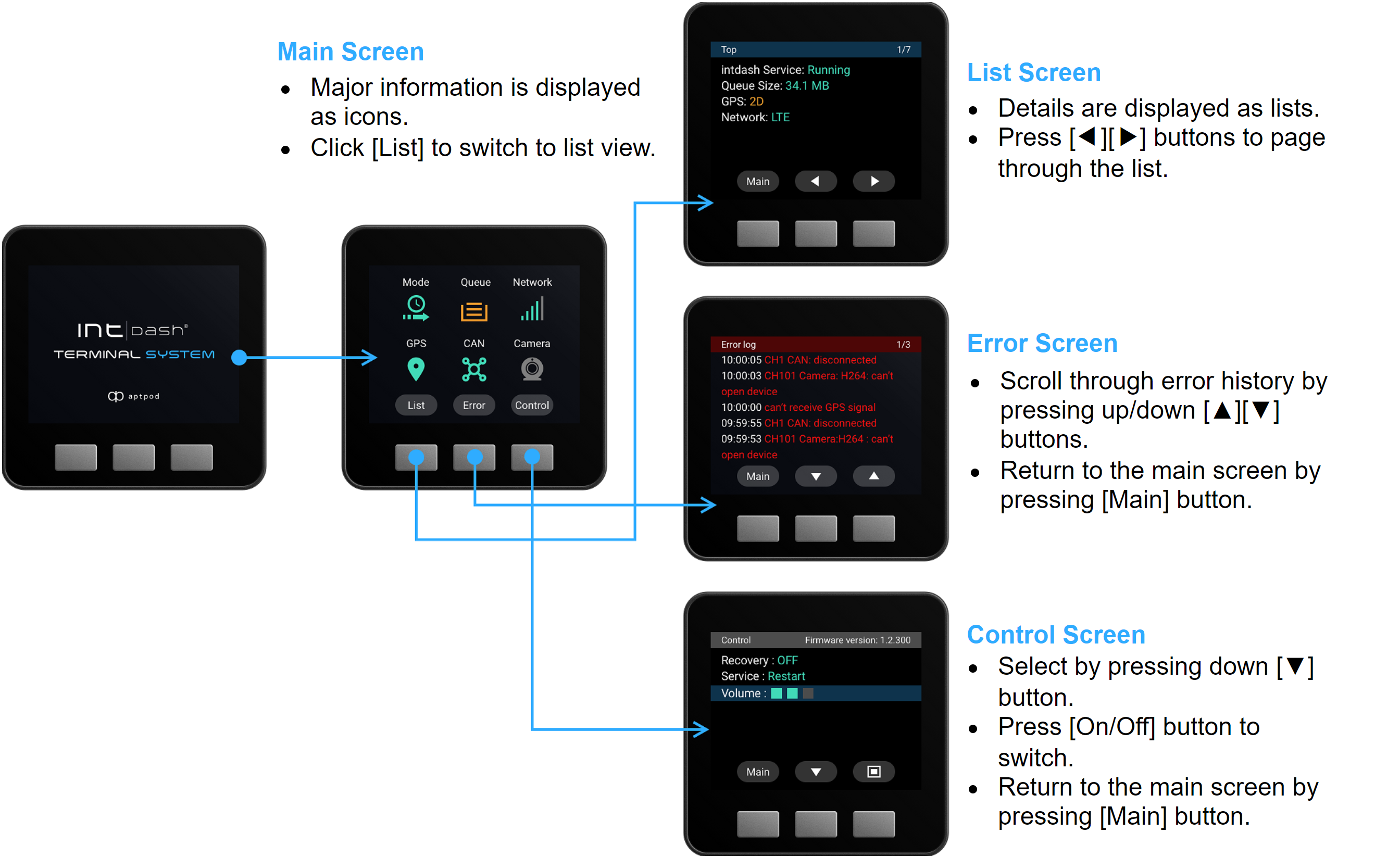
図 198 Main画面からList、Error、Control画面への移動#
ディスプレイデバイスの終了#
Terminal Systemの電源をオフにすると、連動してディスプレイデバイスも終了します。 シャットダウン中にConnection Lostと表示されますが、問題はありません。
注釈
Terminal Systemに接続したまま、ディスプレイデバイスの電源だけをオフにすることはできません。 ディスプレイデバイスだけを停止させたい場合は、ディスプレイデバイスのUSBケーブルを抜いてください。
計測の開始#
ディスプレイデバイスからの操作で、計測を開始することができます。
重要
計測中にこの操作を行うと、現在の計測が終了され、新しい計測が開始されます。
Control画面でServiceにカーソルを合わせ、
 を押します。
確認画面で
 を押します。
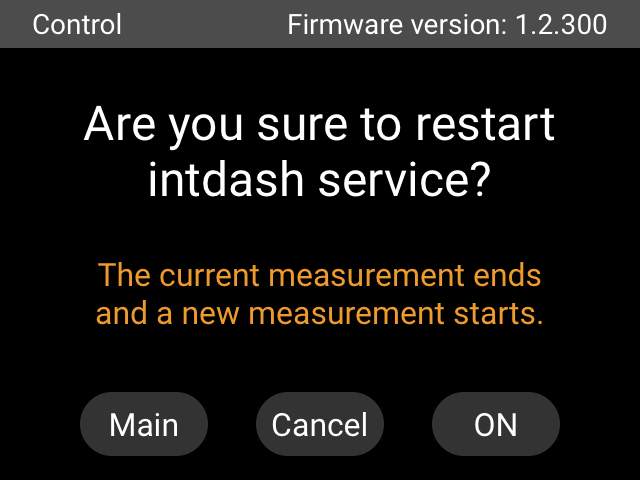
図 199 計測の開始#
計測の終了#
ディスプレイデバイスからの操作で、計測を終了することができます。計測を終了しても、遅延アップロードは継続されます。
Control画面でRecoveryにカーソルを合わせ、
を押します。確認画面で
を押すと、計測が終了します。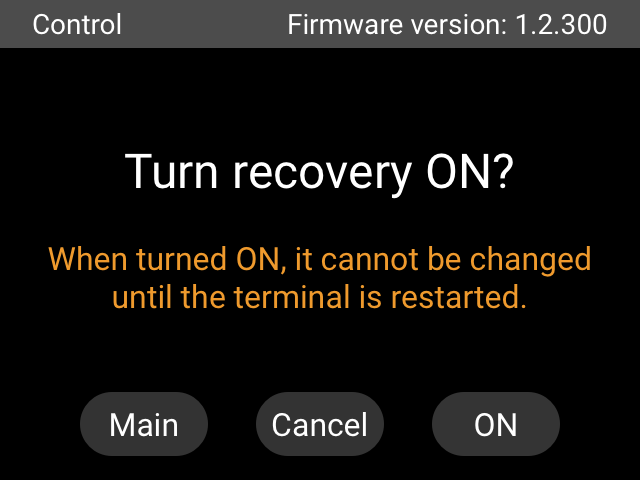
図 200 計測の停止#
遅延アップロード用のデータがある場合、遅延アップロードが引き続き行われます。Main画面のModeが
 (遅延アップロード中)の表示になります。
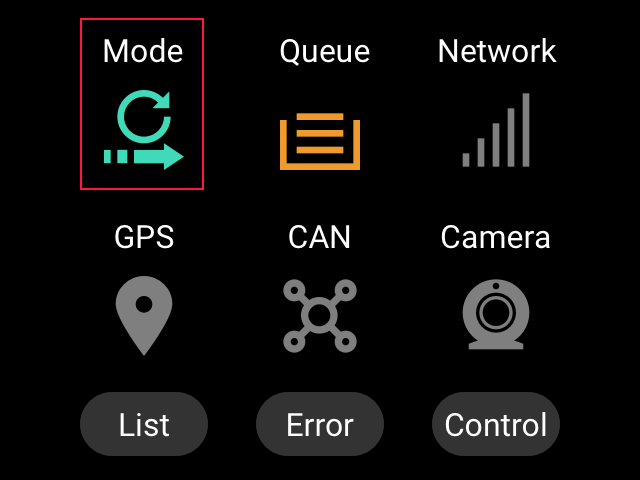
遅延アップロード中は、定期的に短いビープ音が再生されます
遅延アップロードが完了すると、定期的に長いビープ音が再生され、Main画面のModeが
 (停止中)の表示になります。
状態表示(Main画面)#
計測 / 遅延アップロードの動作状態や、ネットワーク、デバイスコネクターの状態など、Terminal Systemの全体の動作状態をMain画面のアイコンで確認できます。
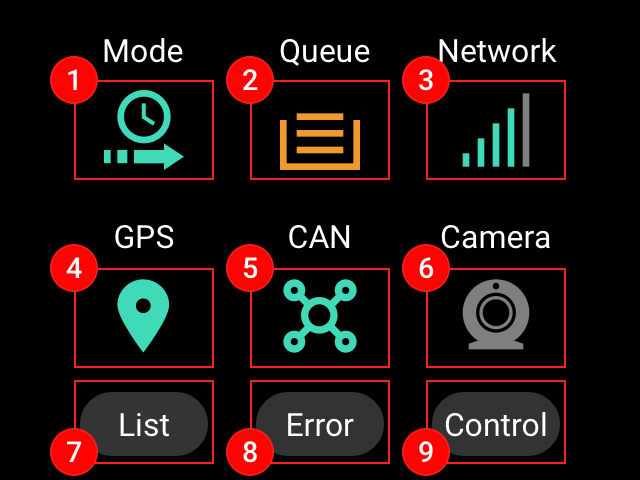
図 201 Main画面#
 Mode
計測 / 遅延アップロードの動作状態が表示されます。
アイコン
概要

計測中
遅延アップロード中(計測は停止)
停止
 Queue
Terminal Systemに保存されている遅延アップロード用データの合計サイズが表示されます。
アイコン
遅延アップロード用データの合計サイズ

0 byte

1 MB以下

1 MB以上

1 GB以上
 Network
Terminal Systemのネットワーク接続状態が表示されます。
アイコン
概要

モバイル回線

無線LAN

Ethernet

ネットワーク接続なし
注釈
RSSI値を取得できないLTEアダプターを使用しているときのアイコン
RSSI値を取得できないLTEアダプター(USB接続のLTEアダプターなど)を使用している場合は常に
(最良)が表示されます。 GPS
Terminal Systemに接続されているGPSの捕捉状態が表示されます。
 CAN
Terminal Systemに接続されているCANインターフェイスの接続状態が表示されます。
アイコン
概要

停止 / 無効

接続済み(データ受信中)

接続済み(データ未受信)

未接続 / エラー
 Camera
Terminal Systemに接続されているカメラの接続状態が表示されます。
アイコン
概要

停止 / 無効

接続済み(データ受信中)

未接続 / 接続済み(データ未受信) / エラー



注釈
複数デバイス利用時のアイコン表示について
CANインターフェイスを複数個使用している時、1つでも接続済み(正常)ステータスでないものが存在する場合は、アイコンはデータ未受信(橙色)もしくは未接続/エラー(赤色)表示になります。カメラの場合も同様です。
詳細表示(List画面)#
Terminal Systemの詳細が表示されます。
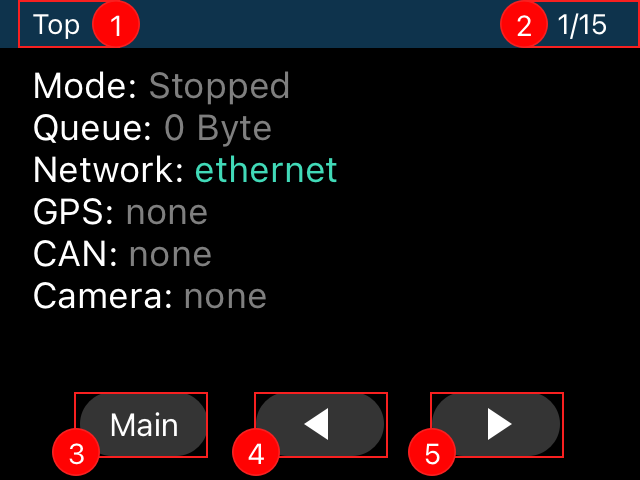
図 203 List画面#
ページのタイトル
現在のページ / 総ページ数
Main画面に戻る
前のページに戻る
次のページに進む
注意
ディスプレイデバイス起動中の設定変更について
ディスプレイデバイス使用中に新しい設定項目を追加した場合(アップストリームの追加、デバイスコネクターの追加など)、ディスプレイデバイスの表示には反映されません。 追加した設定項目を表示したい場合は、ディスプレイデバイスを再起動(USBケーブルの抜き差し)してください。
以降、List画面の各ページの表示について説明します。
Top#
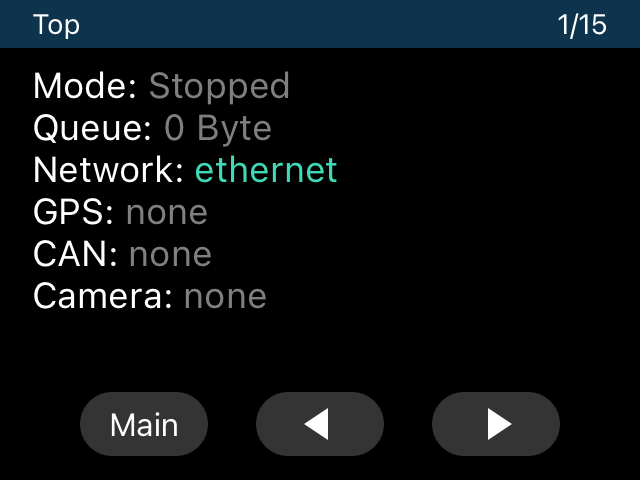
図 204 Top画面#
名称 |
概要 |
|---|---|
Mode |
計測 / 遅延アップロードの動作状態
|
Queue |
遅延アップロード用に蓄積されたデータのサイズ |
Network |
ネットワークの状態 |
GPS |
GPSの捕捉状態 |
CAN |
CANインターフェイスの接続状態 |
Camera |
Cameraの接続状態 |
Network <connection_type> <display_name>#
Terminal Systemのネットワーク状態を表示します。
複数のネットワーク接続設定がある場合、複数のページを表示します。
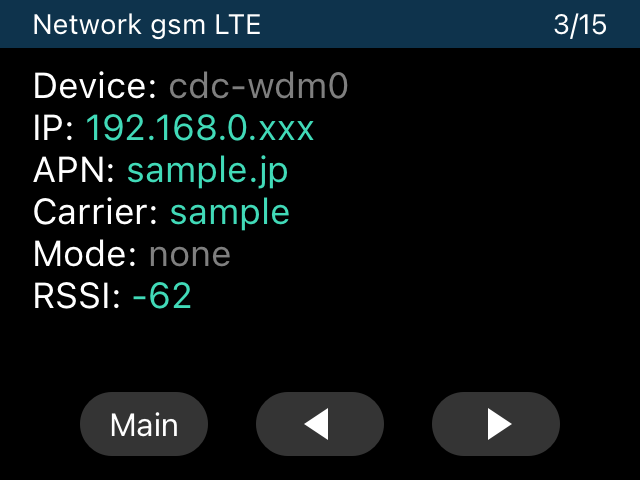
図 205 ネットワークの情報#
Agent Up <id>#
アップストリームの設定および動作状態が表示されます。
複数のアップストリーム設定がある場合、複数のページが表示されます。
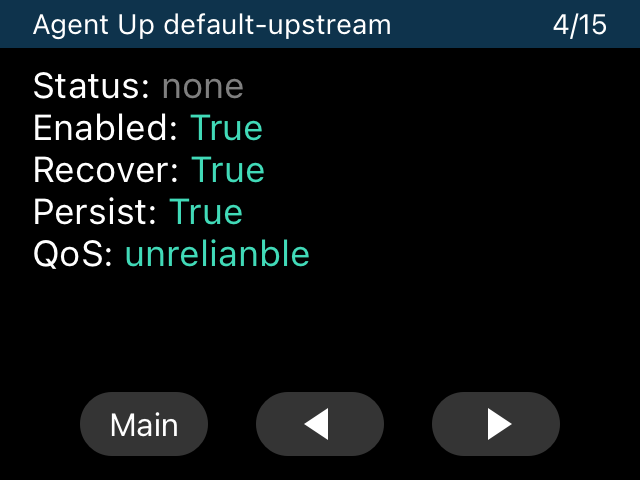
図 206 アップストリームの情報#
名称 |
概要 |
|---|---|
Status |
ストリームの動作状態 |
Enabled |
ストリームの有効 / 無効 |
Persist |
サーバーでのデータ永続化の有効 / 無効 |
DeferredUpload |
送信ストリームで送信できなかった場合の遅延アップロードの有効 / 無効 |
QoS |
信頼性のある接続を利用するかどうかの設定 |
Agent Down <id>#
ダウンストリームの設定および動作状態が表示されます。
複数のダウンストリーム設定がある場合、複数のページが表示されます。
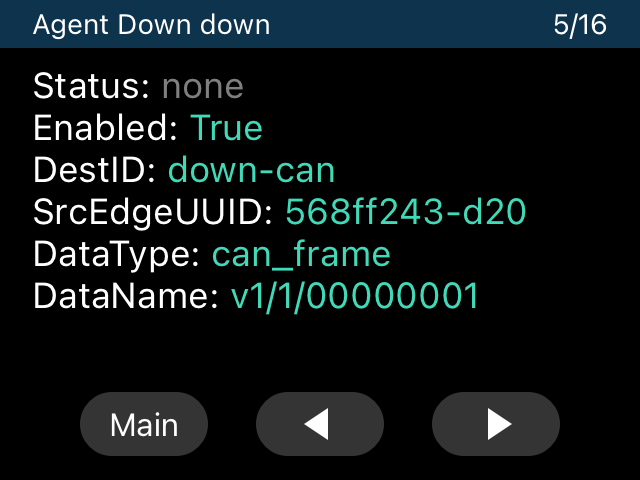
図 207 ダウンストリームの情報#
Agent Deferred Upload#
遅延アップロード設定および動作状態が表示されます。
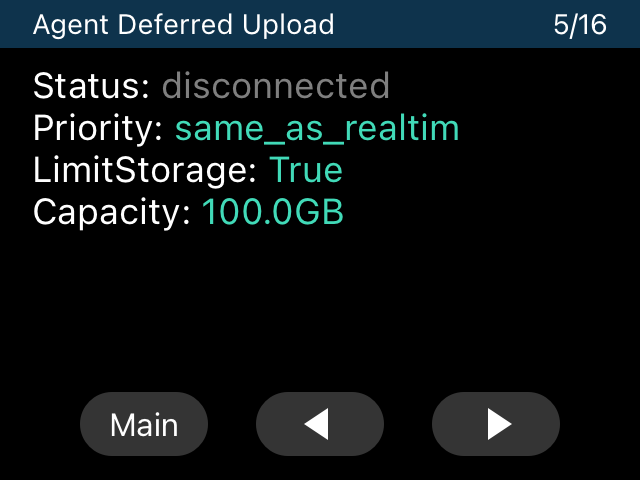
図 208 遅延アップロードの情報#
名称 |
概要 |
|---|---|
Status |
遅延アップロードの動作状態 |
Priority |
遅延アップロードの優先度 |
AutoDelete |
遅延アップロード用データの自動削除の有効 / 無効 |
Threshold |
自動削除の閾値とするサイズ |
Device Connector <id>#
デバイスコネクター設定および動作状態を表示します。
複数のデバイスコネクター設定がある場合、複数のページを表示します。
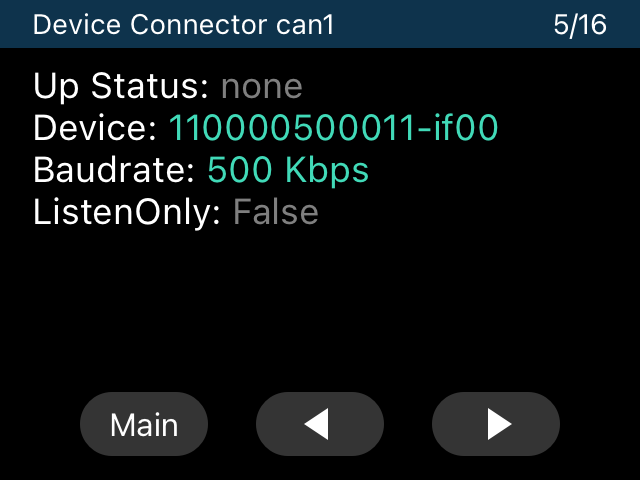
図 209 デバイスコネクターの情報#
名称 |
概要 |
|---|---|
Up Status [6] |
アップストリーム用のデバイスコネクターIPCの状態 |
Down Status [7] |
ダウンストリーム用のデバイスコネクターIPCの状態 |
Device [8] |
デバイスパス |
Baudrate [8] |
ボーレート |
ListenOnly [8] |
Listen Onlyモードの有効 / 無効 |
InFreq [8] |
入力周波数 |
OutFreq [8] |
出力周波数 |
Size [8] |
サイズ (幅 x 高さ) |
FPS [8] |
フレームレート |
Bitrate [8] |
ビットレート |
Format [8] |
音声フォーマット |
Volume [8] |
音量 |
Boost [8] |
ブースト |
HighNavRate [8] |
UBX-HNRメッセージの送信間隔(周波数) |
Interface [8] |
インターフェイス名 |
Output [8] |
出力の有効 / 無効 |
FD [8] |
CAN FDの有効 / 無効 |
DataBitrate [8] |
データビットレート |
MixerArgs [8] |
音量 |
SendInterval [8] |
送信間隔 |
注釈
複数のデバイスコネクターIPCを利用する場合の動作状態について
複数のデバイスコネクターIPCを使用している時、1つでも接続済み(正常)でない場合は、動作状態はデータ未受信(橙色)もしくは未接続/エラー(赤色)表示になります。
Hardware Info#
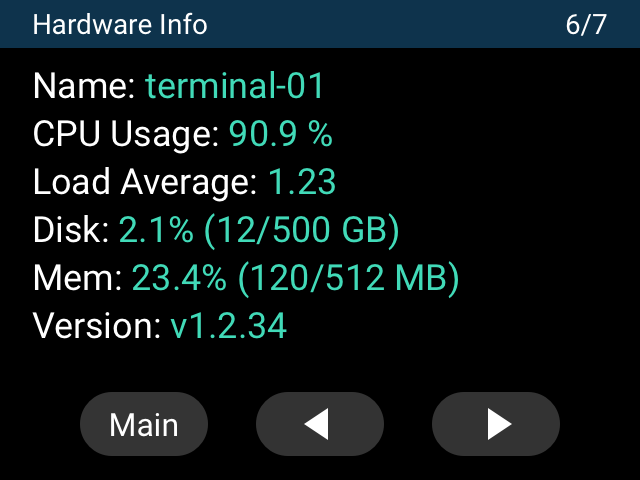
図 210 ハードウェアの情報#
名称 |
概要 |
|---|---|
Name |
Terminal Systemのマシン名 |
CPU Usage |
CPU使用率 |
Load Average |
ロードアベレージ |
Disk |
Terminal Systemのディスク使用率 |
Mem |
Terminal Systemのメモリー使用率 |
Version |
Terminal Systemのソフトウェアバージョン |
Error画面#
Error画面には簡易的なエラーメッセージが表示されます。 エラーメッセージは時系列で降順に表示されます(最新のエラーメッセージが最上部に表示)。
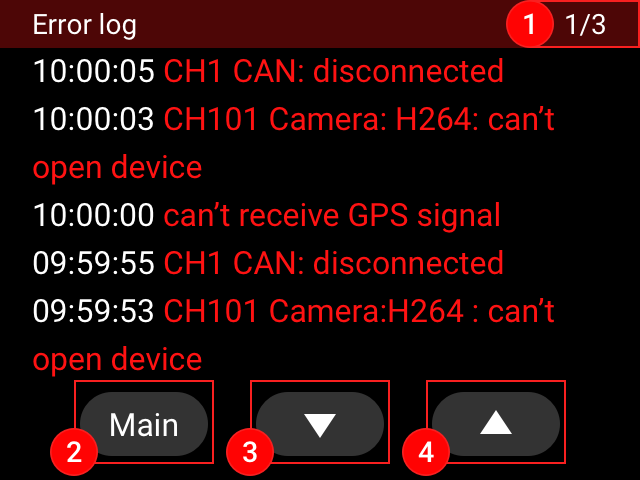
図 211 Error画面#
現在のページ / 総ページ数(ページ番号1が最新です)
Main画面に戻る
古いページに移動
新しいページに移動
注釈
タイムスタンプのタイムゾーンはJST(UTC+9)です。 タイムゾーンを変更する必要がある場合は当社窓口にお問い合わせください。
ディスプレイデバイスの電源をオフにすると、エラーメッセージは消去されます。
ビープ音#
ディスプレイデバイスでは、以下の操作をしたときに高音のビープ音が鳴ります。
ボタンを押したとき
Terminal Systemとの通信開始時
Terminal Systemとの初期通信の完了時
遅延アップロード中/遅延アップロード完了時
また、ネットワークに接続できない、接続されたエッジコンピューターからデータを取得できないなど、異常時には低音のビープ音が鳴ります。 この場合は、List画面およびError画面を確認してください。
ビープ音量の設定#
ビープ音の音量は変更することができます。
Control画面でVolumeにカーソルを合わせます。
選択ボタン
を押して、ビープ音量を設定します。
ビープ音量は4段階(OFF / 1 / 2 / 3)から選択できます。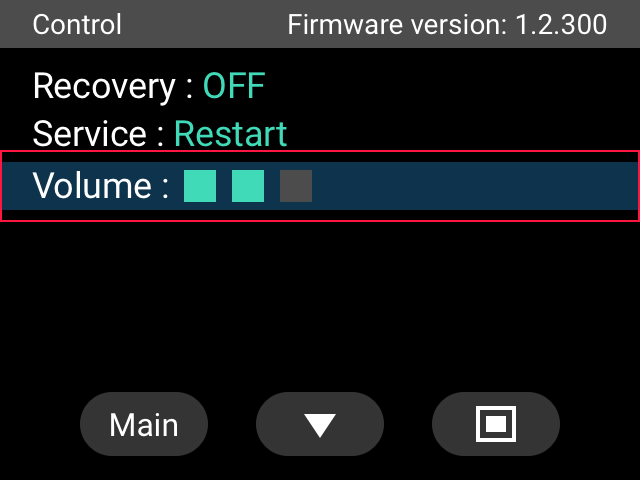
図 212 ビープ音の音量設定#
ファームウェアバージョン#
Control画面の右上にはディスプレイデバイスのファームウェアバージョンが表示されます。