
Docker(Docker Compose)#
ここでは、Docker Compose を使用したインストール方法について記述します。
重要
Docker Composeは本番環境での利用には向きません。本番環境では Kubernetesによる構築 、 RPMによる構築 、または AMIによる構築 を推奨します。 Docker Composeによるインストールは、ローカル環境で簡単に動作を確認したい場合や、intdash APIを使用したアプリケーションの開発環境として使用したい場合を想定しています。
構成の全体#
本章の手順で構築されるコンテナ内のサービス関連図を次に示します。
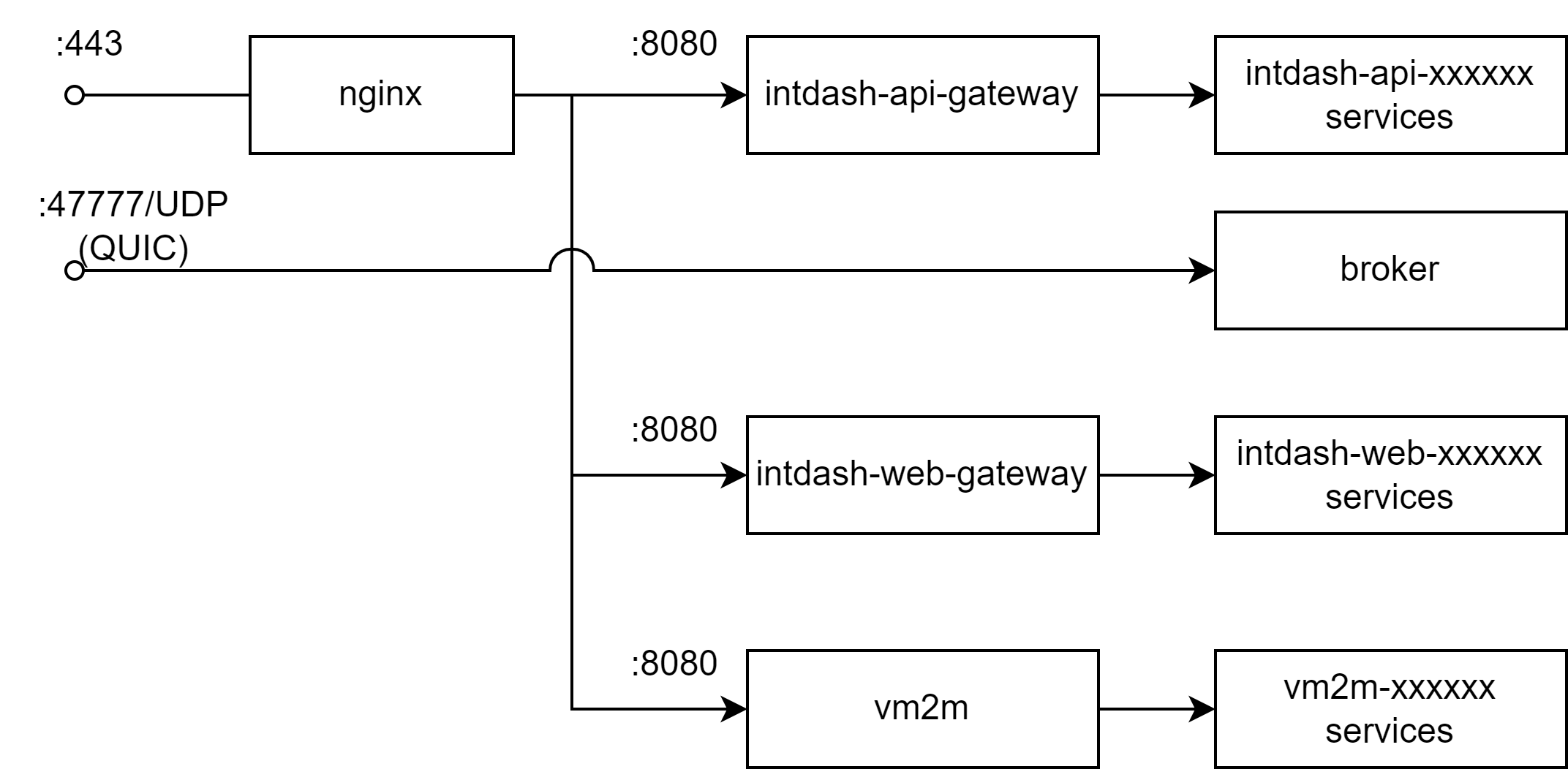
図 349 intdashルーティング全体図#
必須要件#
動作に必要なツール
Git
Docker Engine 23.0.1 以降
最小ハードウェア要件
10GB以上のディスク空き容量
4GB以上のRAM
重要:パスワード等のランダム文字列の設定について#
本ページの手順では、いくつかの箇所でパスワード等のランダム文字列を設定します。 手順内に指定がある場合はその方法で文字列を生成してください。
ランダム文字列(10文字) のような指定がある場合は、任意の方法( pwgen を推奨)でランダムな文字列を生成して設定してください。
特に指定がない場合は、他で使っていない新しい文字列を設定してください。
pwgen 使用例:
# 10文字のランダムな文字列を1つ生成
pwgen -s -n 10 1

# 32文字のランダムな文字列を3つ生成
pwgen -s -n 32 3
APIの起動手順#
ここではAPIサーバーの起動手順を示します。
構成ファイルなどが格納された deployment.zip をダウンロードし、展開します。
curl https://docs.intdash.jp/api/deployment/2024R1/deployment.zip --output ./deployment.zip
unzip ./deployment.zip
cd deployment
サンプルをコピーし、環境変数ファイル
.envを作成します。cp ./.env.sample ./.env注釈
.envファイルは 環境変数を定義したファイルです。docker composeコマンドは自動的に.envファイルを読み取り、docker-compose.yml内で展開します。 詳しくは Docker Composeのドキュメント を参照してください。環境変数ファイルで、intdashのライセンスアクティベーションに必要なアクセスキーを設定します。
AWS_ACCESS_KEY_ID_LICENSE=''     <---- ライセンスアクティベーションに使用するIAMユーザーのアクセスキーIDを指定します。
AWS_SECRET_ACCESS_KEY_LICENSE='' <---- ライセンスアクティベーションに使用するIAMユーザーのシークレットアクセスキーを指定します。
環境変数ファイル内にパスワードとして使用する文字列を書き込みます。
# InfluxDBに関連するシークレット
DOCKER_INFLUXDB_INIT_PASSWORD=passw0rd01      <---- ランダム文字列(10文字)
DOCKER_INFLUXDB_INIT_ADMIN_TOKEN=passw0rd02   <---- ランダム文字列(10文字)
# Natsのシークレット
NATS_PASSWORD=passw0rd03                      <---- ランダム文字列(10文字)
# JetStreamのパスワード
JET_STREAM_PASSWORD=passw0rd04                <---- ランダム文字列(10文字)
# Postgresのパスワード
POSTGRES_PASSWORD=passw0rd05                  <---- ランダム文字列(10文字)
# Minioのパスワード
MINIO_ROOT_PASSWORD=passw0rd06                <---- ランダム文字列(10文字)
# intdashの初期ユーザーパスワード
BOOTSTRAP_USER_PASSWORD=passw0rd07            <---- ランダム文字列(10文字)
環境変数ファイル内にAuthentication Serviceのシークレットとして使用する文字列を書き込みます。
AUTH_KEYS_OAUTH2_HMAC_HASH_SECRET=supersecret0123456789012example1        <---- ランダム文字列(32文字)
AUTH_KEYS_API_TOKEN_HASH_SECRET=supersecret0123456789012example2          <---- ランダム文字列(32文字)
AUTH_KEYS_PASSWORD_RECOVERY_HASH_SECRET=supersecret0123456789012example3  <---- ランダム文字列(32文字)
AUTH_KEYS_EMAIL_VERIFICATION_HASH_SECRET=supersecret0123456789012example4 <---- ランダム文字列(32文字)
警告
Authentication Serviceで使用するシークレットは設定されていなくてもサーバーは動作します。 ただし設定されていない場合、アプリケーションを起動するたびにシークレットがランダムで生成されるため、アプリケーション再起動のタイミングで、それまで使用していたAPIトークンが使えなくなるなどの影響がある可能性があります。 ローカル開発用途であれば問題になることはないですが、そうではない場合は注意が必要です。
Authentication Serviceで使用するRSA鍵を設定するため、次のコマンドで鍵を生成します。
# 秘密鍵の作成
openssl genrsa -out private.key 4096
chmod 644 ./private.key
秘密鍵のパスを環境変数ファイルに書き込みます。
# Authentication Serviceの秘密鍵のパス
AUTH_KEYS_OAUTH2_RSA_PRIVATE_KEY_FILE_PATH=./private.key
以下のコマンドを実行します。
docker compose up -d注釈
docker compose up -dを実行すると、まずコンテナイメージがpullされます。pullは並列に行われるため、Amazon ECR Public Galleryからイメージを取得する際にレートリミットにより中断される場合があります。 その場合は以下に示す方法を実施してください。COMPOSE_PARALLEL_LIMIT=1 docker compose pullを実行し、直列でイメージをpullするAWSアカウントにログインしている状態で
docker compose pullまたはCOMPOSE_PARALLEL_LIMIT=1 docker compose pullを実行する
ECRのサービスクォータについては Amazon ECR Publicのドキュメント を参照してください。
一度pullしたイメージは明示的に削除しない限りローカルに保存されるため、以降は
docker compose up -dで起動できます。次のコマンドを実行し、サーバーが起動したことを確認します。バージョン番号が正常に出力されればAPIサーバーの構築は完了です。
curl http://127.0.0.1:8080/api/v1/version

# 実行結果
{"version":"2.x.x"}
一度APIサーバーを停止します。
docker compose down -v
フロントエンドアプリケーションの起動手順#
次に、フロントエンドアプリケーションを起動します。 前節の APIの起動手順 に従い、APIサーバーの設定ができている状態を前提とします。
サーバーのFQDNを指定します。環境変数ファイル
.envを開き、ここでは以下のように設定します。FQDN=intdash.internal
次のコマンドで自己署名証明書を作成します。
mkcert intdash.internalmkcertによる自己署名証明書を初めて使用する場合は、以下のコマンドも実行して、ローカル認証局 (CA) のルート証明書をインストールしてください。mkcert -install使用するウェブブラウザーによっては、追加の手順が必要な場合があります。表示に従ってください。
(ローカル環境でホストする場合)
/etc/hostsファイルを編集し、次の行を追記します。127.0.0.1 intdash.internal
次のコマンドでサーバー全体(APIサーバーとフロントエンドアプリケーション)を起動します。
docker compose up -d注釈
本番運用やそれに相当する環境で運用する場合、信頼できる認証局によって証明された証明書を使用してください。
docker-compose.nginx.ymlの内容は、TLS終端と、各サービスへのルーティングをするのみとなっています。別のソフトウェアを使用してTLS終端をする場合(例えばAWS ALBを使用)は、同ファイルの内容を参照しつつ適宜読み替えて設定してください。ウェブブラウザーで https://intdash.internal/ にアクセスします。
次の内容でログインします。
ユーザー名:
intdashパスワード:
<.envファイルのBOOTSTRAP_USER_PASSWORDで指定した値>
ログインが完了し、アプリケーションのトップページが表示されることを確認します。