
1D: APIを使ってCSVアップロードを自動化する#
これまでのチュートリアルでは、CSVファイルをアップロードする際、ウェブブラウザーでアップロード用のページを開き、1ファイルずつアップロードしました。 しかし、手元にいくつものCSVファイルがある場合には、1ファイルずつ手動でアップロードするのは手間がかかります。 チュートリアル1Dではこのようなケースを想定して、APIを用いたアップロードスクリプトを作成し、アップロードを自動化します。
注釈
ここで紹介するスクリプトはCSVファイル用ですが、 intdash APIを使用することによりJSONや画像など、様々な形式のデータをintdashにアップロードすることもできます。
アップロードするCSVファイルを確認する#
まず、サンプルとして使用するCSVファイルを こちら からダウンロードして、適当な場所に解凍してください。
以降では、サンプルのCSVファイルが格納されたzipファイルを ./csv/ ディレクトリに解凍したとして解説します。
ZIPファイルには3つのCSVファイルが格納されており、 その仕様は サンプルCSVファイルの内容 と同様です。
第1行に記載されている名称をデータの名称として使用します。
CSVファイルをアップロードする#
APIアクセス用の設定情報を設定する#
本手順は、チュートリアル1Cの APIアクセス用の設定情報を設定する と同様です。
データのアップロードに使用するエッジを取得する#
CSVファイルをアップロードする際に使用するエッジの情報を取得します。 アップロードしたデータは、このエッジのデータとしてintdashサーバーに登録されます。
本手順は、チュートリアル1Cの CSVアップロードに使用したエッジの情報を取得する と同様です。
以降の説明では、 edge1 という名前を持つエッジを使用します。
アップロードするCSVファイルを読み込む#
zipファイルを解凍して得られたCSVファイルを pandas.DataFrame として読み込みます。
import pandas as pd
import glob

csv_files = glob.glob('./csv/*')

dfs = []

for csv_path in csv_files:
    df = pd.read_csv(csv_path, index_col=0).groupby("time").last()
    dfs.append(df)
1つのCSVファイルごとに計測を作成し、データを登録する#
ここからは、CSVファイル1つ1つに対する処理について解説します。 ここで解説される処理を繰り返すことで、複数のCSVファイルを順次アップロードできます。
まず、CSVファイルから読み込んだ pandas.DataFrame の1つを取り出します。
df = dfs.pop(0)
データの最初の時刻を基準時刻(base_time、計測の開始時刻)として、計測を作成します。
base_time = pd.Timestamp(df.index[0])
new_meas = create_measurement(edge1["edge_uuid"], base_time)
その後、作成した計測に対して、データポイントを追加します。
import uuid
import base64
import struct

# -----------------------------------------
# 関数の定義
# -----------------------------------------

DATA_TYPE = "float64"

def store_data_points(meas_uuid: str, df: pd.DataFrame):
    seq_uuid = str(uuid.uuid4())
    put(
        path=f"/v1/projects/{PROJECT_UUID}/measurements/{meas_uuid}/sequences/{seq_uuid}",
        body={},
    )

    resp = post(
        path=f"/v1/projects/{PROJECT_UUID}/measurements/sequences/chunks",
        body={
            "meas_uuid": meas_uuid,
            "sequence_uuid": seq_uuid,
            "chunks": [{
                "sequence_number": 1,
                "data_point_groups": [{
                    "data_id": {"name": name, "type": DATA_TYPE},
                    "data_points": [{
                        "elapsed_time": (pd.Timestamp(time)-base_time).value,
                        "payload": base64.b64encode(struct.pack(">d", value)).decode(),
                    } for time, value in cols.items()],
                } for name, (_, cols) in zip(df.columns, df.items())],
            }],
        },
    )

    for item in resp["items"]:
        if item["result"] != "ok":
            print(f"サーバーでの保存処理に失敗しました: シーケンス番号={item['sequence_number']}")

# -----------------------------------------
# 実行
# -----------------------------------------

store_data_points(new_meas["uuid"], df)
最後に、計測のステータスを完了に変更します。
complete_measurement(new_meas["uuid"])
新しく作成した計測のUUIDは以下で確認できます。
print(new_meas["uuid"])
この計測をMeas Hubで確認すると、データ型とデータ名を確認できます。
この例では、列名(df.columns つまり sp_ACCX、sp_ACCY、sp_ACCZ、sp_Yaw、sp_Pitch、sp_Roll)をData Nameとして使用しましたので、以下のようになっています。
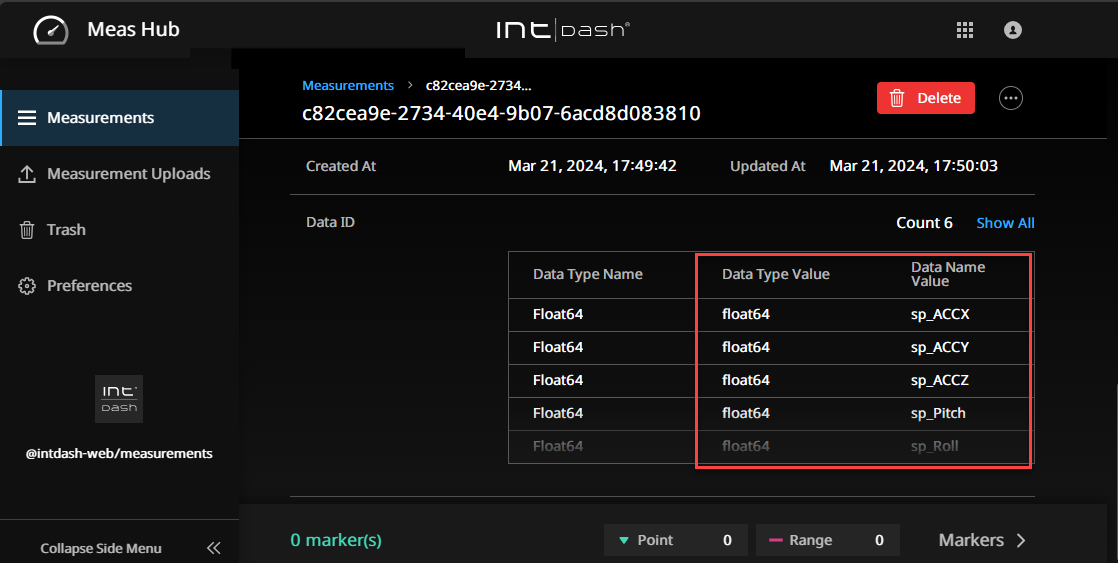
図 52 データ型とデータ名の表示#
このデータをData Visualizerで表示する場合は、以下のようにDAT Format Ver.2のデータ設定を作成してください。 以下はsp_ACCXを表示する場合の例です。
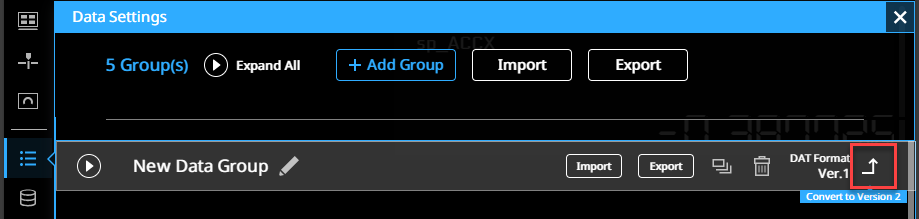
図 53 DAT Format Ver.2のグループを作成#
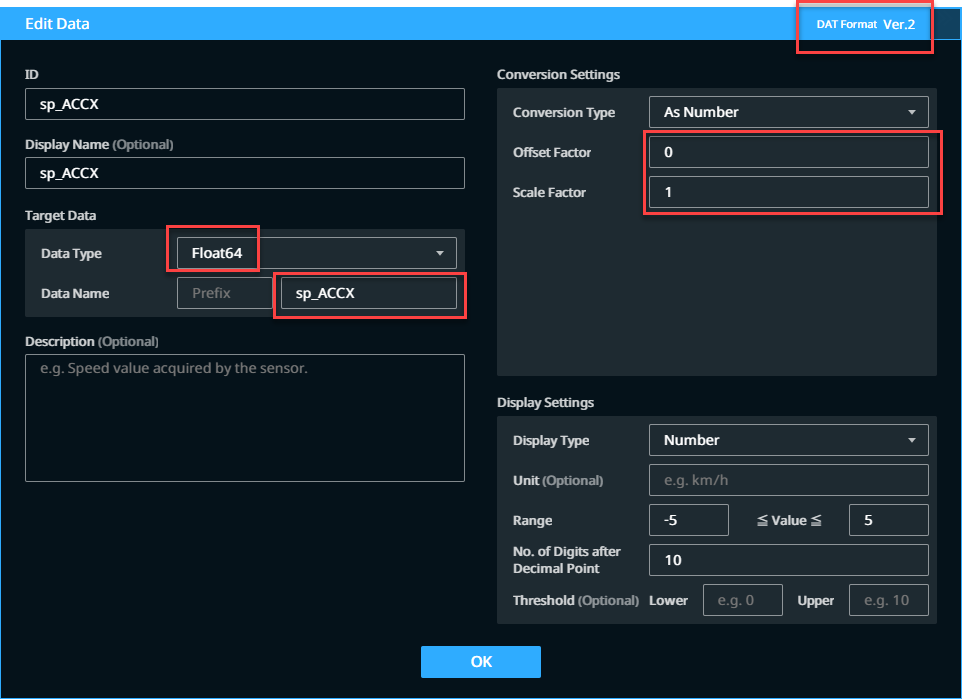
図 54 sp_ACCXを表示するための、DAT Format Ver.2によるデータ設定#
注釈
1B: 自分でダッシュボードを作る では、Meas HubでCSVをアップロードしたのでデータはiSCPv1互換型式で保存され、そのためDAT Format Ver.1を使用しました。
ここではAPIを使ってデータを登録しており、iSCPv1互換型式にはしていないためDAT Format Ver.2を使用しています。
複数のCSVファイルに対して、上記処理を繰り返す#
前述の1ファイルごとの処理を、全てのファイルに対して繰り返すことで、複数のCSVファイルアップロードを自動化できます。
for df in dfs:
    ... 前述のアップロード処理 ...