
計測データの遅延アップロードを保留/保留解除する#
ローカルストレージに保存されている計測データについて、遅延アップロードを保留または保留解除します。
Device Management Consoleの デバイス一覧 で、設定したいデバイスの[詳細]をクリックします。
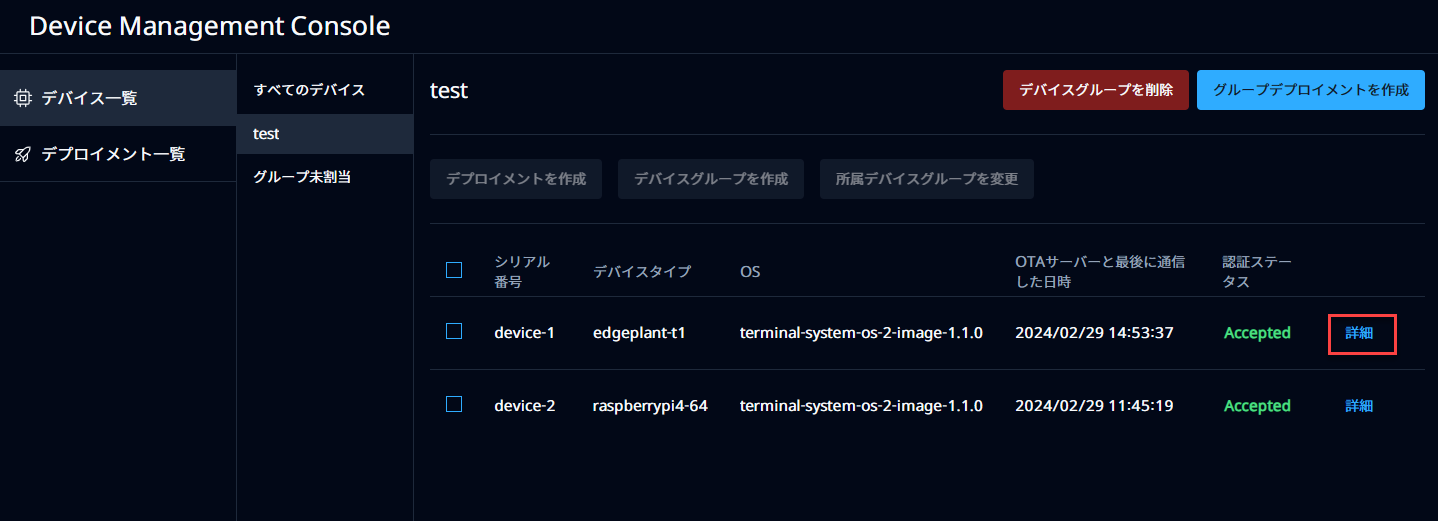
インベントリタブ を開きます。
agent.measurementsを確認し、保留または保留解除したい計測のuuidをメモします。agent.measurementsの値の例:[ { "uuid": "3c0c4b57-ff58-412e-b3cf-c56688f6c5f1", "base_time": "2023-03-16T11:06:26.555432352Z", "pending_data_size": 0, "chunk_count": 0, "total_remaining_data": 0, "suspended_data": 0, "remaining_data_state": "fully_unsuspended" }, { "uuid": "79224714-618b-4521-b038-89db49ec2da7", "base_time": "2023-03-16T11:08:16.534224128Z", "pending_data_size": 6903780, "chunk_count": 25, "total_remaining_data": 6903780, "suspended_data": 6903780, "remaining_data_state": "fully_suspended" }, { "uuid": "f1d538e7-b1e4-4cb0-9ba9-d82675b01fea", "base_time": "2023-03-16T14:24:02.643063218Z", "pending_data_size": 6536479, "chunk_count": 25, "total_remaining_data": 6536479, "suspended_data": 6409083, "remaining_data_state": "both_suspended_and_unsuspended" } ]
次に、計測データの遅延アップロードを保留または保留解除します。
同じデバイス詳細画面で[設定]タブを開き、[設定を変更する]をクリックします。
保留にする場合は
agent.measurements.suspend_deferred_uploadを、保留解除する場合はagent.measurements.unsuspend_deferred_uploadを新しい設定項目として追加し、対象の計測のUUIDを指定します。以下の例では、計測
f1d538e7-...の保留を解除し、遅延アップロードを自動的に行うように設定しています。"agent.measurements.unsuspend_deferred_upload": [ { "uuid": "f1d538e7-b1e4-4cb0-9ba9-d82675b01fea" } ]
[デプロイメントを作成]をクリックし、デバイスに設定情報を送信します。
「デプロイメントが正常に完了しました。」と表示されることを確認します。
注釈
Terminal Systemが遅延アップロードを保留するかどうかの判定は、その計測の遅延アップロードの開始のタイミングで行われます。 そのため、そのタイミングを過ぎてから保留/保留解除を設定しても設定が反映されない場合があります。 その場合も、 Terminal Systemを再起動 すると設定が反映されます。