
セキュリティに関する設定#
コンピューター名の変更#
コンピューター名は、設定用PCからTerminal Systemにアクセスする際に、IPアドレスの代わりに <Terminal Systemのコンピューター名>.local のように使用する名前です。
コンピューター名は変更することができます。
重要
以下の手順では、Device Management Consoleから設定を行います。 この操作を行うにはMenderにConfigureアドオンが導入されている必要があります。
Configureアドオンが導入されていない場合は、Device Management Consoleからではなく、 REST API を使って同様に設定してください。
Terminal System APIリファレンス:
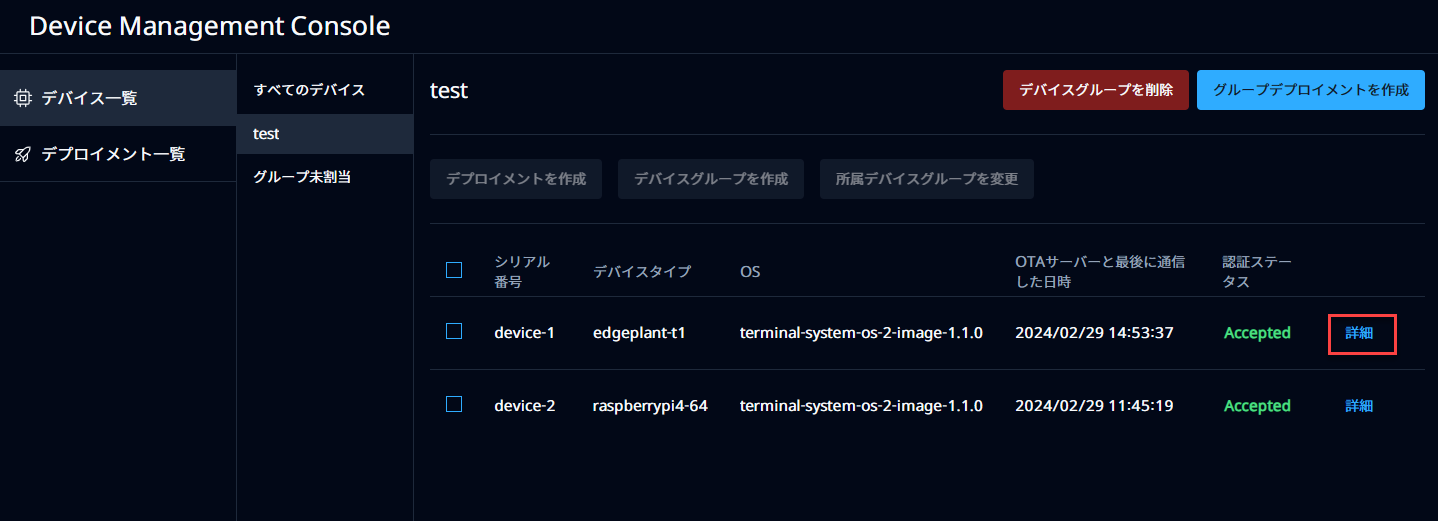
Device Management Consoleの デバイス一覧 で、設定したいデバイスの[詳細]をクリックします。
[設定]タブを開き、[設定を変更する]をクリックします。
terminal_system.identificationに、設定をJSON形式で入力します。"terminal_system.identification": { "computer_name": "new-name" }
キー
説明
computer_name
コンピューター名。正規表現
^[a-zA-Z0-9][-a-zA-Z0-9]{0,62}$を満たす文字列を入力してください。[デプロイメントを作成]をクリックします。その後、確認ダイアログでも[デプロイメントを作成]をクリックします。
これによりデバイスに設定情報が送信されます。
「デプロイメントが正常に完了しました。」と表示されることを確認します。
Basic認証のパスワード変更#
設定用PCからLAN経由でTerminal Systemにアクセスする際に使用するパスワードは、以下の手順で変更することができます。
重要
以下の手順では、Device Management Consoleから設定を行います。 この操作を行うにはMenderにConfigureアドオンが導入されている必要があります。
Configureアドオンが導入されていない場合は、Device Management Consoleからではなく、 REST API を使って同様に設定してください。
Terminal System APIリファレンス:
Device Management Consoleの デバイス一覧 で、設定したいデバイスの[詳細]をクリックします。
[設定]タブを開き、[設定を変更する]をクリックします。
新しい設定項目
api_users.userを追加します。api_users.userの値を編集して、Basic認証のパスワードを変更します。パスワードは、1文字以上256文字以下としてください。使用できる文字は
[a-zA-Z0-9@$!%*?&]です。"api_users.user": { "password": "your_password" }
[デプロイメントを作成]をクリックします。その後、確認ダイアログでも[デプロイメントを作成]をクリックします。
これによりデバイスに設定情報が送信されます。
「デプロイメントが正常に完了しました。」と表示されることを確認します。
これにより、ユーザー名 user と、上記で指定したパスワードを使って REST API を使用することができます。
IP許可リストの設定#
Terminal System APIへのアクセスは特定のIPアドレス(プライベートIPアドレス、リンクローカルアドレス)からのリクエストに制限されています。
IP許可リストを設定することにより、プライベートIPアドレスとリンクローカルアドレスの範囲の中で、さらに特定のアドレスのみを許可するようにできます。
重要
以下の手順では、Device Management Consoleから設定を行います。 この操作を行うにはMenderにConfigureアドオンが導入されている必要があります。
Configureアドオンが導入されていない場合は、Device Management Consoleからではなく、 REST API を使って同様に設定してください。
Terminal System APIリファレンス:
Device Management Consoleの デバイス一覧 で、設定したいデバイスの[詳細]をクリックします。
[設定]タブを開き、[設定を変更する]をクリックします。
ip_allowlistに、設定をJSON形式で入力します。"ip_allowlist": { "allowlist": [ "192.168.1.0/24", "192.168.10.0/24" ] }
キー
説明
allowlist
許可するIPアドレスの配列。IPアドレスはCIDRで表記してください。
[デプロイメントを作成]をクリックします。その後、確認ダイアログでも[デプロイメントを作成]をクリックします。
これによりデバイスに設定情報が送信されます。
「デプロイメントが正常に完了しました。」と表示されることを確認します。
この例の場合、Terminal System APIへのアクセスは 192.168.1.0 ~ 192.168.1.255, 192.168.10.0 ~ 192.168.10.255 に制限されます。
注釈
許可リストが空の場合、プライベートIPアドレスとリンクローカルアドレスからのアクセスはすべて許可されます。