
エッジの管理(管理者向け)#
重要
Admin Consoleは、 グローバルコンテキスト でadminロールを持つユーザーのみ使用できます。
エッジの一覧#
Admin Consoleを開くと、エッジ一覧が表示されます。
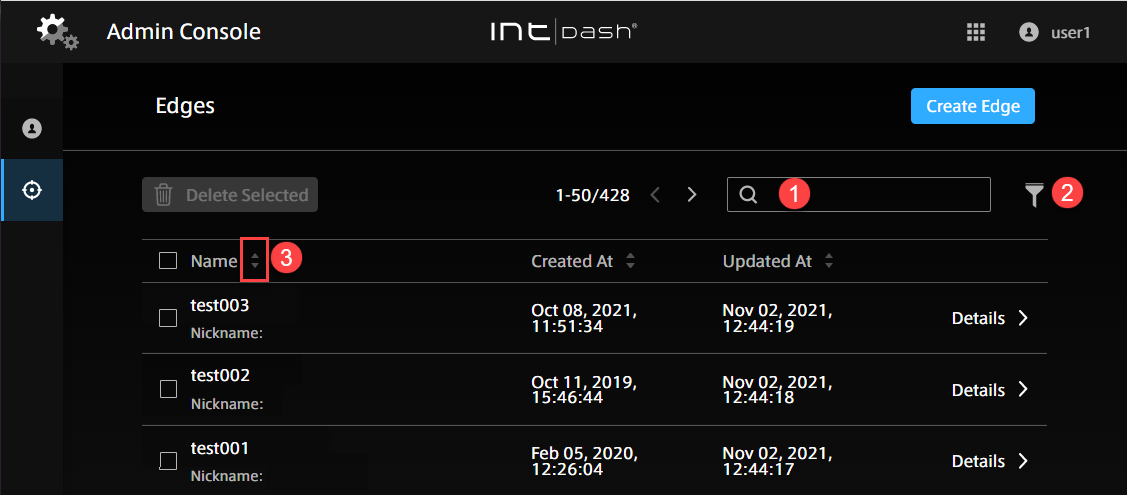
図 122 エッジ一覧#
 名前での検索(部分一致)
 フィルタリング(現在のバージョンではフィルタリングはできません。)
 項目による並べ替え
ヒント
並び順の変更、文字列検索を行うと、ウェブブラウザーのアドレスバーに現在の一覧のURLが表示されます。このURLをブックマークしておくことにより、次回も同じ指定で一覧を表示することができます。
エッジアカウントを作成する#
注釈
一般ユーザーが自分のエッジアカウントを作成する方法については、 エッジアカウントを作成する を参照してください。
管理者は、Admin Consoleでエッジアカウントを作成することができます。 エッジアカウントを作成すると、認証に必要なUUIDとクライアントシークレットが発行されます。
Admin Consoleのエッジ一覧(
<ベースURL>/console/admin/edges)を開きます。[エッジを作成]をクリックします。
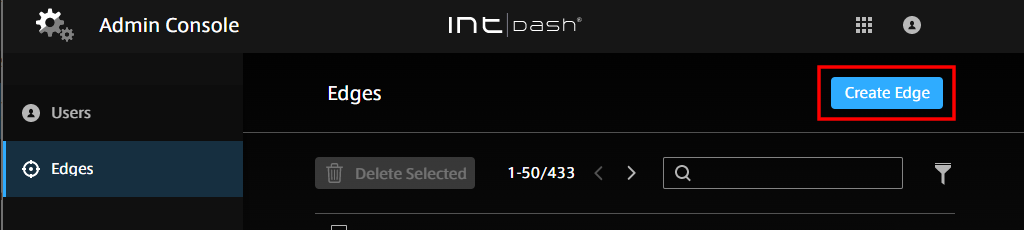
図 123 エッジの作成#
名前を設定します。
名前には、英数字(0-9、A-Z、a-z)、ハイフン(-)、アンダースコア(_)を使用できます。
同一のintdashドメイン内で他のエッジと同じ名前を付けることはできません。
その他の項目の設定は任意です。
重要
Data Visualizer、Meas Hub等のアプリケーションでは、エッジは各プロジェクトにおいて設定された プロジェクト内での名前 を使って表示されます。
[作成]をクリックします。
エッジのUUIDとクライアントシークレットが表示されたら、それぞれコピーして使用します。
注意
クライアントシークレットは、作成時に一度しか表示されません。
注釈
お使いのintdashサーバーの設定によっては、新しく作成されたエッジは自動的に デフォルトプロジェクト に追加されます。 なお、この処理には30秒程度かかる場合があります。
Admin Consoleでエッジアカウントを作成すると、そのエッジアカウントは所有者がない状態になります。 所有者は後から設定することが可能です。また、名前や表示名も後から変更することができます。 エッジアカウントを編集する を参照してください。
エッジアカウントを編集する#
注釈
一般ユーザーが自分のエッジを確認する方法については、 エッジアカウントを変更/削除する を参照してください。
重要
Data Visualizer、Meas Hub等のアプリケーションで表示されるエッジの名前は、ここで設定された「名前」や「表示名」ではなく、各プロジェクト内で設定された「プロジェクト内での名前」です。 この名前を変更したい場合は、Project Consoleでエッジの プロジェクト内での名前を変更 してください。
エッジ一覧画面で、確認したいエッジの[詳細]をクリックします。以下の情報が表示されます。
- UUID
intdashにより自動的に割り当てられた、エッジに固有のIDです。UUIDは変更できません。
- 名前
エッジの名前です。同一のintdashドメイン内で他のエッジと同じ名前を付けることはできません。
- 表示名(任意)
エッジに分かりやすい表示名を付けることができます。
- 説明(任意)
エッジに関する説明を入力することができます。
- 作成日時
このエッジを作成した日時です。
- 更新日時
このエッジを更新した日時です。
- 所有するユーザー
このエッジの所有者であるユーザーです。 所有者は、エッジの名前や表示名をMy Pageで変更することができます。
設定を変更したい場合は、編集して[変更を保存]をクリックします。
注釈
所有するユーザーの設定で、[x]をクリックして所有者を削除して変更を保存すると、所有者のないエッジとなります。
エッジアカウントを削除する#
注釈
一般ユーザーが自分のエッジを削除する方法については、 エッジアカウントを変更/削除する を参照してください。
Admin Consoleのエッジ一覧(
<ベースURL>/console/admin/edges)を開きます。エッジの[詳細]をクリックします。
[削除]をクリックします。
ヒント
複数のエッジアカウントを一括して削除する場合は、エッジ一覧画面で、対象となるエッジアカウントのチェックボックスをオンにして、画面上部にある[選択項目を削除]をクリックしてください。