
チュートリアル ― 設定をREST APIで行う#
本ページでは、設定用PCからREST API (Terminal System API)をコールすることによりTerminal Systemを操作する方法を紹介します。
この例では、REST APIコールはcurlコマンドを使って行います。
重要
Terminal System APIにはローカルネットワーク内からしかアクセスできません。 プライベートIPアドレスまたはリンクローカルアドレスからのみアクセスが可能です。
以下の手順において、Terminal System APIへのリクエストは、同じローカルネットワーク内の設定用PCから行います。
必要な情報#
以下の情報を用意してください。
Terminal SystemのBasic認証に必要なユーザー名とパスワード( セットアップ の際に設定されたユーザー名
userのパスワード)intdashサーバーのURL
intdashのプロジェクトUUID( デフォルトプロジェクト を使用する場合は不要)
エッジのUUID(このTerminal Systemに割り当てるエッジアカウントのUUID)
クライアントシークレット(上記エッジアカウントのクライアントシークレット)
LANケーブルを接続して電源をオンにする#
エッジコンピューターに、インターネット接続が有効なLANケーブルを接続します。
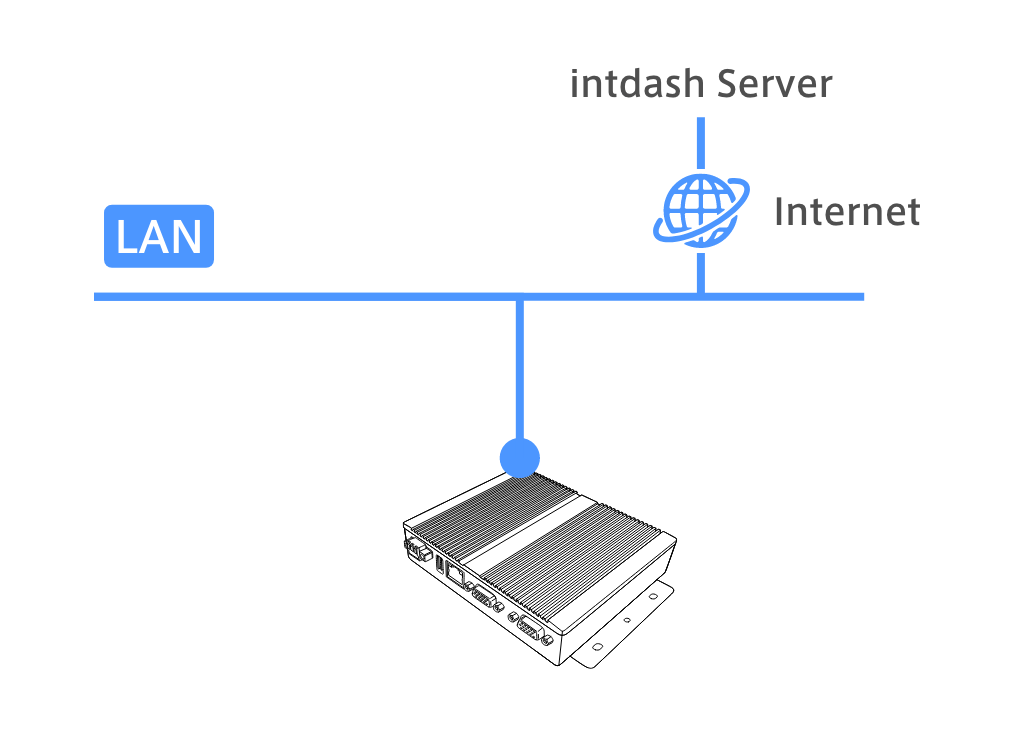
図 163 インターネット接続が有効なLANケーブルを接続#
重要
設定用PCも同じローカルネットワークに接続されているものとします。
エッジコンピューターの電源をオンにします。
Terminal System APIの使用方法#
Terminal SystemへのREST APIコールは以下のように行います。
APIコール送信先のホスト名は
<Terminal Systemのコンピューター名>.local(初期設定ではterminal-system.local)、または、Terminal SystemのIPアドレスを指定します。送信先ポート番号として
8081を指定します。認証にはBasic認証を使用します。
userという名前のユーザーのパスワードが必要です。
まず、以下のようにコマンドを実行して、正しくレスポンスがあるかどうかを確認します。
$ export USER_PASS=<userのパスワード>
$ export COMPUTER_NAME=<Terminal Systemのコンピューター名>
$ export API_FQDN=$COMPUTER_NAME.local:8081
$ curl -sS -w '%{http_code}\n' -u user:$USER_PASS http://$API_FQDN/api/version
上記のcurlコマンドでは、標準出力にAPIのレスポンスボディーが出力され、最後にHTTPステータスコードが出力されます。 以下のような出力が得られた場合は、正常です。
{
  "version": "1.0.0"
}
200
HTTPステータスコードは、200番台の場合は成功を、400番台または500番台の場合は失敗を表します。
上記のような出力が得られなかった場合は、 トラブルシューティング を参照してください。
接続先とプロジェクトを設定する#
設定用PCで以下のcurlコマンドを実行します。
$ curl -sS -w '%{http_code}\n' -u user:$USER_PASS -X PATCH -d '
  {
    "server_url": "https://example.intdash.jp",
    "project_uuid": "00000000-0000-0000-0000-000000000000",
    "edge_uuid": "f90f2b42........468c36ebb6f2",
    "client_secret": "sEh9ZHPoKX8QYU...iBn5fneFM"
  }
' http://$API_FQDN/api/agent/connection
server_urlintdashサーバーURLproject_uuid使用するプロジェクトが決まっている場合は、プロジェクトのUUIDを指定します。プロジェクトが決まっていない場合は、この行は削除してください( デフォルトプロジェクト が使用されます)。edge_uuidエッジのUUID(このTerminal Systemに割り当てるエッジアカウントのUUID)client_secretクライアントシークレット(上記エッジアカウントのクライアントシークレット)
データの送信を開始する#
デフォルトの状態のTerminal Systemは、インベントリ情報(デバイスのステータス情報)をリアルタイムにintdashサーバーに送信するよう設定されています。 これを利用して疎通確認します。
設定用PCで、以下のcurlコマンドを実行することで、計測を開始します。
$ curl -sS -w '%{http_code}\n' -u user:$USER_PASS -X POST http://$API_FQDN/api/docker/composes/measurement/start
注釈
デフォルトの状態では、Terminal Systemのインベントリ情報を送信するためのデバイスコネクター、デバイスコネクターIPC、アップストリームが設定済みです。ここではその設定を使用しています。
この設定では、まず、デバイスコネクター Device Inventory によりTerminal Systemの状態についての情報が収集され、それが、 device-inventory というIDを持つデバイスコネクターIPCに送られます。
そのデータはintdash Edge Agent 2により default-upstream というIDを持つストリームに送られ、intdashサーバーに送信されます。
設定の詳細については データ送信に関する設定 を参照してください。
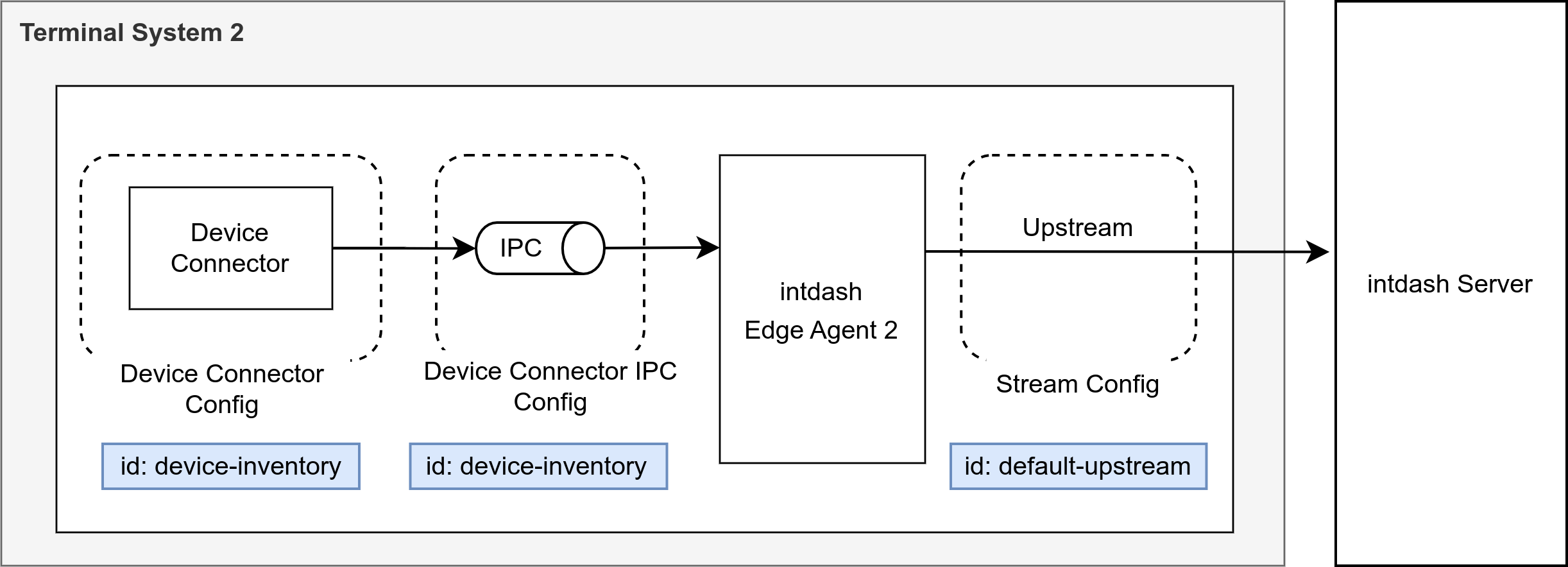
図 164 デフォルトのデバイスコネクター、デバイスコネクターIPC、ストリームの設定#
データ送信を確認する#
Edge Finderを開いて、intdashサーバーにリアルタイムデータが送信されていることを確認します。
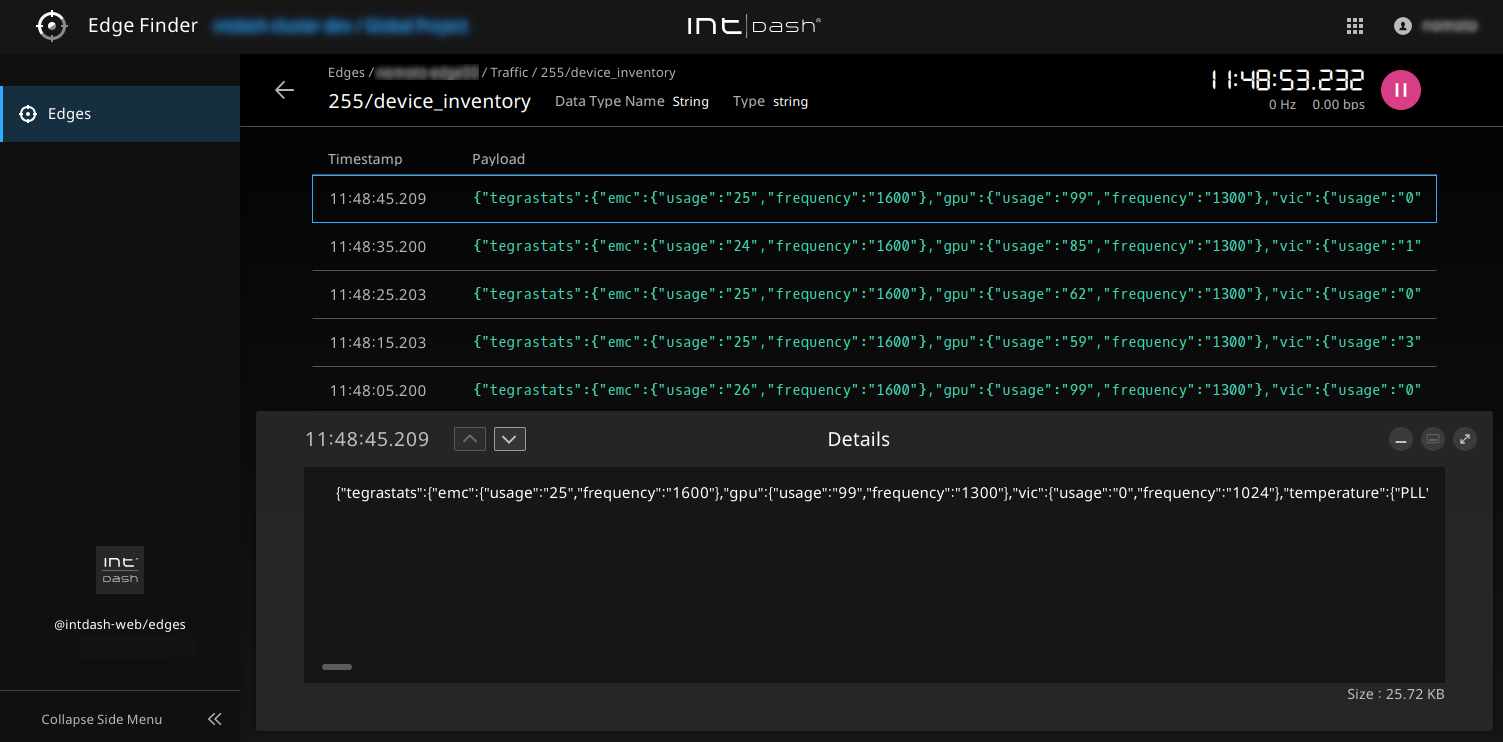
図 165 Edge Finderで確認#
計測を終了する場合は、設定用PCで以下のcurlコマンドを実行してください。
$ curl -sS -w '%{http_code}\n' -u user:$USER_PASS -X POST http://$API_FQDN/api/docker/composes/measurement/stop
以上で、クイックスタートの手順は完了です。
本ページではまず、REST APIを使って、Terminal Systemの接続先(intdashサーバー)を設定し、計測の開始と終了の操作を行いました。 他の操作もREST APIを使って同様に行うことができます。 REST APIによる操作 を参照してください。