
2. Menderサーバーの初期設定(使用する場合のみ)#
Menderサーバーで以下の設定を行います。
Device identity 設定(必須)#
注釈
この手順はTerminal Systemから送信されるインベントリ情報を使用するため、プロビジョニング済みのTerminal Systemが1台必要です。まだTerminal Systemのプロビジョニングを行っていない場合は、実施後、この手順に戻ってください。
Menderがデバイスを識別する情報として、Termianl System 2のプロビジョニング時に指定したシリアル番号を利用するように設定します。
3. プロビジョニング の手順を実施し、Terminal SystemとMenderサーバーが通信できる状態にします。
エッジコンピューターにインターネット接続が有効なLANケーブルを接続し、電源をオンにします。
Mender 管理画面にアクセスします。
 > [Settings] > [Global settings]をクリックします。
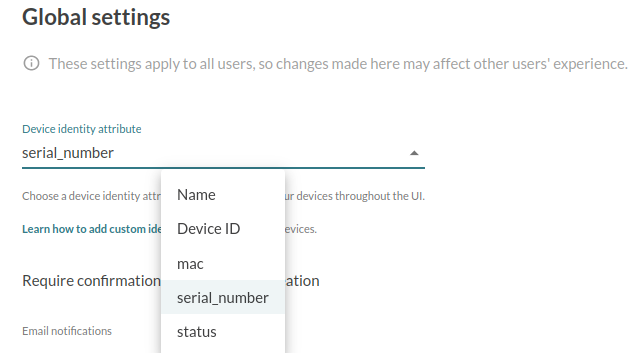
[Device identity attribute]を[serial_number]に変更します。
注意
serial_number が表示されない場合は、 3. プロビジョニング で設定したMenderサーバーの接続設定が正しいか、Terminal SystemがMenderサーバーと通信できる状態かどうかを確認してください。
Terminal SystemのインベントリがMenderサーバーに送信されていないと、選択肢に serial_number が表示されません。
アーティファクトのアップロード(必須)#
ダウンロードページ から、リリースとして使用するTerminal System 2用のアーティファクトを入手します。 入手したらMenderサーバーにアップロードします。
Menderの管理画面にアクセスします。
[RELEASES]をクリックして、リリースリスト画面を表示します。
[UPLOAD]をクリックして、入手したアーティファクトをアップロードします。
パーソナルアクセストークンの生成(必須)#
Device Management Consoleを使用するために必要なパーソナルアクセストークンを生成します。
Mender 管理画面にアクセスします。
[Settings] > [My profile]をクリックします。
[Personal access token management] の [GENERATE A TOKEN]をクリックします。

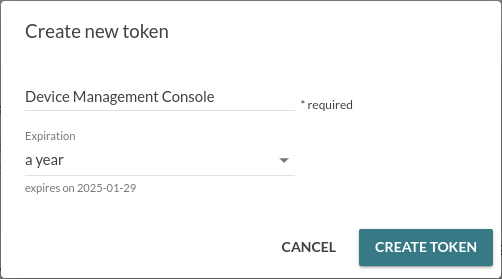
パーソナルアクセストークンの名前と有効期限を設定し、[CREATE TOKEN]をクリックします。
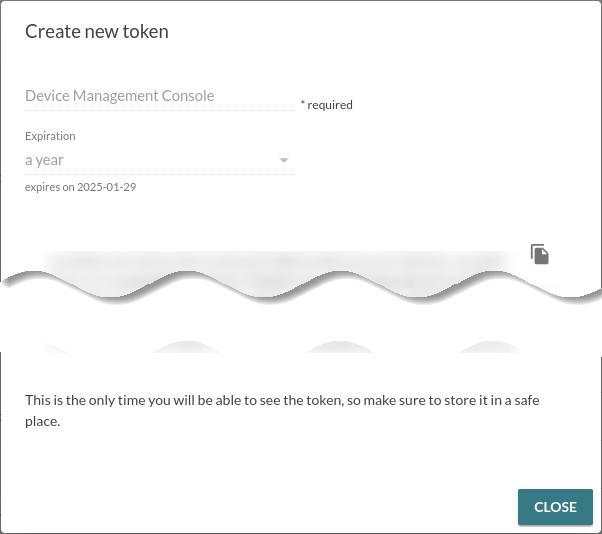
新しいパーソナルアクセストークンが生成されますので、トークンをクリップボードにコピーします。 パーソナルアクセストークンはこの画面でしか確認できないので、安全な場所に保管してください。
OTAサービス設定(必須)#
生成したパーソナルアクセストークンは、Admin ConsoleのOTAサービス設定画面で入力します。 設定手順は、Admin Consoleの OTAサービスの設定(管理者向け) を参照してください。
警告
パーソナルアクセストークンの有効期限が切れた場合、Menderサーバー接続設定の有効化/無効化ができなくなります。 有効期限が切れる前に再度Menderの管理画面で新しいパーソナルアクセストークンを生成し、パーソナルアクセストークンを更新する を参考に再設定をしてください。
ユーザー作成(オプショナル)#
初期状態では管理アカウントしか存在しません。管理アカウント以外にユーザーを作成するには以下を行います。
Mender 管理画面にアクセスします。
- > [Settings] > [User management]をクリックします。

[CREATE NEW USER]をクリックします。
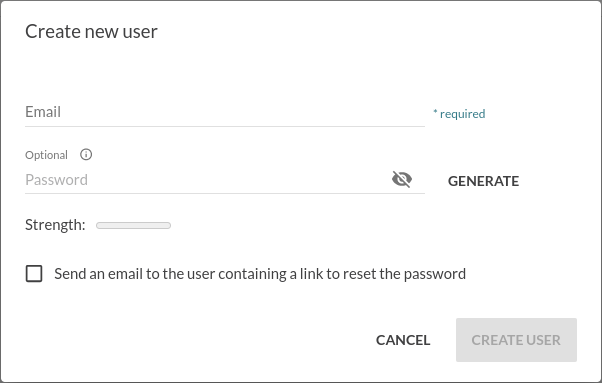
メールアドレスとパスワードを入力し、[CREATE USER]をクリックしてユーザーを作成します。
作成したユーザーアカウントで、Mender Web UIにログインできることを確認します。
注意
Mender SaaS 環境で同一のメールアドレスのアカウントを複数作成することはできません。
二要素認証設定(オプショナル)#
ユーザーごとの設定として、Menderの管理画面にログインする際の二要素認証の設定が可能です。必要に応じて設定してください。
Menderの管理画面にアクセスします。
[Settings] > [My profile]をクリックします。
[Enable Two Factor authentication]をクリックして設定します。
デバイスリスト画面のカスタマイズ(オプショナル)#
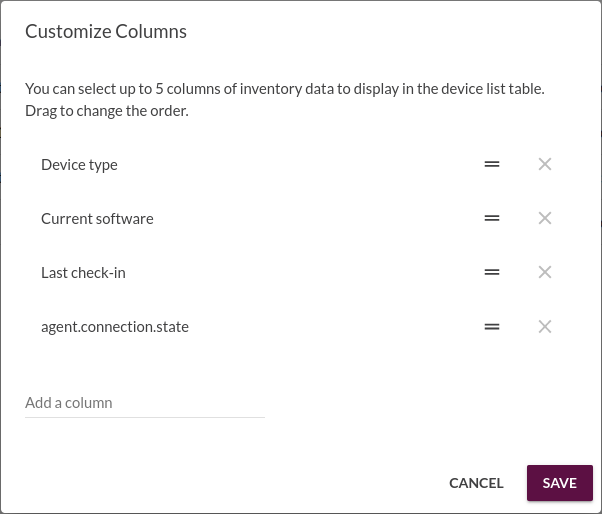
デバイスリストにはインベントリの項目を表示することができます。 以下の手順で表示される項目を設定することができます。
Menderの管理画面にアクセスします。
[DEVICES] をクリックします。
[Table options] > [Customize] をクリックして、表示したい項目を変更します。
注釈
インベントリの agent.connection.state を表示するように設定すると、Terminal Systemのintdashサーバー接続状態を一覧で確認することができます。