
REST APIによる操作#
Terminal Systemは、ローカルネットワーク内のコンピューターからREST APIを使って操作することができます。
Tip
REST APIの全体の仕様については Terminal System APIリファレンス を参照してください。 ここでは、一部の操作のみ説明します。
設定とインベントリにアクセスするためのAPIについては、 設定項目一覧 と インベントリ項目一覧 の各項目も参照してください。
設定用PCからTerminal SystemのREST APIにアクセスするには以下の情報を使用します。
アクセス先のホスト名は
<Terminal Systemのコンピューター名>.local、または、IPアドレスを使用します。コンピューター名は初回起動時に自動的に設定されます。
プロビジョニング時にシリアル番号を設定した場合は、シリアル番号がコンピューター名になります。 [1]
プロビジョニング時にシリアル番号を設定しなかった場合は、
terminal-systemがコンピューター名になります。 ただし、Raspberry Pi4でプロビジョニング時にシリアル番号を設定しなかった場合、Raspberry Pi4本体が持つシリアル番号がTerminal Systemのシリアル番号になりますので、それがコンピューター名になります。
ポート番号は
8081を使用します。設定用PCからREST APIでアクセスするにはBasic認証が必要です。
重要
設定用PCがWindowsの場合
本ページのコマンド例は、MacまたはLinuxでの実行を想定しています。 設定用PCがWindowsの場合はWSL2のLinux環境で実行してください。
ただし、WSL2の通常の設定では、 <Terminal Systemのコンピューター名>.local という形式のホスト名でTerminal Systemに接続することはできません(mDNSを使用できないため)。そのため、IPアドレスで指定してください。
Terminal SystemのIPアドレスは、Windows側のコマンドプロンプトで ping -4 <Terminal Systemのコンピューター名>.local を実行することで確認できます。
基本的な手順#
(準備)エッジコンピューターと設定用PCがLANにより疎通可能なネットワーク環境を整えます。 通常は、設定用PCとエッジコンピューターをLANケーブルで直接接続するか、エッジコンピューターと設定用PCを同じローカルネットワークに接続します。
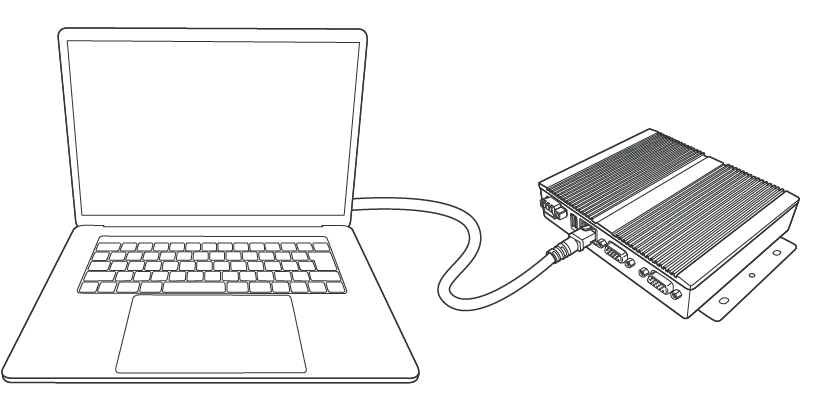
図 190 設定用PCエッジコンピューターを接続する#
注釈
上の図ではエッジコンピューターと設定用PCを直接接続していますが、エッジコンピューターと設定用PCが同じローカルネットワークに接続されていれば構いません。
設定用PCからTerminal SystemのAPIをコールします。
ここでは、userというユーザーのパスワード( プロビジョニング で設定したパスワード) 、コンピューター名(初期設定では
terminal-system)を環境変数として設定して使用します。export USER_PASS=<プロビジョニングで設定したユーザー'user'のREST API Basic認証用パスワード> export COMPUTER_NAME=terminal-system export API_FQDN=$COMPUTER_NAME.local:8081 # 設定用PCがWindows WSL2の場合は、代わりに export API_FQDN=192.168.xxx.xxx:8081 のようにIPアドレスで指定
例(接続先サーバーと認証情報を設定):
$ curl -sS -w '%{http_code}\n' -u user:$USER_PASS -X PATCH -d '
{
  "server_url": "https://example.intdash.jp",
  "project_uuid": "00000000-0000-0000-0000-000000000000",
  "edge_uuid": "f90f2b42........468c36ebb6f2",
  "client_secret": "sEh9ZHPoKX8QYU...iBn5fneFM"
}' http://$API_FQDN/api/agent/connection
注意
IP許可リスト を設定している場合は、リストに含まれるアドレスからのリクエストしか許可されません。 IP許可リストがIPv4のアドレスで設定されている場合は、curlコマンドのオプションに
--ipv4を指定して、IPv4を使ってリクエストしてください。
LAN/モバイル回線の設定#
以下は、ネットワーク設定を作成する例です。
ネットワークデバイスのdevice_nameの確認#
まず、ネットワークデバイスのリストを取得します。
- 実行例
$ curl -sS -w '%{http_code}\n' -u user:$USER_PASS -X GET http://$API_FQDN/api/network_devices
結果
[
  {
    "device_name": "eth0",
    "device_type": "ethernet",
    "nic_name": "eth0",
    "ip_address": "192.168.11.8",
    "subnet_mask": "255.255.255.0",
    "gateway": "192.168.11.1",
    "dns_servers": [
      "192.168.11.1"
    ]
  },
  {
    "device_name": "cdc-wdm0",
    "device_type": "modem"
  },
  {
     "device_name": "wlan0",
     "device_type": "wifi"
  }
]
ここでは、以下のネットワークデバイスが利用可能であることが分かりました。
Ethernetデバイス
eth0モバイル回線デバイス
cdc-wdm0WiFiデバイス
wlan0
- REST APIリファレンス
GET /api/network_devices (List Network Devices)
ネットワーク接続の作成#
上記の手順で確認したネットワークデバイスを使用した接続設定を作成します。
- 実行例
ネットワークデバイス
cdc-wdm0を使用するモバイル回線のネットワーク設定を作成する場合$ curl -sS -w '%{http_code}\n' -u user:$USER_PASS -X POST -d ' { "device_name": "cdc-wdm0", "display_name": "LTE", "enabled": true, "connection_type": "gsm", "gsm_settings": { "mtu": 0, "apn": "apn.example.jp", "username": "", "password": "", "band_preset": "MA251.A.BI.001" } } ' http://$API_FQDN/api/network_connections
- 実行例
ネットワークデバイス
wlan0を使用する無線LAN(クライアントモード)のネットワーク設定を作成する場合$ curl -sS -w '%{http_code}\n' -u user:$USER_PASS -X POST -d ' { "device_name": "wlan0", "display_name": "wifi", "enabled": true, "connection_type": "wireless", "wireless_settings": { "mtu": 0, "ssid": "SSID", "psk": "password" } } ' http://$API_FQDN/api/network_connections
ネットワーク設定変更後は、Terminal Systemを再起動してください。
- REST APIリファレンス
GET /api/network_connections (List Network Connections)
POST /api/network_connections (Create Network Connection)
GET /api/network_connections/{uuid} (Get Network Connection)
PUT /api/network_connections/{uuid} (Replace Network Connection)
PATCH /api/network_connections/{uuid} (Update Network Connection)
DELETE /api/network_connections/{uuid} (Delete Network Connection)
ネットワーク接続の変更#
ネットワーク設定を変更するには、以下のようにします。
ネットワーク設定一覧を取得し、変更対象の uuid を確認します。
- 実行例
$ curl -sS -w '%{http_code}\n' -u user:$USER_PASS -X GET http://$API_FQDN/api/network_connections
結果
[
  {
    "uuid": "1fa844a8-5f46-4aea-aca5-c6488f8f323b",
    "device_name": "eth0",
    "display_name": "default",
    "enabled": true,
    "priority": -999,
    "metric": -1,
    "protected": false,
    "ipv4_settings": {
      "manual": false,
      "address": "",
      "subnet_mask": "",
      "default_gateway": "",
      "dns_servers": [],
      "dns_priority": 10
    },
    "connection_type": "ethernet",
    "ethernet_settings": {
      "mtu": 0
    }
  },
  {
    "uuid": "181adb77-bf16-4ba4-8368-d4a02f1405b5",
    "device_name": "wlan0",
    "display_name": "wifi",
    "enabled": true,
    "priority": 0,
    "metric": -1,
    "protected": false,
    "ipv4_settings": {
      "manual": false,
      "address": "",
      "subnet_mask": "",
      "default_gateway": "",
      "dns_servers": [],
      "dns_priority": 60
    },
    "connection_type": "wireless",
    "wireless_settings": {
      "mtu": 0,
      "ssid": "SSID"
    }
  }
]
ネットワーク設定を変更するには、以下のようにします。
- 実行例
ネットワーク設定
181adb77-bf16-4ba4-8368-d4a02f1405b5のssidとpskを変更する場合$ curl -sS -w '%{http_code}\n' -u user:$USER_PASS -X PATCH -d ' { "wireless_settings": { "ssid": "new-SSID", "psk": "new-password" } } ' http://$API_FQDN/api/network_connections/181adb77-bf16-4ba4-8368-d4a02f1405b5
ネットワーク設定変更後は、Terminal Systemを再起動してください。
intdashサーバーと認証の設定#
intdashサーバーのURL、接続に必要なエッジUUID、クライアントシークレットの設定は以下のように行います。
- 実行例
$ curl -sS -w '%{http_code}\n' -u user:$USER_PASS -X PATCH -d '
{
  "server_url": "https://example.intdash.jp",
  "project_uuid": "00000000-0000-0000-0000-000000000000",
  "edge_uuid": "f90f2b42........468c36ebb6f2",
  "client_secret": "sEh9ZHPoKX8QYU...iBn5fneFM"
}' http://$API_FQDN/api/agent/connection
- REST APIリファレンス
GET /api/agent/connection (Get Connection Settings)
PATCH /api/agent/connection (Update Connection Settings)
トランスポートの設定#
Terminal Systemとintdashサーバー間のトランスポートに関して設定します。
- 実行例
$ curl -sS -w '%{http_code}\n' -u user:$USER_PASS -X PATCH -d '
{
  "protocol": "websocket"
}' http://$API_FQDN/api/agent/transport
- REST APIリファレンス
GET /api/agent/transport (Get Transport Settings)
PATCH /api/agent/transport (Update Transport Settings)
データ送信の設定(アップストリーム)#
この例では、以下の3つの設定を行います。
アップストリーム
デバイスコネクターIPC
デバイスコネクター
これにより、以下のようにデータが流れるようにします。
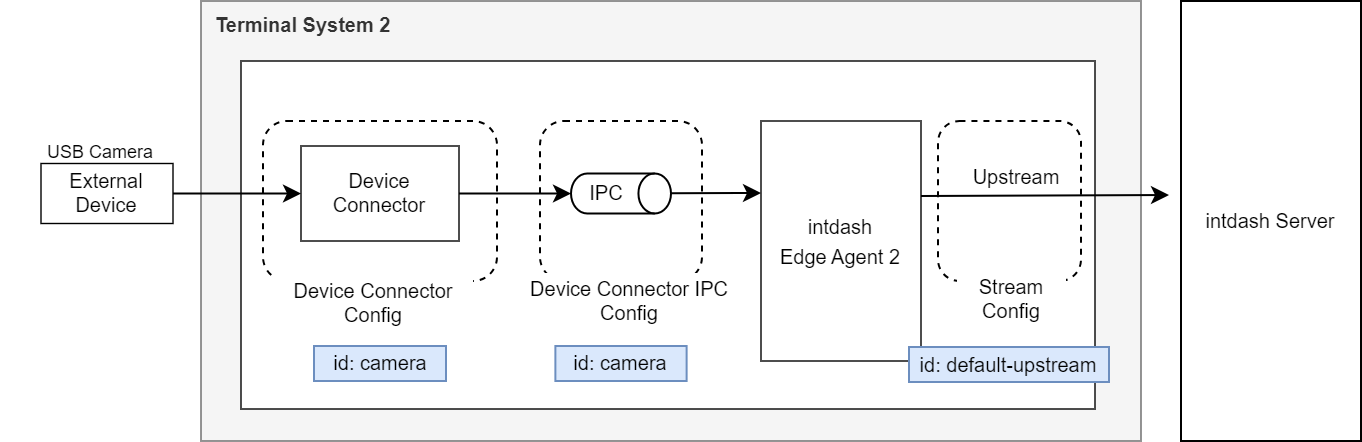
図 191 デバイスコネクターからアップストリームまでの設定例#
ストリーム(アップストリーム)の作成#
- 実行例
$ curl -sS -w '%{http_code}\n' -u user:$USER_PASS -X POST -d '
  {
    "id": "default-upstream"
  }
' http://$API_FQDN/api/agent/upstreams
- REST APIリファレンス
GET /api/agent/upstreams (List Upstream Settings)
POST /api/agent/upstreams (Create Upstream Settings)
GET /api/agent/upstreams/{id} (Get Upstream Settings)
PATCH /api/agent/upstreams/{id} (Update Upstream Settings)
DELETE /api/agent/upstreams/{id} (Delete Upstream Settings)
アップストリーム用デバイスコネクターIPCの作成#
REST APIを使ってデバイスコネクターを作成する場合は、デバイスコネクターIPCも別途作成する必要があります。 デバイスコネクターから取得されたデータは、このデバイスコネクターIPCを使ってアップストリームに送出されます。
- 実行例
$ curl -sS -w '%{http_code}\n' -u user:$USER_PASS -X POST -d '
{
  "id": "camera",
  "data_name_prefix": "101/",
  "dest_ids": [
    "default-upstream"
  ],
  "format": "iscp-v2-compat"
}' http://$API_FQDN/api/agent/device_connectors_upstream
注釈
ipcの設定は不要です。自動的に以下のように設定されます。"ipc": { "type": "fifo", "path": "/var/run/intdash/up-<このデバイスコネクターIPCのID>.fifo" }
launchの設定は不要です。
- REST APIリファレンス
GET /api/agent/device_connectors_upstream (List Device Connector IPC Settings for Upstream)
POST /api/agent/device_connectors_upstream (Create Device Connector IPC Settings for Upstream)
GET /api/agent/device_connectors_upstream/{id} (Get Device Connector IPC Settings for Upstream)
PATCH /api/agent/device_connectors_upstream/{id} (Update Device Connector IPC Settings for Upstream)
DELETE /api/agent/device_connectors_upstream/{id} (Delete Device Connector IPC Settings for Upstream)
デバイスコネクター設定の作成#
- 実行例
$ curl -sS -w '%{http_code}\n' -u user:$USER_PASS -X POST -d '
{
  "id": "camera",
  "upstream_ipc_ids": [
    "camera"
  ],
  "downstream_ipc_ids": [],
  "service_id": "H.264 for EDGEPLANT USB Camera",
  "service_substitutions": [
    "DC_DEVICE_PATH=/dev/video0"
  ]
}' http://$API_FQDN/api/device_connectors
重要
http://$API_FQDN/api/device_connectors で設定を作成、変更、または削除した場合、 デバイスコネクター設定の決定 を実行してください。
注釈
service_substitutions に DC_FILE_SINK_CONF_PATH の設定は不要です。
データの行先であるデバイスコネクターIPCの ipc.path に合わせて自動で設定されます。
- REST APIリファレンス
GET /api/device_connectors (List Device Connectors)
POST /api/device_connectors (Create Device Connector)
GET /api/device_connectors/{id} (Get Device Connector)
PATCH /api/device_connectors/{id} (Update Device Connector)
DELETE /api/device_connectors/{id} (Delete Device Connector)
デバイスコネクター設定の変更#
デバイスコネクター設定を変更するには、以下のようにします。
まず、デバイスコネクター設定一覧を取得し、変更対象の id を確認します。
- 実行例
$ curl -sS -w '%{http_code}\n' -u user:$USER_PASS -X GET http://$API_FQDN/api/device_connectors
結果
[
  {
    "id": "camera",
    "enabled": true,
    "upstream_ipc_ids": [
      "camera"
    ],
    "downstream_ipc_ids": [],
    "service_id": "H.264 for EDGEPLANT USB Camera",
    "service_substitutions": [
      "DC_DEVICE_PATH=/dev/video0",
      "DC_FPS=30"
    ]
  }
]
次に、確認した id を使用して、エンドポイント http://$API_FQDN/api/device_connectors/{id} にPATCHリクエストを送信し、設定を変更します。
- 実行例
デバイスコネクター設定
cameraのDC_DEVICE_PATHを/dev/video1に変更する場合$ curl -sS -w '%{http_code}\n' -u user:$USER_PASS -X PATCH -d ' { "service_substitutions": [ "DC_DEVICE_PATH=/dev/video1", "DC_FPS=30" ] } ' http://$API_FQDN/api/device_connectors/camera
service_substitutionsは、変更しない設定項目も含めてすべて設定してください。記載を省略するとデフォルト値になります。
重要
http://$API_FQDN/api/device_connectors で設定を作成、変更、または削除した場合、 デバイスコネクター設定の決定 を実行してください。
データ受信の設定(ダウンストリーム)#
この例では、以下の3つの設定を行います。
デバイスコネクターIPC
ダウンストリーム
デバイスコネクター
これにより、以下のようにデータが流れるようにします。
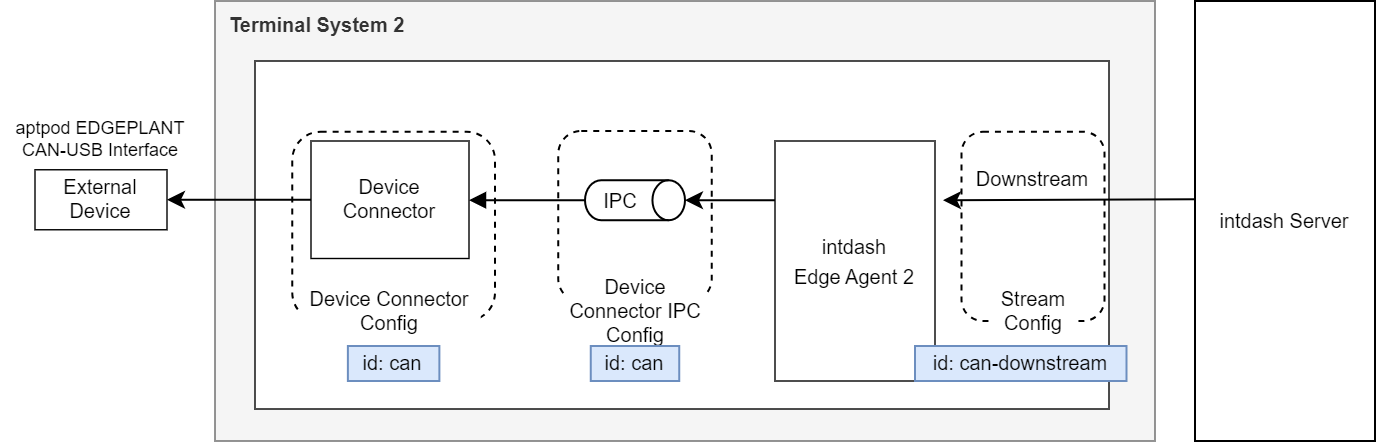
図 192 ダウンストリームからデバイスコネクターまでの設定例#
ダウンストリーム用デバイスコネクターIPCの作成#
REST APIを使ってデバイスコネクターを作成する場合は、デバイスコネクターIPCも別途作成する必要があります。 サーバーから取得されたデータは、このデバイスコネクターIPCを使ってデバイスコネクターに送出されます。
- 実行例
$ curl -sS -w '%{http_code}\n' -u user:$USER_PASS -X POST -d '
{
  "id": "can",
  "enabled": true,
  "format": "iscp-v2-compat"
}' http://$API_FQDN/api/agent/device_connectors_downstream
注釈
ipcの設定は不要です。自動的に以下のように設定されます。"ipc": { "type": "fifo", "path": "/var/run/intdash/down-<このデバイスコネクターIPCのID>.fifo" }
launchの設定は不要です。
- REST APIリファレンス
GET /api/agent/device_connectors_downstream (List Device Connector IPC Settings for Downstream)
POST /api/agent/device_connectors_downstream (Create Device Connector IPC Settings for Downstream)
GET /api/agent/device_connectors_downstream/{id} (Get Device Connector IPC Settings for Downstream)
PATCH /api/agent/device_connectors_downstream/{id} (Update Device Connector IPC Settings for Downstream)
DELETE /api/agent/device_connectors_downstream/{id} (Delete Device Connector IPC Settings for Downstream)
ダウンストリーム設定の作成#
- 実行例
$ curl -sS -w '%{http_code}\n' -u user:$USER_PASS -X POST -d '
{
  "id": "can-downstream",
  "dest_ids": [
    "can"
  ],
  "filters": [
    {
      "src_edge_uuid": "568ff243........473c08ccfac1",
      "data_filters": [
        {
          "type": "can_frame",
          "name": "1/00000001"
        }
      ]
    }
  ]
}' http://$API_FQDN/api/agent/downstreams
- REST APIリファレンス
GET /api/agent/downstreams (List Downstream Settings)
POST /api/agent/downstreams (Create Downstream Settings)
GET /api/agent/downstreams/{id} (Get Downstream Settings)
PATCH /api/agent/downstreams/{id} (Update Downstream Settings)
DELETE /api/agent/downstreams/{id} (Delete Downstream Settings)
デバイスコネクター設定の作成#
$ curl -sS -w '%{http_code}\n' -u user:$USER_PASS -X POST -d '
{
   "id": "can",
   "upstream_ipc_ids": [],
   "downstream_ipc_ids": [
      "can"
   ],
   "service_id": "CAN-USB Interface (Downstream)",
   "service_substitutions": [
      "DC_DEVICE_PATH=/dev/apt-usb/by-id/usb-aptpod__Inc._EP1-CH02A_00000.EXAMPLE-if00",
      "DC_LISTENONLY=0"
   ]
}' http://$API_FQDN/api/device_connectors
重要
http://$API_FQDN/api/device_connectors で設定を作成、変更、または削除した場合、 デバイスコネクター設定の決定 を実行してください。
注釈
service_substitutions に DC_FILE_SRC_CONF_PATH の設定は不要です。
データの取得元であるデバイスコネクターIPCの ipc.path に合わせて自動で設定されます。
- REST APIリファレンス
GET /api/device_connectors (List Device Connectors)
POST /api/device_connectors (Create Device Connector)
GET /api/device_connectors/{id} (Get Device Connector)
PATCH /api/device_connectors/{id} (Update Device Connector)
DELETE /api/device_connectors/{id} (Delete Device Connector)
デバイスコネクター設定の決定#
以下のいずれかのAPIコール(デバイスコネクター設定の作成、変更、または削除)をした場合には、そのあとで変更を決定する操作が必要です。
POST /device_connectors/PATCH /device_connectors/{id}DELETE /device_connectors/{id}
変更の決定は以下のように行います。
- 実行例
$ curl -sS -w '%{http_code}\n' -u user:$USER_PASS -X POST http://$API_FQDN/api/device_connectors/-/commit
- REST APIリファレンス
POST /api/device_connectors/-/commit (Commit Device Connectors as docker-compose.override.yml)
フィルターの設定(アップストリーム)#
アップストリーム用のフィルターについて設定します。
- 実行例
行先ストリームとして
default-upstreamが指定されているstring型のデータポイントについて、行先をupstream2に変更するフィルターを作成する場合$ curl -sS -w '%{http_code}\n' -u user:$USER_PASS -X POST -d ' { "id": "string_to_upstream2", "enabled": true, "type": "type", "target": { "dest_ids": [ "default-upstream" ], "type": "string" }, "change_to": { "dest_id": "upstream2" } }' http://$API_FQDN/api/agent/filters_upstream
- REST APIリファレンス
GET /api/agent/filters_upstream (List Filters for Upstream)
POST /api/agent/filters_upstream (Create Filter for Upstream)
GET /api/agent/filters_upstream/{id} (Get Filter for Upstream)
PATCH /api/agent/filters_upstream/{id} (Update Filter for Upstream)
DELETE /api/agent/filters_upstream/{id} (Delete Filter for Upstream)
フィルターの設定(ダウンストリーム)#
ダウンストリーム用のフィルターについて設定します。
- 実行例
行先ダウンストリームIPCとして
dc1が指定されているstring型のデータポイントについて、行先をdc2に変更するフィルターを作成する場合$ curl -sS -w '%{http_code}\n' -u user:$USER_PASS -X POST -d ' { "id": "string_to_dc2", "enabled": true, "type": "type", "target": { "dest_ids": [ "dc1" ], "type": "string" }, "change_to": { "dest_id": "dc2" } }' http://$API_FQDN/api/agent/filters_downstream
- REST APIリファレンス
GET /api/agent/filters_downstream (List Filters for Downstream)
POST /api/agent/filters_downstream (Create Filter for Downstream)
GET /api/agent/filters_downstream/{id} (Get Filter for Downstream)
PATCH /api/agent/filters_downstream/{id} (Update Filter for Downstream)
DELETE /api/agent/filters_downstream/{id} (Delete Filter for Downstream)
計測の開始#
計測を開始するには以下のようにリクエストします。
- 実行例
$ curl -sS -w '%{http_code}\n' -u user:$USER_PASS -X POST http://$API_FQDN/api/docker/composes/measurement/start
内部で使用されている measurement という名前のDocker Composeプロジェクトが起動されることで、計測が開始されます。
- REST APIリファレンス
POST /api/docker/composes/{id}/start (Start Docker Compose)
計測の終了#
計測を終了するには以下のようにリクエストします。
- 実行例
$ curl -sS -w '%{http_code}\n' -u user:$USER_PASS -X POST http://$API_FQDN/api/docker/composes/measurement/stop
内部で使用されている measurement という名前のDocker Composeプロジェクトが停止されることで、計測が終了します。
- REST APIリファレンス
POST /api/docker/composes/{id}/stop (Stop Docker Compose)
ローカル計測データの管理#
Terminal System内に保存されたローカル計測データの一覧は以下のように取得します。
- 実行例
$ curl -sS -w '%{http_code}\n' -u user:$USER_PASS -X GET http://$API_FQDN/api/agent/measurements
- REST APIリファレンス
GET /api/agent/measurements (List Measurements)
ローカル計測データについて操作する場合は、以下のようなリクエストを使用できます。
ローカルに保存された計測データの削除#
- 実行例
$ curl -sS -w '%{http_code}\n' -u user:$USER_PASS -X DELETE http://$API_FQDN/api/agent/measurements/7f66d514-b6bc-4c64-bcc6-6041d9864efb
- REST APIリファレンス
DELETE /api/agent/measurements/{uuid} (Delete Measurement)
ローカルに保存された計測データの遅延アップロード保留#
遅延アップロードを保留します。保留解除されるまで、アップロードは停止されます。
- 実行例
$ curl -sS -w '%{http_code}\n' -u user:$USER_PASS -X POST -d '
[
   {"uuid":"7f66d514-b6bc-4c64-bcc6-6041d9864efb"}
]'  http://$API_FQDN/api/agent/measurements/suspend_deferred_upload
- REST APIリファレンス
POST /api/agent/measurements/suspend_deferred_upload (Suspend deferred upload for Measurements)
ローカルに保存された計測データの遅延アップロード保留解除#
遅延アップロードの保留を解除します。アップロードが再開されます。
- 実行例
$ curl -sS -w '%{http_code}\n' -u user:$USER_PASS -X POST -d '
[
   {"uuid":"7f66d514-b6bc-4c64-bcc6-6041d9864efb"}
]'  http://$API_FQDN/api/agent/measurements/unsuspend_deferred_upload
- REST APIリファレンス
POST /api/agent/measurements/unsuspend_deferred_upload (Unsuspend deferred upload for Measurements)
ローカルに保存された全ての計測データのダウンロード#
- 実行例
$ curl -OJ -sS -w '%{http_code}\n' -u user:$USER_PASS -X GET http://$API_FQDN/api/agent/measurements/-/download
- REST APIリファレンス
GET /api/agent/measurements/-/download (Download Measurements to a Archive file)
アップデート(周辺機器含む)#
ダウンロードページ からダウンロードできる拡張子 .mender のファイルを使用してアップデートするには、以下のようにリクエストします。
- 実行例
/tmp/terminal-system-image-edgeplant_t1-1234.menderを使用してTerminal Systemを更新する場合$ curl -sS -w '%{http_code}\n' -u user:$USER_PASS -X POST -F file=@/tmp/terminal-system-image-edgeplant_t1-1234.mender http://$API_FQDN/api/terminal_system/upgrade_with_file
- REST APIリファレンス
POST /api/terminal_system/upgrade_with_file (Upgrade Terminal System with Mender Artifact File)
電源に連動したデータ送受信#
Terminal Systemの電源をオンにしたら自動的に計測が開始されるように設定できます。
- 実行例
Terminal System内では、いくつかのDocker Composeプロジェクトが実行されています。
電源をオンにすると、
systemというプロジェクトが自動的に実行されます。 計測を実行するのはmeasurementというプロジェクトですが、これがsystemの後に自動的に実行されるように設定することで、計測を自動的に開始することができます。$ curl -sS -w '%{http_code}\n' -u user:$USER_PASS -X PATCH -d ' { "boot_after": "system" }' http://$API_FQDN/api/docker/composes/measurement
上記の設定を解除し、計測が自動的に開始されないようにする場合は以下のようにします。
$ curl -sS -w '%{http_code}\n' -u user:$USER_PASS -X PATCH -d '
{
  "boot_after": ""
}' http://$API_FQDN/api/docker/composes/measurement
- REST APIリファレンス
PATCH /api/docker/composes/{id} (Update Docker Compose)
Basic認証のパスワードの変更#
- 実行例
$ curl -sS -w '%{http_code}\n' -u user:$USER_PASS -X PATCH -d '
{
   "password": "p@ssword"
}' http://$API_FQDN/api/api_users/user
- REST APIリファレンス
PATCH /api/api_users/user (Update API User user)
PATCH /api/api_users/admin (Update API User admin)