
チュートリアル5: ローカルにデータを保存して後で送信する#
外部デバイスから大量のデータを取得する場合、すべてのデータをリアルタイムにサーバーに送信するには広いネットワーク帯域が必要です。 帯域に余裕がない場合や、すべての計測が必要とは限らない場合、データをエッジコンピューター内に蓄積しておき、あとで必要な計測だけをサーバーに送信することができます。
本チュートリアルでは、データをエッジコンピューター内に蓄積しておき、あとからコマンドにより送信する方法を説明します。
この方法を使用することにより、例えば、計測が正しく行われていることを確認できるようステータス情報のみリアルタイムに送信し、それ以外のデータはあとから送信することによってサーバーに回収するということが可能になります。 また、蓄積されたデータの送信は計測ごとに実行することができますので、リアルタイムデータを監視したあと、関心のある計測だけをサーバーに回収し、必要ないものは削除するということも可能です。
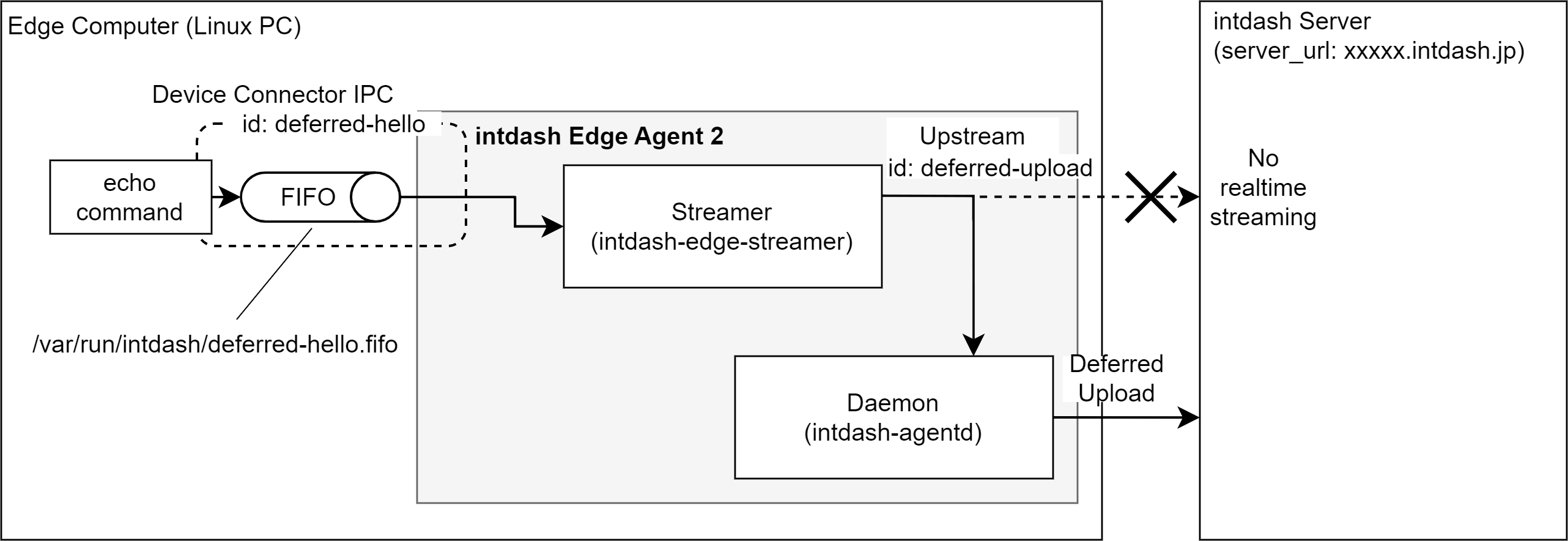
図 297 リアルタイム送信せずに蓄積し、必要になったら遅延アップロードする#
注釈
このチュートリアルでは、デバイスコネクターから受け取ったデータすべてをエッジコンピューター内に蓄積しておき、あとで送信する設定にしています。
実際の使用場面では、複数のストリームを設定し、リアルタイム送信するストリームとあとで送信するストリームを使い分けることができます。 その場合、 フィルター を使って複数のストリームにデータを振り分けることができます。
操作手順は以下のようになります。
接続先サーバーを設定する
アップストリームの設定を作成する
デバイスコネクターIPCの設定を作成する
計測を開始する
データをFIFOに書き込む
Meas Hubで確認する
計測を終了する
蓄積されたデータをサーバーに送信する
準備するもの#
intdash Edge Agent 2をインストール済みのエッジコンピューター
接続先のintdashサーバーのホスト名(例:xxxxx.intdash.jp)
プロジェクトUUID
このエッジコンピューターに割り当てる、intdashのエッジUUIDとクライアントシークレット
エッジUUIDとクライアントシークレットは、 My Page で発行できます。 エッジは 使用するプロジェクトに所属 させておいてください。
接続先サーバーを設定する#
注意
デーモンの自動起動が行われない環境 (Docker Hubで公開されているUbuntuなど) をご使用の場合は、 sudo /etc/init.d/intdash-agentd start でデーモンを起動してから以下の操作を行ってください。
intdash-agentctl config コマンドを使って、接続先サーバーと認証情報を設定します。
$ intdash-agentctl config modify connection '
    server_url: https://xxxxxx.intdash.jp
    project_uuid: 00000000-0000-0000-0000-000000000000
    edge_uuid: 03ace3b1-d208-4fc3-xxxx-xxxxxxxxxxxx
    client_secret: sEh9ZHP..........................iBn5fn_eFM.EXAMPLE
  '
引数はYAML形式の文字列です。あらかじめ準備した以下の情報を設定してください。
キー |
入力する値 |
|---|---|
server_url |
接続先のintdashサーバーのホスト名 |
project_uuid |
使用するプロジェクトのUUID |
edge_uuid |
エッジのUUID |
client_secret |
エッジのクライアントシークレット |
アップストリームの設定を作成する#
次に、アップストリームの設定を作成します。
$ intdash-agentctl config create upstream '
    id: deferred-upload
    skip_realtime: true
    suspend_deferred_upload: true
  '
skip_realtime: true により、リアルタイム送信は行われず、データは遅延アップロード用として保存されます。
suspend_deferred_upload: true により、データの遅延アップロードは保留されます。
指示を行うまで遅延アップロードは行われません。
デバイスコネクターIPCの設定を作成する#
デバイスコネクターIPCの設定を、以下のコマンドで作成します。
$ intdash-agentctl config create device-connector upstream '
    id: deferred-hello
    data_name_prefix: v1/1/
    dest_ids:
      - deferred-upload
    format: iscp-v2-compat
    ipc:
      type: fifo
      path: /var/run/intdash/deferred-hello.fifo
  '
これにより、 /var/run/intdash/deferred-hello.fifo に書き込まれたデータは、上の手順で作成したストリーム deferred-upload に渡されることになります。
計測を開始する#
以下のコマンドを実行して計測を開始します。
$ intdash-agentctl streamer start
これによりストリーマーが起動され、また、デバイスコネクターからデータを受け取るための /var/run/intdash/deferred-hello.fifo が作成されます。
データをFIFOに書き込む#
echo コマンドを使用してFIFOにバイナリデータを書き込みます。
$ echo -en \
  "\xd2\x04\x00\x00\x15\xcd\x5b\x07\x06\x00\x02\x00\x05\x00\x00\x00\x73\x74\x72\x69\x6e\x67\x61\x62\x48\x65\x6c\x6c\x6f" \
  >/var/run/intdash/deferred-hello.fifo
このコマンドを数回繰り返してください(このバイナリの内容については アップストリームのチュートリアル を参照してください)。
Meas Hubで確認する#
ウェブブラウザーでMeas Hubを開き、計測が作成されていることを確認します。
データはエッジコンピューター内に蓄積され、まだサーバーには送信されていないため、「回収済みデータポイント数」は0であることが確認できます。
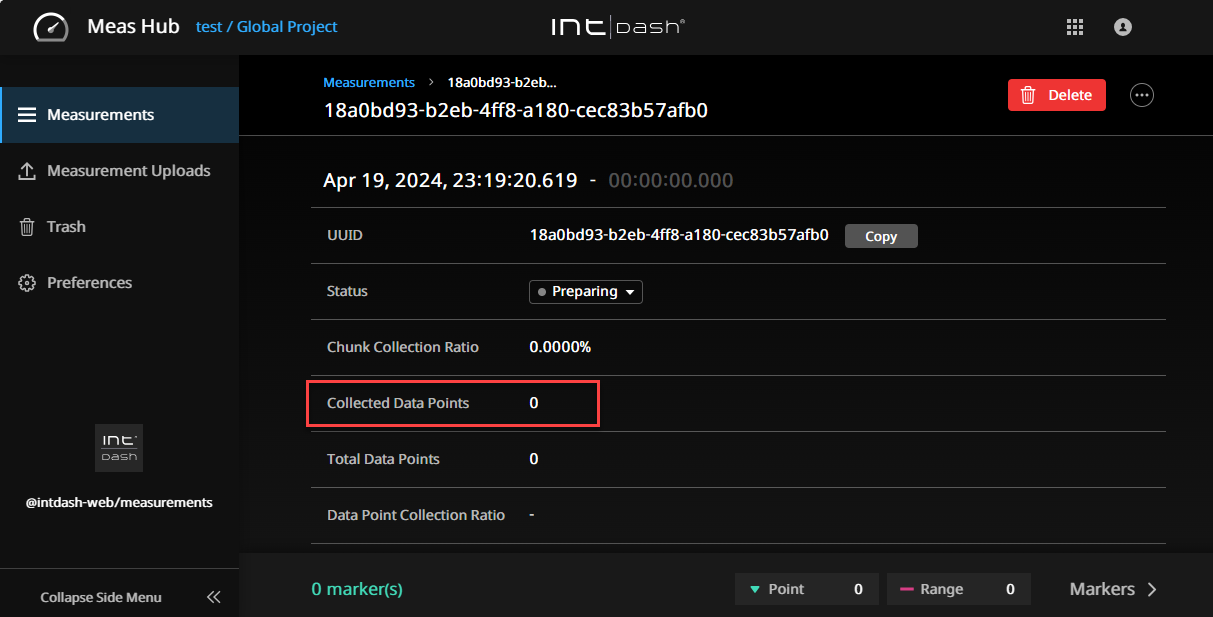
図 298 作成された計測#
計測を終了する#
計測を終了します。
$ intdash-agentctl streamer stop
蓄積されたデータをサーバーに送信する#
エッジコンピューター内に蓄積された計測の情報を確認します。
$ intdash-agentctl measurement list
出力例:
UUID                                    BASE_TIME                       TOTAL_REMAINING[B]  SUSPENDED[B]    VALIDATION
18a0bd93-b2eb-4ff8-a180-cec83b57afb0    2024-04-19T13:07:40.299467897Z  50                  50              VALID
さきほど行った計測(上の例の場合、UUID 18a0bd... )が表示されます。
送信保留状態 (SUSPENDED) が50バイトあることが分かります。
計測のUUIDを指定して、遅延アップロードの保留を解除します。
$ intdash-agentctl measurement unsuspend-deferred-upload <計測のUUID>
これにより、通信が可能な状態であればすぐに遅延アップロードが開始されます。
ウェブブラウザーのMeas Hubの表示を更新すると、データポイントがサーバーに格納されたことが分かります。
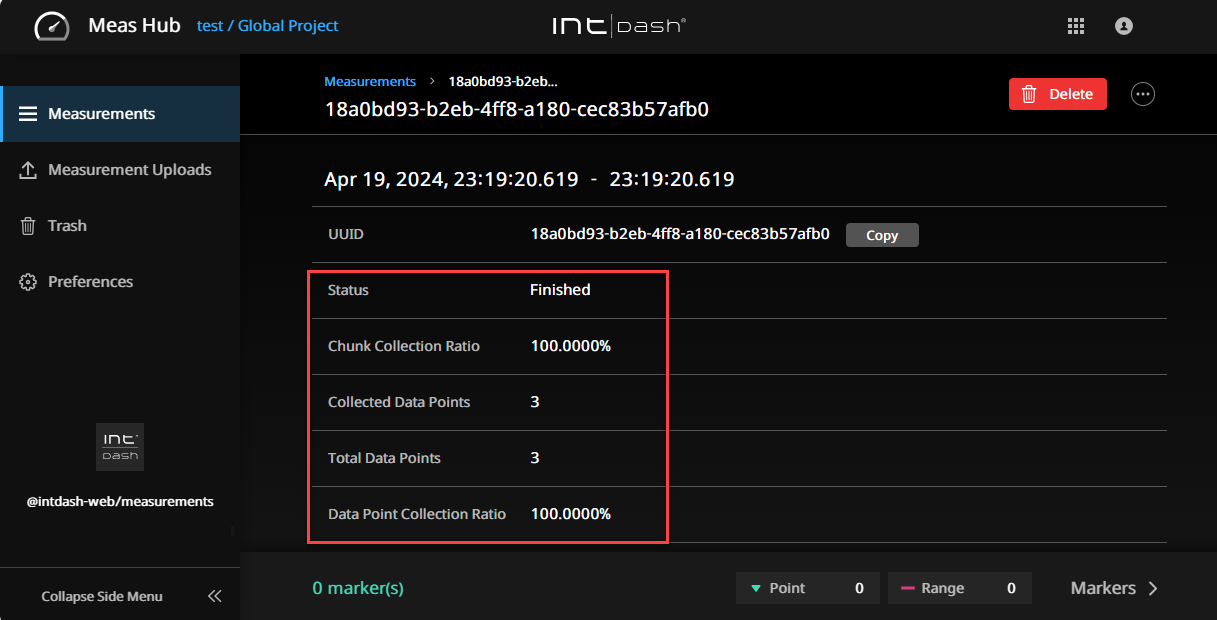
図 299 作成された計測#
ローカルデータが残っていないことを確認する#
計測が完全にサーバーに格納されると、エッジコンピューター内に保存されていた計測データは削除されます。
エッジコンピューター内の計測を表示するため、以下のコマンドをもう一度実行します。
$ intdash-agentctl measurement list
計測は表示されません。エッジコンピューター内から計測が削除されたことが分かります。