
接続先intdashサーバーに関する設定#
intdashサーバーと認証の設定#
重要
以下の手順では、Device Management Consoleから設定を行います。 この操作を行うにはMenderにConfigureアドオンが導入されている必要があります。
Configureアドオンが導入されていない場合は、Device Management Consoleからではなく、 REST API を使って同様に設定してください。
Terminal System APIリファレンス:
intdashサーバーへの接続に必要な情報の設定は、以下のように行います。
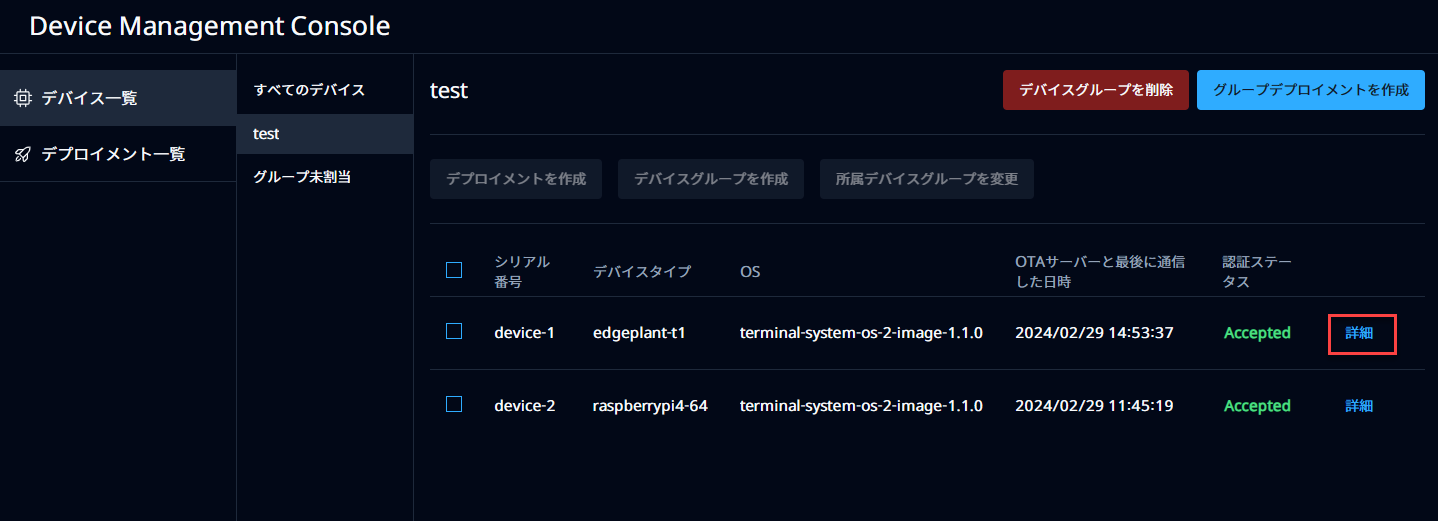
Device Management Consoleの デバイス一覧 で、設定したいデバイスの[詳細]をクリックします。
[設定]タブを開き、[設定を変更する]をクリックします。
agent.connectionで、設定をJSON形式で入力します。"agent.connection": { "server_url": "https://example.intdash.jp", "project_uuid": "00000000-0000-0000-0000-000000000000", "edge_uuid": "f90f2b42........468c36ebb6f2", "client_secret": "sEh9ZHPoKX8QYU...iBn5fneFM" }
- server_url
intdashサーバーのURLです。
- project_uuid
使用するプロジェクトのUUIDです。 時系列データは、ここで指定したプロジェクトの計測としてサーバーに保存されます。 (例:
16df2712-2bd0-f803-756d-e4a8313a11d7)プロジェクトを指定しない場合、 デフォルトプロジェクト が使用されます。
注釈
intdashでは、データへのアクセスをプロジェクトと呼ばれる単位で管理しています。 エッジから特定のプロジェクトにデータを送信したり、エッジがプロジェクトのデータを受信したりするためには、そのエッジはプロジェクトに登録されている必要があります。 エッジをプロジェクトに登録する方法については プロジェクトのエッジを追加/除外する を参照してください。
テナント を使用する場合も、テナントIDの指定は不要です。
- edge_uuid
このエッジを識別するためのUUIDです。intdashのMy Pageアプリケーションでエッジアカウントを発行し、そのUUIDを設定してください。 (例:
f90f2b42-66a5-4a57-8e99-468c36ebb6f2)- client_secret
上記エッジアカウント発行時に発行された認証用のクライアントシークレットを入力してください。 (例:
sEh9ZHPoKX8QYU...iBn5fneFM)
注釈
設定したいキーと値からなるオブジェクトを入力することで(例えば
{"server_url": "https://example.intdash.jp"})、その値だけを更新できます。注意
計測中は、接続先intdashサーバーや認証の設定は変更できません。計測を終了してから、接続先intdashサーバーと認証の設定を行ってください。
遅延アップロード 用のデータが残ったまま新しいサーバー接続情報を設定すると、残っていたデータがアップロードされなかったり、実際とは異なるエッジのデータとしてアップロードされたりします。
新しいサーバー接続情報を設定する前に、遅延アップロード用のデータをすべて送信するか削除してください。 遅延アップロード用のデータをサーバーに送信する方法については、 遅延アップロード を参照してください。削除する方法については、 計測データを確認・削除する を参照してください。
[デプロイメントを作成]をクリックします。その後、確認ダイアログでも[デプロイメントを作成]をクリックします。
これによりデバイスに設定情報が送信されます。
「デプロイメントが正常に完了しました。」と表示されることを確認します。
(ここからは確認の手順です)デバイス詳細画面に戻り、[インベントリ]タブを開きます。
agent.connection.stateの値のうち、verifiedがtrueの場合、intdashサーバーへの接続が正しく設定できています。verifiedがfalseの場合、intdashサーバーへの接続が正しく設定できていません。 設定のagent.connectionをもう一度確認してください。インベントリの詳細については、 インベントリ項目一覧 を参照してください。
トランスポートの設定#
データを送受信する際に使用するトランスポートプロトコルを設定できます。 [1] 設定できるプロトコルは以下の2つです。
プロトコル |
説明 |
|---|---|
WebSocket |
すべてのストリームに信頼性のあるデータ通信方式を使用します
|
QUIC |
ストリームごとに信頼性を優先するか、リアルタイム性を優先するかを選択できます
どちらを優先するかは、 アップストリーム設定 または ダウンストリーム設定 の
重要 QUICを使用するためには、intdashサーバーで設定が必要です。 注意 QUICでH.264動画をアップストリームする場合、信頼性を優先したストリーム( リアルタイム性を優先したストリーム( |
重要
以下の手順では、Device Management Consoleから設定を行います。 この操作を行うにはMenderにConfigureアドオンが導入されている必要があります。
Configureアドオンが導入されていない場合は、Device Management Consoleからではなく、 REST API を使って同様に設定してください。
Terminal System APIリファレンス:
Device Management Consoleの デバイス一覧 で、設定したいデバイスの[詳細]をクリックします。
[設定]タブを開き、[設定を変更する]をクリックします。
agent.transportに、設定をJSON形式で入力します。"agent.transport": { "protocol": "websocket" }
キー
説明
protocol
使用するプロトコル。
websocketまたはquicを指定してください。設定値の詳細については、 トランスポートプロトコル - agent.transport を参照してください。
[デプロイメントを作成]をクリックします。その後、確認ダイアログでも[デプロイメントを作成]をクリックします。
これによりデバイスに設定情報が送信されます。
「デプロイメントが正常に完了しました。」と表示されることを確認します。