
AMI (intdash All-in-One)#
AWS Marketplaceで提供されているintdash All-in-One AMIを使用する場合は、以下の手順でインスタンスをセットアップします。
intdashインスタンスの作成#
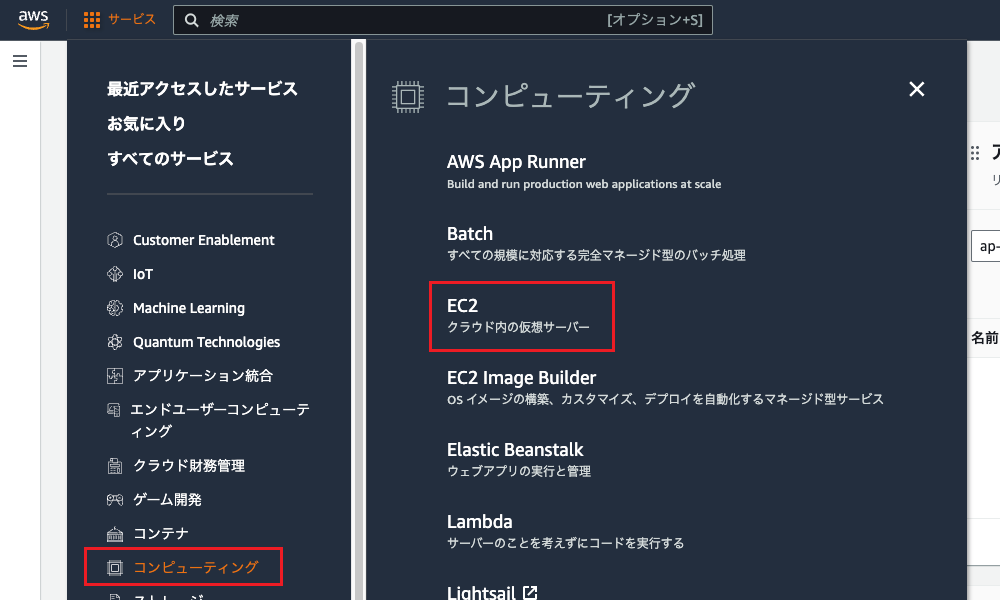
AWSにサインインし、[コンピューティング] > [EC2] を選択します。
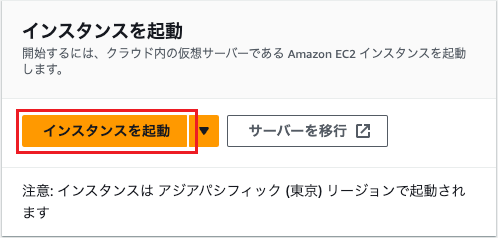
ダッシュボードから[インスタンスを起動]をクリックします。
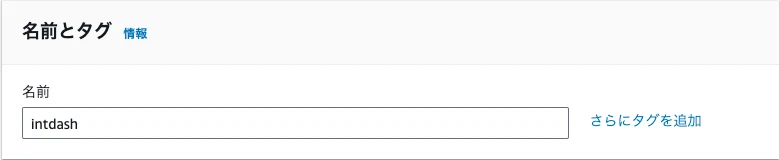
intdashインスタンスに適用するタグを設定します。この設定は任意です。この例では名前を「intdash」にしています。
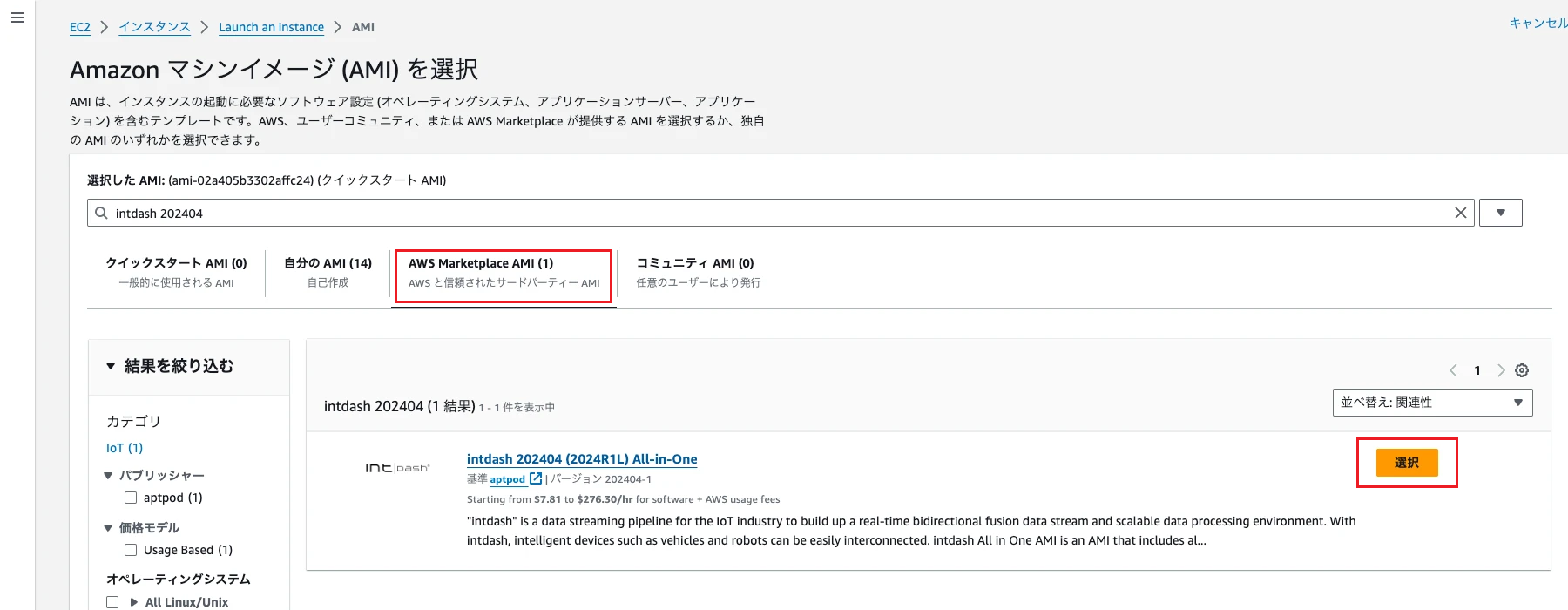
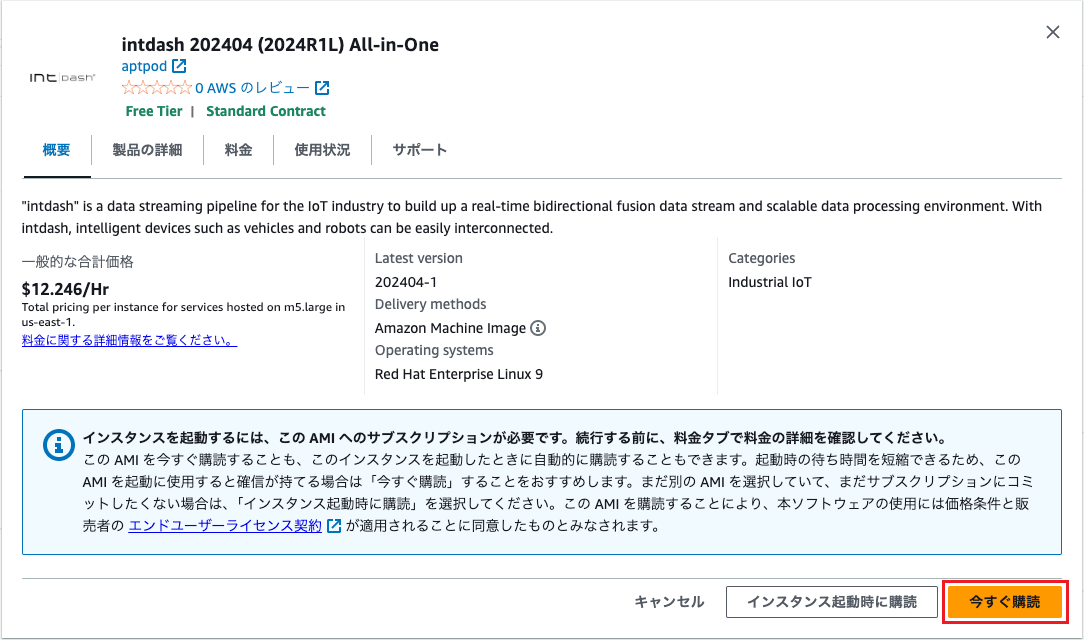
AMIの選択画面で「intdash」を検索し、「AWS Marketplace AMI」より[intdash 202404 (2024R1L) All-in-One] を選択します。
内容を確認し、[今すぐ購読]をクリックします。
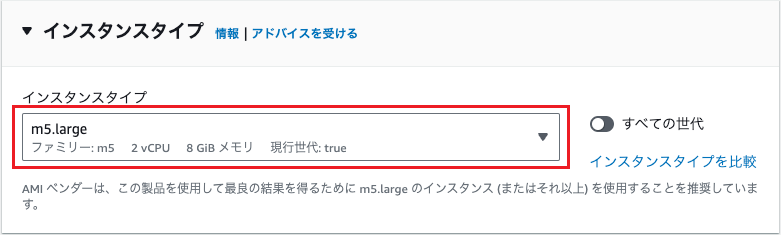
intdashインスタンスのタイプを選択します。インスタンスタイプはさまざまなCPU、メモリー、ストレージ、ネットワークキャパシティの組み合わせです。
重要
インスタンスはm5.large相当以上(CPU コア数2以上、メモリー8GB以上)を選択してください。
この例では「m5.large」を選択し、[次のステップ]をクリックします。
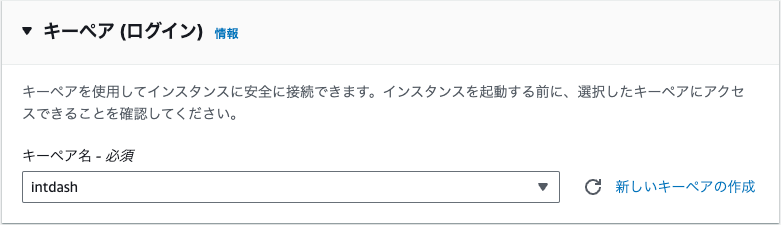
使用するキーペアを選択します。
キーペアは intdashインスタンスに接続するために必要な秘密鍵と公開鍵のペアです。既存のキーペアを使用するか、新しいキーペアを作成してください。
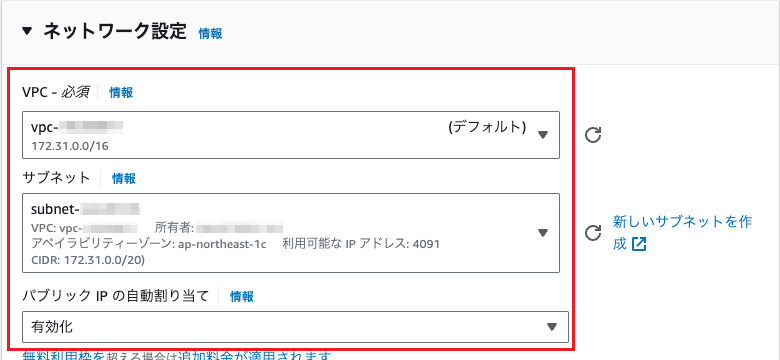
intdashインスタンスの詳細を設定します。インスタンスが所属するネットワークの指定、IPアドレスの割り当て、その他の詳細設定を行います。
この例では「ネットワーク」「サブネット」「自動割り当てパブリックIP」の3つを設定しています。 必要に応じてその他の項目も設定してください。 設定が終わったら、[次のステップ]をクリックします。
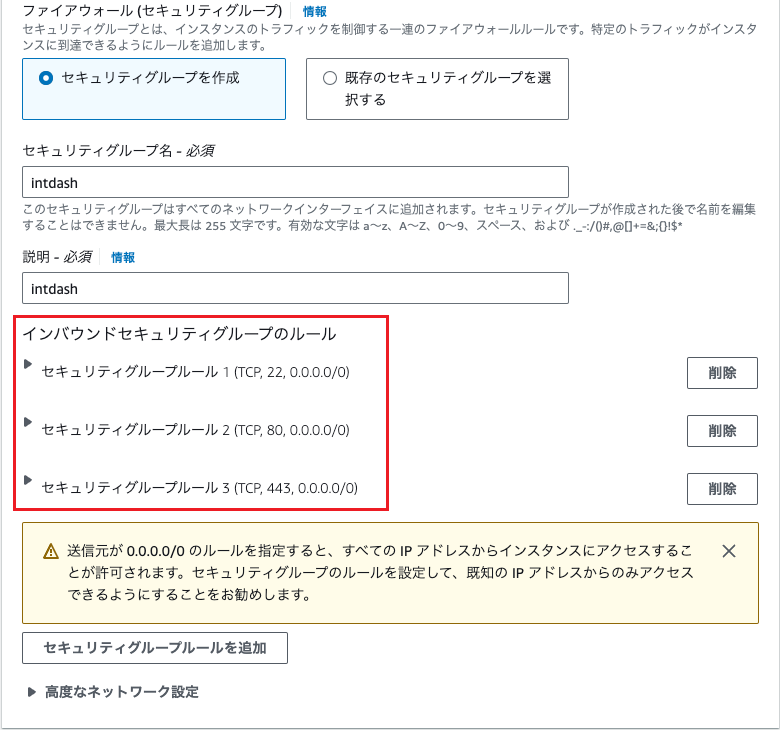
intdashインスタンスに適用するセキュリティグループを設定します。セキュリティグループでは以下を許可してください。設定が終わったら、[確認と作成]をクリックします。
intdashインスタンスにアタッチするストレージのサイズを選択します。この例では必要最小限のサイズである10GBとしています。なお、ストレージのサイズはインスタンス作成後に一般的な手法で増やすことも可能です。設定が終わったら、[次のステップ]をクリックします。

[インスタンスを起動]をクリックします。
intdashインスタンスの確認#
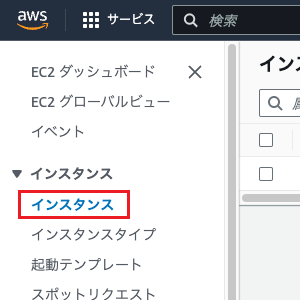
AWSコンソールで、左側のメニューバーから[インスタンス]>[インスタンス]を選択し、インスタンスの一覧を表示します。
intdashインスタンスが表示されていることを確認します。またインスタンスの状態およびステータスチェックが以下の状態となっていることを確認します。
インスタンスの状態: 「実行中」
ステータスチェック: 「2/2 のチェックに合格しました」

以上で、intdashインスタンスを作成できました。
注釈
AMIで起動したintdashインスタンスには、intdashサーバーの動作に必要な以下のミドルウェアがインストールされています。
NodeJS 18系
PostgreSQL 14系
InfluxDB v1.8系
NATS v2.9系
intdashサーバー(フロントエンド)の設定#
ここでは、intdashサーバー(フロントエンド)の設定を行います。
証明書を設定します。ここでは例として以下のドメイン名と証明書ファイルを使用します。
項目
この説明で使用する例
intdash用のドメイン名
intdash.example.com
第三者認証局により発行されたSSLサーバー証明書(サーバー証明書と中間証明書が連結されたもの)
/etc/pki/intdash/certs/intdash.pem
SSLサーバー秘密鍵
/etc/pki/intdash/private/intdash.pem
注釈
intdash用ドメイン名は、組織で所有・管理しているドメイン名に対しサブドメインとして払い出す方法が一般的です。 その場合、例えばexample.comを所有、管理している場合は、intdash用のドメイン名はintdash.example.comのようにします。
詳細については、組織のドメイン名管理者にご相談ください。
注釈
サーバー証明書は、SSL/TLS証明書とも呼ばれ、クライアントとサーバーの間の接続情報を保護し、第三者からの読み取りや変更を防ぐものです。
セキュリティ上の理由から、自己署名証明書ではなく第三者認証局により発行された証明書を使用してください。自己署名証明書を使用すると、クライアントからの接続時にサーバー証明書の検証に失敗します。サーバー証明書の検証をスキップした場合、通信相手の認証をしないことになり、中間者攻撃等による盗聴・改ざんを許すことになります。
証明書を発行する認証局の例としては、Cybertrust、DigiCert、Let's Encrypt等があります。 Let's Encrypt では、無料で証明書の発行を受けることができます。
Nginxの設定をします。設定ファイルのディレクトリに移動します。
cd /etc/nginx/conf.dテキストエディターで設定ファイルを開きます。
vi intdash.confポート80(HTTP)とポート443(HTTPS)の
server_nameにドメイン名を設定します。... server { listen 80; listen [::]:80; server_name intdash.example.com; <---- ... } server { listen 443 ssl http2; listen [::]:443 ssl http2; server_name intdash.example.com; <---- ... ...同じ設定ファイル内でポート443の
ssl_certificateにサーバー証明書、ssl_certificate_keyにサーバー証明書の秘密鍵を指定します。その後設定ファイルを閉じます。... server { listen 443 ssl http2; listen [::]:443 ssl http2; ... ssl_certificate /etc/pki/intdash/certs/intdash.pem; <---- ssl_certificate_key /etc/pki/intdash/private/intdash.pem; <---- ...設定を反映させるため、以下のコマンドでnginxを再起動します。
systemctl restart nginx.service
次にintdash の OAuth2 認証におけるウェブ UI クライアントの認証を担う UI サービス(intdash-web-client-auth) の設定を行います。
設定ファイルのディレクトリに移動します。
cd /etc/sysconfig
テキストエディターで設定ファイルを開きます。
vi intdash-web-client-auth
AUTHORIZATION_HOSTとCLIENT_HOSTにドメイン名を入力します。その後、設定ファイルを閉じます。... AUTHORIZATION_HOST="https://intdash.example.com" <---- CLIENT_HOST="https://intdash.example.com" <---- ...
設定を反映させるため、以下のコマンドでintdash-web-client-authサービスを再起動します。
systemctl restart intdash-web-client-auth.service
次に intdash の認証関連の UI サービス(intdash-web-authentication)の設定を行います。
設定ファイルのディレクトリに移動します。
cd /etc/sysconfig
テキストエディターで設定ファイルを開きます。
vi intdash-web-authentication
CLIENT_HOSTにドメイン名を入力します。その後、設定ファイルを閉じます。... CLIENT_HOST="https://intdash.example.com" <---- ...
設定を反映させるため、intdash-web-authenticationサービスを再起動します。
systemctl restart intdash-web-authentication.service
intdashサーバー(バックエンド)の設定#
ここでは、intdashサーバー(バックエンド)の設定を行います。
以降バックエンドサービスを一つずつ設定していきます。設定するサービスは次のとおりです。
Tenant Service(intdash-api-tenant)
Authentication Service(intdash-api-auth)
Broker Service(intdash-api-broker)
Tenant UI(intdash-web-tenants)
Tenant Service#
テナント管理APIの認証情報使用するパスワードを生成します。ここでは
pwgenを使用します。pwgen -s -n 10設定ファイルのディレクトリに移動します。
cd /etc/intdashテキストエディターで設定ファイルを開きます。
vi intdashd.conf設定ファイルの次の箇所を設定します。ここでは主に次の内容を設定します。
テナント管理APIの認証情報設定
...
[tenant]
  enable = true        <---- trueにする
  ...
  basic-password = ''  <---- 手順1で生成したランダムパスワード
  ...
設定を反映させるため、以下のコマンドでintdash-api-tenantサービスを再起動します。
systemctl restart intdash-api-tenant.service
Authentication Service#
設定ファイルのディレクトリに移動します。
cd /etc/intdash
テキストエディターで設定ファイルを開きます。
vi authd.conf
設定ファイルの次の箇所を設定します。ここでは主に次の内容を設定します。
WebアプリケーションのURL設定(ホスト名の変更)
...
[oauth2]
  issuer-base = 'https://intdash.example.com' <---- ホスト名を修正する
  sign-in-page-url = 'https://intdash.example.com/console/signin/' <---- ホスト名とパスを修正する
  change-password-page-url = 'https://intdash.example.com/oauth2/authorization/api/password-change' <---- ホスト名を修正する
  web-client-redirect-base-urls = [
   'https://intdash.example.com'  <---- ホスト名を修正する
   ...
  ]

...
[user-email]
  ...
  verification-page-url = 'https://intdash.example.com/console/email/activate/' <---- ホスト名とパスを修正する
  ...

...
[user-password]
  ...
  recovery-page-url = 'https://intdash.example.com' <---- ホスト名を修正する。
  ...
認証で使用する認証用のJWT秘密鍵やRSA秘密鍵を設定します。ここでは
pwgenを使用してシークレットを生成します。必ず32文字以上のランダム文字列を設定してください。pwgen -s -n 32注釈
ここで固定値を設定しない場合、intdash-api-authサービスが再起動されるたびに、認証用のJWT秘密鍵やRSA秘密鍵が自動生成されます。 その場合、サービスを再起動するたびに、以下のようなことが起こります。
APIトークンが無効になる
ユーザーのログイン状態がリセットされる
メールアドレス確認用のメールに含まれるリンクが無効になる
そのため、固定の値を設定することを推奨します。
RSA秘密鍵を生成します。ここでは openssl を使用します。
openssl genrsa 2048 2>/dev/null | sed -e 's/$/\\\\n/' | tr -d '\\n'authd.conf の認証に使用するJWT秘密鍵やRSA秘密鍵を設定します。
...
[keys]
  [keys.oauth2-rsa]
    [keys.oauth2-rsa.private-key]
      [keys.oauth2-rsa.private-key.static]
        ...
        key = "" <---- 前の手順で出力された内容を貼り付ける。ダブルクオーテーションを使用する。

...
[keys.oauth2-hmac]
  ...
  hash-secret = '' <---- 生成したランダム文字列
  rotated-hash-secrets = [""]
  ...

...
[keys.api-token]
  ...
  hash-secret = '' <---- 生成したランダム文字列
  rotated-hash-secrets = [""]
  ...

...
[keys.password-recovery]
  ...
  hash-secret = '' <---- 生成したランダム文字列
  rotated-hash-secrets = [""]
  ...

...
[keys.email-verification]
  ...
  hash-secret = '' <---- 生成したランダム文字列
  rotated-hash-secrets = [""]
  ...
注釈
[keys.oauth2-rsa.private-key]サブセクションでは、driver = "file"を指定することで、PEM形式の文字列を直接書き込む代わりにRSA秘密鍵のファイルパスを指定して読み込ませることも可能です。秘密鍵ファイルはintdashユーザーで動作するintdash-api-authサービスから読み込まれます。intdashユーザーからの読み込みができるように、ファイルのパーミッション、オーナー、グループを設定してください。
[keys]
  [keys.oauth2-rsa]
    [keys.oauth2-rsa.private-key]
      driver = "file"
      [keys.oauth2-rsa.private-key.file]
        path = "/etc/intdash/authd.d/keys/oauth2_rsa"   <----
ホスト名の変更を反映させるため、以下のコマンドでデータベースのマイグレーションを実施します。
sudo -u intdash authd db migrate -c /etc/intdash/authd.conf警告
authd のマイグレーション時に初期ユーザーのIDとパスワードが出力されます。 ここで出力されたパスワードは初回ログインで使用するので必ず控えておいてください。
設定を反映させるため、以下のコマンドでintdash-api-authサービスを再起動します
systemctl restart intdash-api-auth.service
Broker Service#
設定ファイルのディレクトリに移動します。
cd /etc/intdashiSCPプロトコルの接続認証で使用する、シークレットを設定します。ここでは
pwgenを使用して生成します。pwgen -s -n 32テキストエディターで設定ファイルを開きます。
vi brokerd.conf設定ファイルの次の箇所を設定します。ここでは主に次の内容を設定します。
シークレット情報
...
[ticket]
  secret = '' <---- 手順2で生成したランダム文字列
...
設定を反映させるため、以下のコマンドでintdash-api-brokerサービスを再起動します。
systemctl restart intdash-api-broker.service
Tenant UI(テナント管理UI)#
パスワードと暗号化キーを生成します。ここでは
pwgenというツールを使用します。# Tenant UIへログインするパスワード生成 pwgen -s -n 10 # Tenant UIのCSRF用の暗号化キー pwgen -s -n 32
設定ファイルのディレクトリに移動します。
cd /etc/intdash-web-tenantsテキストエディターで設定ファイルを開きます。
vi tenantd.conf設定ファイルを次のように編集します。
...

[private-intdash-api]
  [private-intdash-api.basic-auth]
    ...
    password = '' <----  テナント管理APIの認証情報設定(intdashd.confのtenantセクション)で設定したbasic-password

[basic-auth]
  password = ''   <----  1の手順で生成したパスワード

[csrf]
  encryption-key = '' <----  1の手順で生成した暗号化キー
設定を反映させるため、以下のコマンドでintdash-web-tenantsサービスを再起動します。
systemctl restart intdash-web-tenants.service
ライセンスの設定#
ライセンスの設定を行います。 まず、ライセンスのアクティベーションを行うためのIAMRoleを作成します。
次の内容で
policy.jsonを作成します。{ "Version": "2012-10-17", "Statement": { "Effect": "Allow", "Action": [ "license-manager:CheckoutLicense", "license-manager:CreateToken", "license-manager:DeleteToken", "license-manager:ListLicenses", "license-manager:ListReceivedLicenses", "license-manager:ExtendLicenseConsumption", "license-manager:CheckInLicense", "license-manager:CheckoutBorrowLicense", "license-manager:GetLicense" ], "Resource": "*" } }
手順1で作成したポリシーを使用し
AWSLicenseManagerConsumptionPolicyForIntdashを作成します。$ aws iam create-policy --policy-name AWSLicenseManagerConsumptionPolicyForIntdash --policy-document file://policy.json
trust-policy.jsonを作成します。AWSアカウントIDは適宜修正します。{ "Version": "2012-10-17", "Statement": [ { "Effect": "Allow", "Principal": { "Federated": "openid-license-manager.amazonaws.com" }, "Action": "sts:AssumeRoleWithWebIdentity", "Condition": { "ForAnyValue:StringLike": { "openid-license-manager.amazonaws.com:amr": "aws:license-manager:token-issuer-account-id:<ライセンスが付与されたAWSアカウントID: 例 000000000000>" } } } ] }
手順1で作成したポリシーと2で作成した信頼関係を使用し
AWSLicenseManagerConsumptionRoleロールを作成します。$ aws iam create-role \ --role-name AWSLicenseManagerConsumptionRole \ --assume-role-policy-document file://trust-policy.json $ aws iam attach-role-policy \ --policy-arn $(aws iam list-policies --query 'Policies[?PolicyName==`AWSLicenseManagerConsumptionPolicyForIntdash`].Arn' --output text) \ --role-name AWSLicenseManagerConsumptionRole
次に、作成したロール AWSLicenseManagerConsumptionRole をEC2のインスタンスに割り当てます。
割り当てる方法は様々ありますが、ここでは既存のEC2インスタンスにアタッチする方法を示します。基本的な流れは AWSブログの記事 に従います。
インスタンスプロファイルを作成します。
aws iam create-instance-profile \
  --instance-profile-name "<任意のプロファイル名>"
インスタンスプロファイルにロールを追加します。
aws iam add-role-to-instance-profile \
  --instance-profile-name "<作成したプロファイル名>" \
  --role-name AWSLicenseManagerConsumptionRole
作成したインスタンスプロファイルをEC2インスタンスにアタッチします。
aws ec2 associate-iam-instance-profile  \
  --instance-id "<インスタンスID>"  \
  --iam-instance-profile Name="<作成したプロファイル名>"
メールサーバーと通知メール送信元を設定する#
パスワードを忘れた場合の認証の際などに、intdashサーバーが使用者にメールを送信することがあります。その際に使用する送信元のメールアドレスとSMTPサーバーを設定します。
SSHでintdashサーバーに接続し、設定ファイルのディレクトリに移動します。
cd /etc/intdashテキストエディターで設定ファイルを開きます。
vi authd.conf[smtp]セクションにSMTPサーバーの情報と送信メールの情報を入力します。SMTPサーバーの情報はお使いの環境に合わせて Authentication Service を参照し、 設定してください。その後、設定ファイルを閉じます。
[smtp]
 ...
 enable = true
 ...
 from = '<送信元として使用されるメールアドレス>'
 reply-to = '<Reply-toヘッダーに使用されるメールアドレス(設定は必須ではありません)>'
設定を反映させるため、以下のコマンドでintdash-api-authサービスを再起動します。
sudo systemctl restart intdash-api-auth.service再起動後、intdash-api-authが正常に起動していることを確認します。
sudo systemctl status intdash-api-auth.service正常に動作していれば
Active: active (running)と表示されます。
管理者ユーザーのアカウントを設定する#
初期状態では、「intdash」という名前の管理者ユーザーアカウントが存在します。 本セクションではこのアカウントのメールアドレスを設定します。
ウェブブラウザーで
https://intdash.example.com/console/me/にアクセスします。サインイン画面が表示されたら、管理者ユーザー名
intdashと、さきほど設定した初期ユーザーパスワードでサインインします。ユーザー
intdashのMy Pageが表示されます。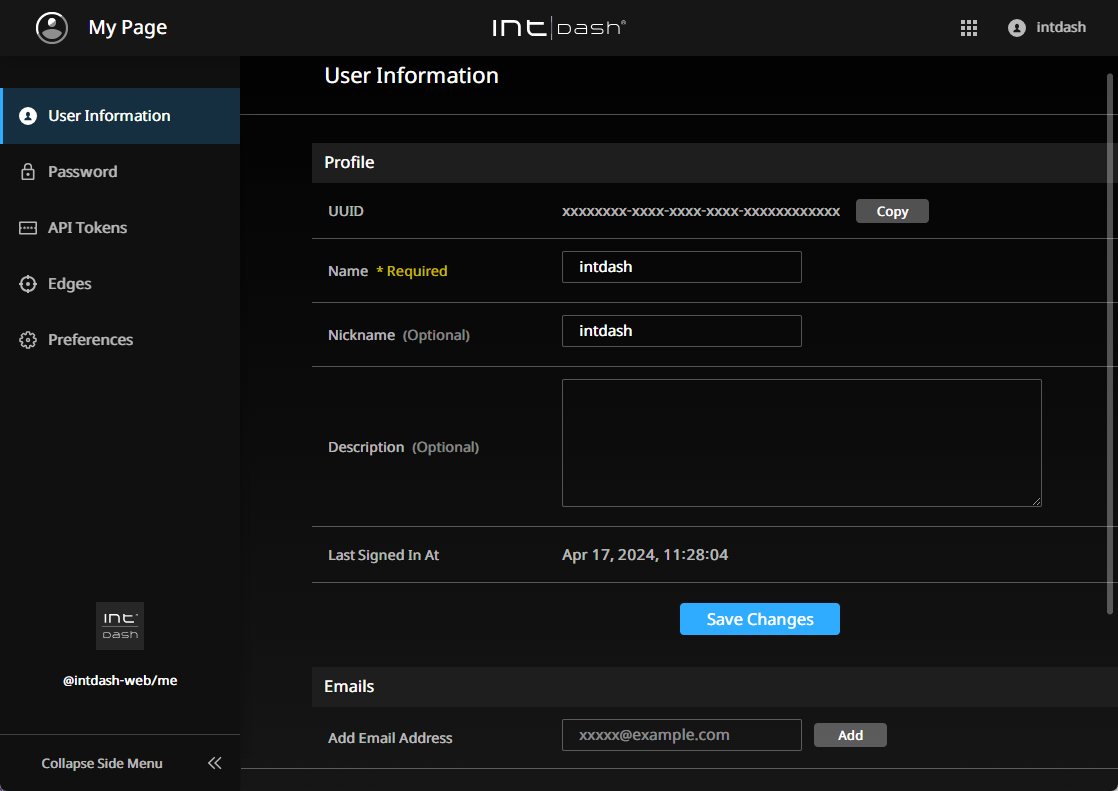
図 355 My Page#
[ユーザー情報] > 「メールアドレス」 で管理者ユーザーのメールアドレスを入力し、[追加]をクリックします。

図 356 メールアドレスを設定#
以下のメッセージが表示されます。メールアドレスが正しいことを確認し、[閉じる]をクリックします。メールアドレス宛に確認メールが送信されます。
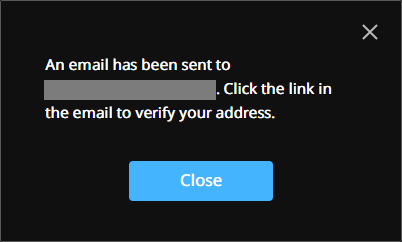
図 357 メールアドレスを確認#
お使いのメールクライアントで確認メールを開き、メールに記載されているアクティベーション用URLにアクセスします。
メールに記載されているアクティベーション用URLにアクセスします。
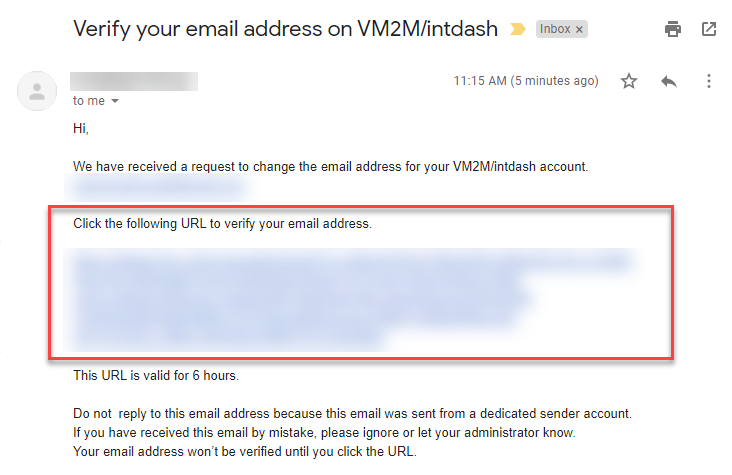
再度、My Pageの[ユーザー情報]を開き、メールアドレスが以下のように[確認済み]となっていれば設定は完了です。
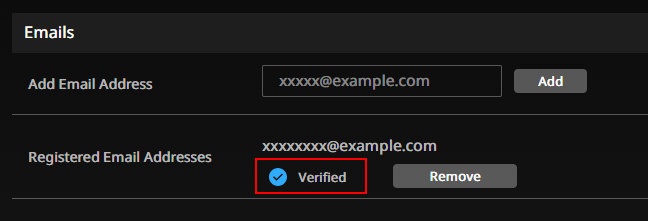
図 358 メールアドレス確認済み#
Google MapsのAPIキーを設定する(Google Mapsを使用する場合のみ)#
Data VisualizerでGoogle Mapsビジュアルパーツを使用するためには、Google MapsのAPIキーをintdashサーバーに設定しておく必要があります。
注釈
Data Visualizerでは、Open Street Mapを使用することもできます。Open Street Mapを使用する場合、ここでAPIキーを設定する必要はありません。
Google Mapsの詳細に関しては Google Maps公式サイト を参照してください。
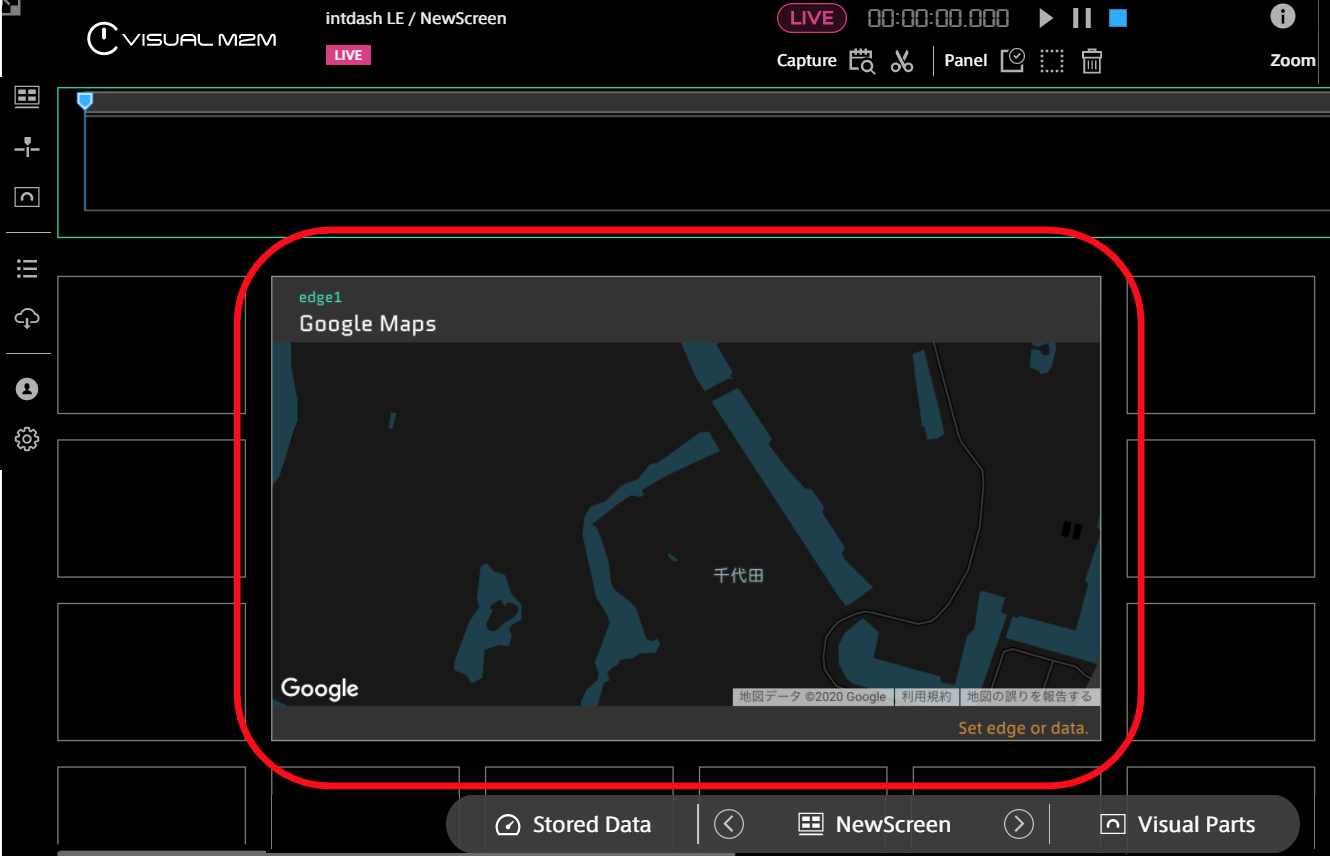
図 359 Google Mapsビジュアルパーツ#
Google MapsのAPIキーの設定は、intdashサーバーの設定用APIに管理者ユーザーとしてアクセスして行います。
SSHでintdashサーバーに接続します。
設定ファイルのディレクトリに移動します
cd /etc/vm2m-data-viz-backend/vm2m-2nd-variablesJSONファイルを編集します。
vi 100.vm2m-2nd-variables.json次の内容で更新します。
{
  "googleMapsApiKey":"<Google Maps のAPIキー>",
  "googleMapsApiClientID":""
}
注釈
APIキーではなくClient IDをお持ちの場合は、下記のように
googleMapsApiClientIDの値として入力してください。{ "googleMapsApiKey":"", "googleMapsApiClientID":"<GoogleMapsのClientID>" }
vm2m-data-viz-backend サービスを再起動します。再起動されたタイミングで設定が反映されます。
sudo systemctl restart vm2m-data-viz-backend.service