
アーティファクトを作成してデプロイする#
Menderのアプリケーションアップデートアーティファクトを利用したコンテナの更新方法を説明します。
- 習得する内容
Menderのアプリケーションアップデートの仕組み
アプリケーションアップデートアーティファクトを利用したコンテナの更新方法
注釈
本ページで説明する操作の一部は、Mender Web UIとDevice Management Consoleのどちらでも行うことができますが、ここではMender Web UIを使って説明します。
アプリケーションアップデートの仕組み#
Terminal System 2は、Menderのアプリケーションアップデートアーティファクトを利用したアップデートに対応しています。
注釈
Menderでは、ソフトウェアの更新に必要な作業をアーティファクトとしてパッケージ化し、Menderサーバーでリリースとして管理することができます。 また、作成したリリースを複数のエッジコンピューターへデプロイすることや、リリースのバージョン管理をすることができます。
アプリケーションアップデートは以下の手順で行います。
開発用PCでアップデートに必要なファイルやスクリプトを準備し、アプリケーションアップデートアーティファクト (例: 図中の
hello-update) を作成します。Menderサーバーにアーティファクトをアップロードし、リリースを作成します。
Mender Web UIでデプロイメントを作成し、作成したリリースをエッジコンピューターにデプロイします。
エッジコンピューターは、アーティファクトに含まれるスクリプトを実行してアプリケーションをアップデートします。
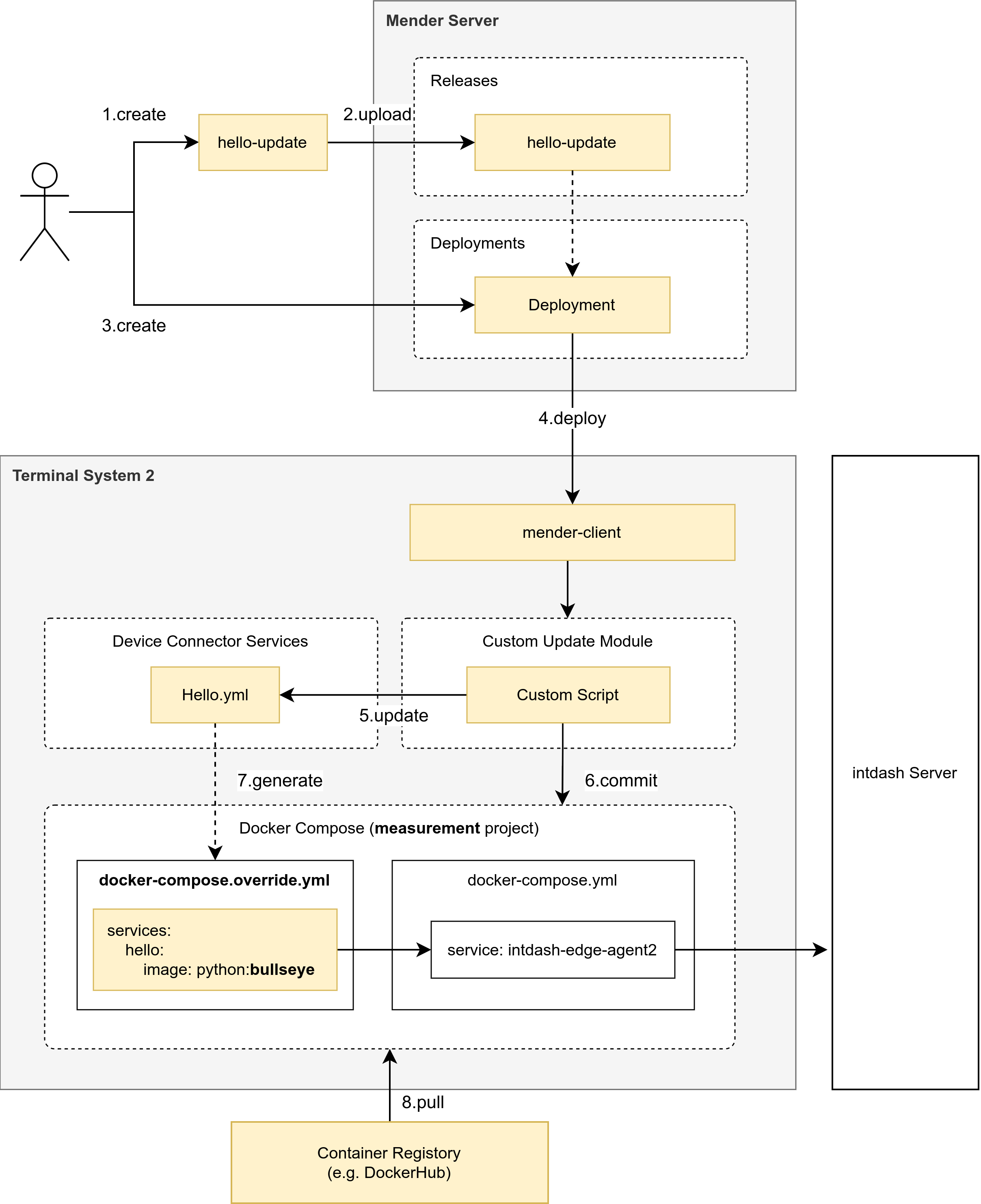
図 217 アプリケーションアップデートの仕組み#
以降の手順で、アプリケーションアップデートアーティファクトを作成して、コンテナを更新する方法を説明します。
アーティファクトの作成#
コンテナを更新するアプリケーションアップデートアーティファクトを作成する方法を説明します。
開発用PCで、 Terminal System OS 2のリポジトリ を取得します。
$ git clone https://github.com/aptpod/intdash-terminal-system-os-2.git
アプリケーションアップデートアーティファクトを作成するためのテンプレートディレクトリに移動します。
$ cd terminal-system-os-2/mender/artifacts/custom/template
generate.shを実行して、空のアーティファクトsample_1.0.0.menderが生成できることを確認します。$ cd terminal-system-artifacts $ ./generate.sh ...omitted... Artifact "./sample_1.0.0.mender" generated successfully
アップデートに利用するファイルを、テンプレートの
custom/contentsディレクトリに格納します。 このチュートリアルでは、Helloデバイスコネクターサービスを更新するため、custom/contents/Hello.ymlを作成します。以下のコードブロックをコピーして作成してください。
image: python:bullseye
entrypoint: python3
command: >
    -c
    "while True:
        import struct, sys, time;
        f = open('${DC_UPSTREAM_FIFO_0}', 'wb');
        now = int(time.clock_gettime(time.CLOCK_MONOTONIC_RAW) * 1_000_000_000);
        sec = int(now / 1_000_000_000);
        nsec = int(now - sec * 1_000_000_000);
        f.write(struct.pack('<LLHHL6s2s6s', sec, nsec, 6, 2, 6, b'string', b'ab', b'Mender'));
        time.sleep(1);
        f.close();
    "
depends_on:
    intdash-edge-agent2:
        condition: service_healthy
volumes:
    - /var/run/core/intdash:/var/run/intdash
restart: unless-stopped
init: true
substitution_variables:
    - key: DC_UPSTREAM_FIFO_0
      default: ""
      validation: "^/var/run/intdash/"
      display_strings_i18n:
        - locale: jpn
          name: FIFO Path
          description: intdash Edge Agent 2へデータを送信するためのFIFOのパス
前章から以下の変更を加えています。
イメージを
python:bullseyeに変更メッセージを
Menderに変更
アップデートの処理を行うスクリプト
custom/custom_script.shを変更します。アーティファクトのインストール時に呼び出される関数
custom_artifact_installに、アップデート処理を追記します。Hello.ymlをエッジコンピューターに配置した後、コミット操作でオーバーライドファイルを生成し、プル操作でイメージを取得します。function custom_artifact_install() { # Custom install process # Contents are located in $CUSTOM_CONTENTS_DIR cp -f $CUSTOM_CONTENTS_DIR/Hello.yml /var/lib/core/docker-compose/measurement/services/Hello.yml curl -X POST http://localhost:8081/api/device_connectors/-/commit curl -X POST http://localhost:8081/api/docker/composes/measurement/pull }
アーティファクトの情報
config.shを変更します。以下の3つの変数の内容を例のように書き換えてください。
注意
ARTIFACT_NAMEは、Menderサーバーにアップロードされている既存アーティファクト名と重複しないようにしてください。 Menderサーバーにアップロードされているアーティファクトは、Mender Web UIの[RELEASES]で確認することができます。例:
ARTIFACT_NAME="hello-update"
ARTIFACT_VERSION="1.0.0"
SOFTWARE_FILESYSTEM="data-partition"
ARTIFACT_NAMEアーティファクトの名前ARTIFACT_VERSIONアーティファクトのバージョンSOFTWARE_FILESYSTEMインストール先のファイルシステム
注釈
アーティファクト生成の詳細については、 アーティファクトの作成 を参照してください。
generate.shを実行して、カスタマイズしたアーティファクトhello-update_1.0.0.menderを生成します。$ ./generate.sh ...omitted... Artifact "./hello-update_1.0.0.mender" generated successfully
アプリケーションアップデートアーティファクトを生成することができました。
リリースの作成とデプロイ#
Menderサーバーにアーティファクトをアップロードし、リリースを作成します。
Mender Web UIにアクセスし、[RELEASES] > [UPLOAD]からアーティファクトをアップロードします。
リリースのリストに
hello-update_1.0.0が新しく追加されていることを確認します。
作成したリリースをエッジコンピューターにデプロイします。
Mender Web UIの[DEVICES]をクリックし、リリースをデプロイしたいデバイスをクリックして、デバイス画面を表示します。
デバイス画面右下の
Device actionsをマウスオーバーし、[Create deployment for this device]をクリックします。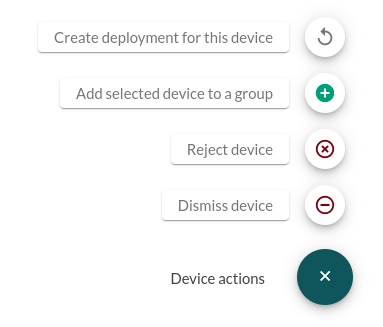
図 218 Device actions#
[Select a Release to deploy]のプルダウンメニューから、リリース
hello-update_1.0.0を選択します。[CREATE DEPLOYMENT]をクリックします。
自動的に、デプロイメントリスト画面に遷移します。
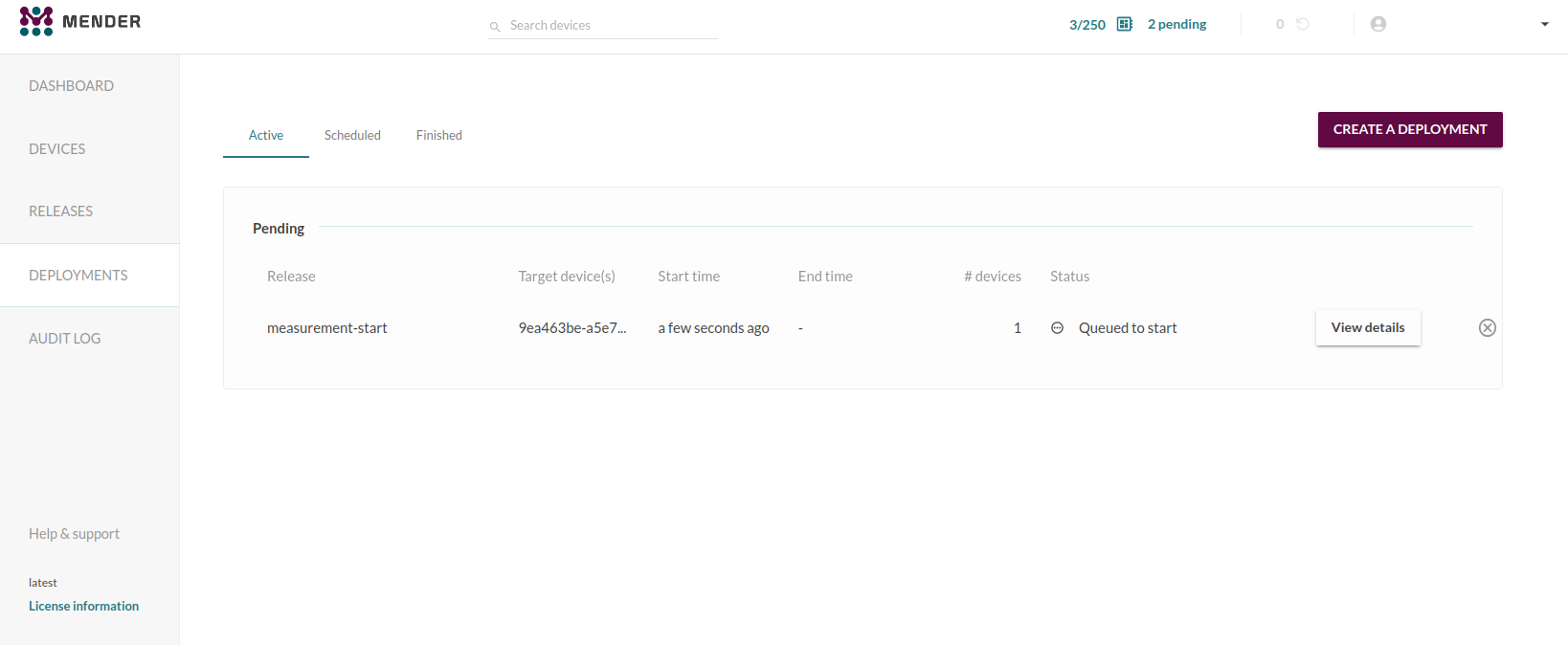
図 219 デプロイメントリスト画面#
[View details]をクリックしてデプロイメント詳細画面を表示し、デプロイメントが成功していることを確認します。
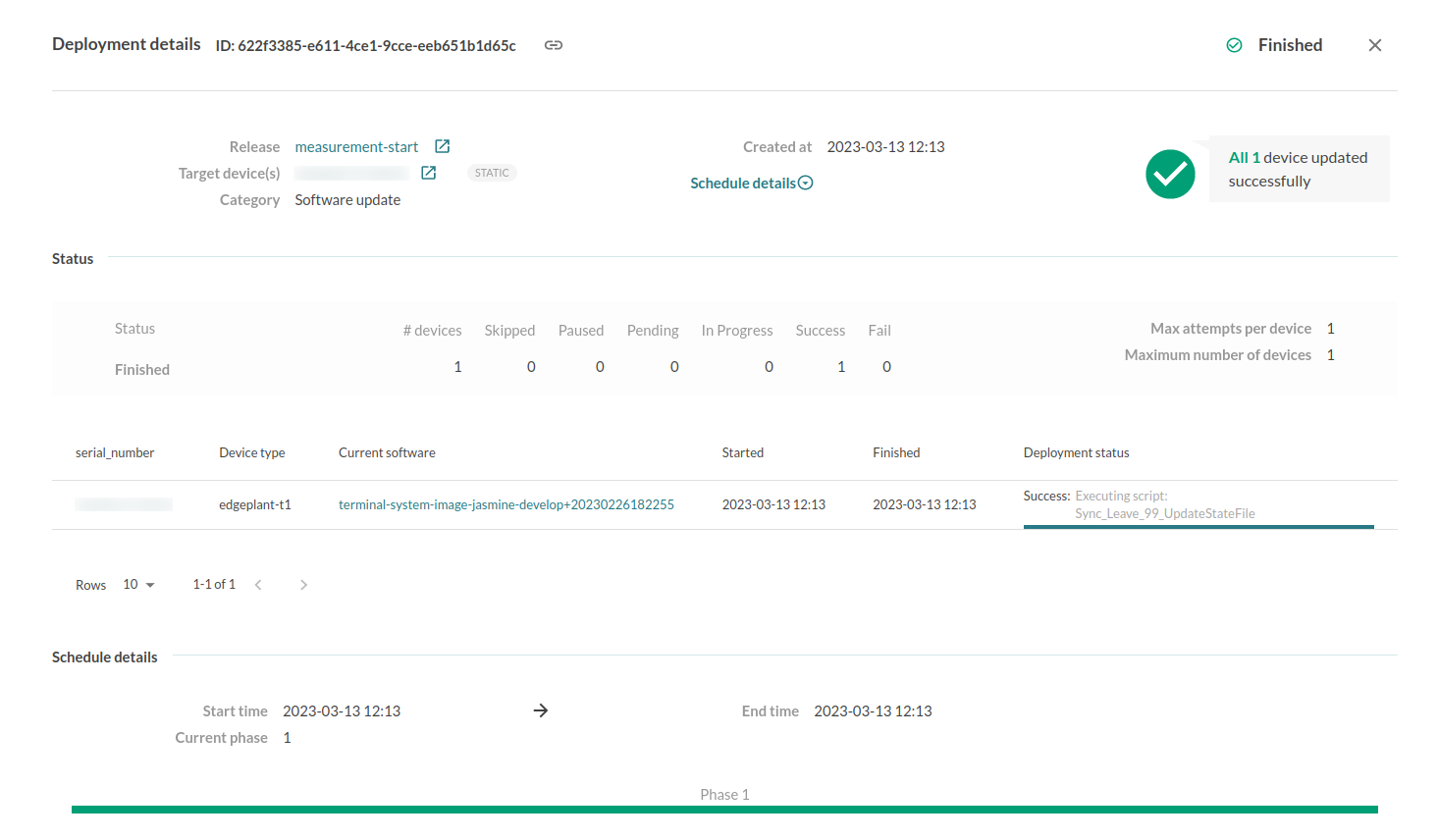
図 220 デプロイメント詳細画面#
デバイス画面の[Software]タブを表示し、作成したアプリケーションアップデートアーティファクトがインストールされていることを確認します。
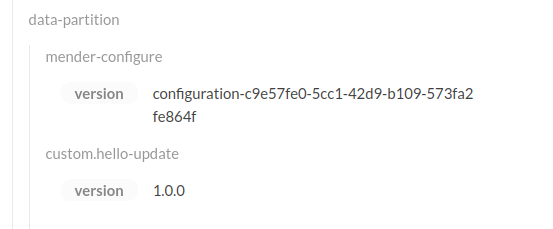
図 221 [Software]タブ#
計測を開始し、新しく追加したデバイスコネクターサービスで計測ができることを確認します。

アプリケーションアップデートアーティファクトを利用してコンテナを更新し、計測することができました。
動作確認後、計測を停止します。
動作確認のためにMenderサーバーにアップロードしたアーティファクトは、以降の操作に必要ないため削除してください。
Mender Web UIの[RELEASES]でアップロードしたアーティファクトのリリースをクリックし、 [Release actions] > [Delete release]でリリースを削除してください。
次章では、device-connector-intdashコンテナをカスタマイズする方法を説明します。