
Dockerイメージの作成#
注釈
デフォルトdevice-connector-intdashイメージでプラグインが動作する場合は、本対応は不要です。
measurementプロジェクトのアプリケーション開発における、Dockerイメージの作成について説明します。
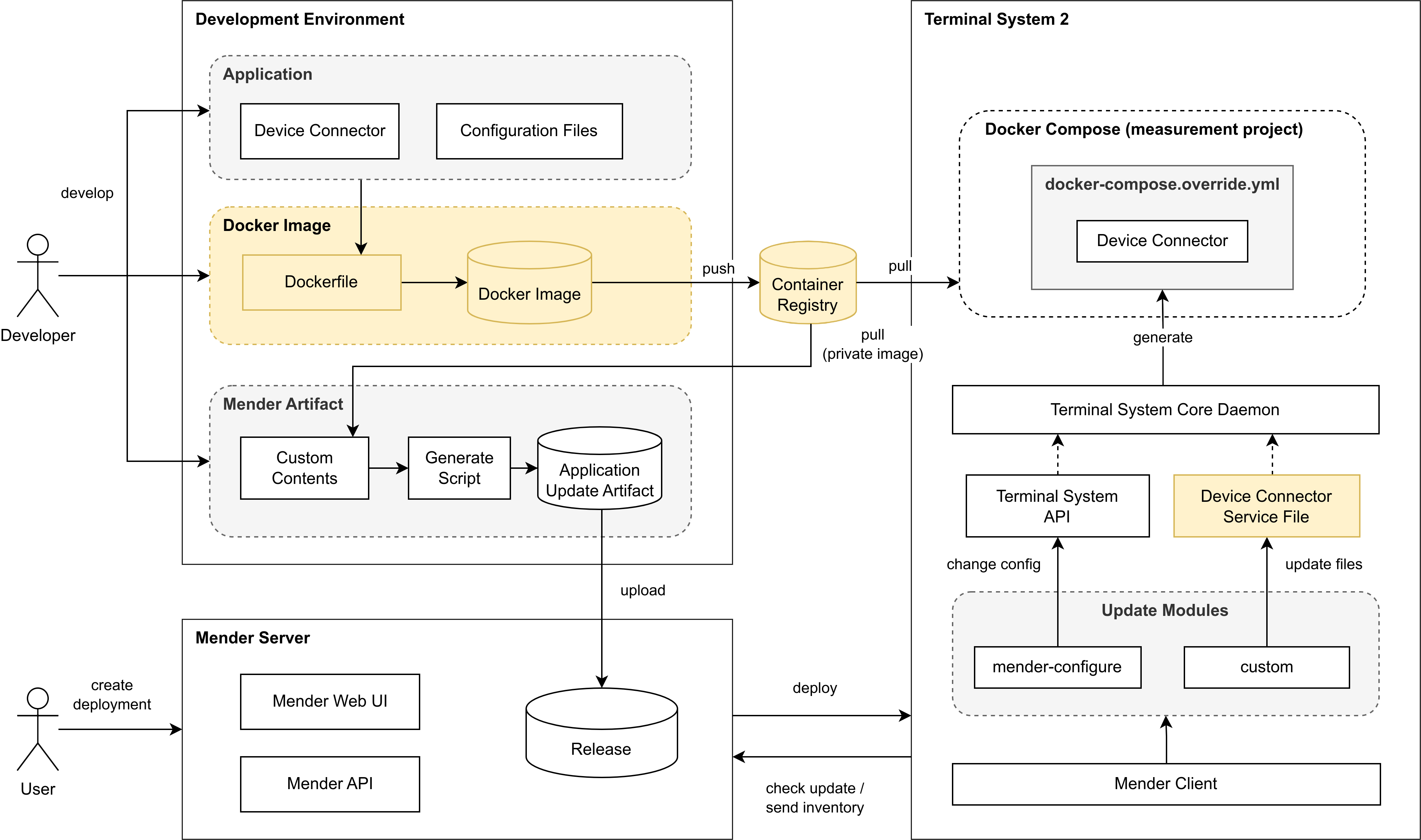
図 241 本章での説明部分(黄色枠)#
デバイスコネクターの開発 で作成したプラグインの実行時に、 デフォルトdevice-connector-intdashイメージには含まれていないパッケージが必要な場合、 パッケージを追加したDockerイメージを作成する必要があります。
本手順では、プラグインの動作に必要なパッケージや、プラグインおよびパイプライン設定ファイルを含めたDockerイメージを作成し、コンテナレジストリへpushする方法を説明します。 また、デバイスコネクターサービスファイルを作成し、作成したDockerイメージを使ってエッジコンピューターで計測の動作確認を行います。
注釈
以下の手順では、デバイスのインベントリの確認と設定変更をMender Web UIを使って行いますが、これらの操作はDevice Management Consoleの[インベントリ]タブと[設定]タブで行うことも可能です。
デフォルトdevice-connector-intdashイメージ名の確認#
ベースイメージとなるデフォルトdevice-connector-intdashイメージ名を確認します。
エッジコンピューター上で確認する方法#
エッジコンピューター上で以下のコマンドを実行して確認してください。
例: Terminal System OS 2のバージョン1.1.0のEDGEPLANT T1向け device-connector-intdashイメージ名を確認
$ source /etc/core/docker-compose/.env
$ echo "$BASE_URI/$IMAGE_NAME_DEVICE_CONNECTOR:$IMAGE_TAG_DEVICE_CONNECTOR"
public.ecr.aws/aptpod/intdash-terminal-system-os-2/device-connector-intdash/edgeplant-t1:1.1.0
ビルド設定から確認する方法#
Terminal System OS 2のリポジトリ を取得します。
例: Terminal System OS 2のバージョン1.1.0を取得
$ export VERSION="1.1.0"
$ git clone https://github.com/aptpod/intdash-terminal-system-os-2.git -b $VERSION
$ cd terminal-system-os-2
ターゲットデバイスを設定し、環境変数を読み込みます。
例: EDGEPLANT T1向けの環境変数を読み込み
$ export TARGET_DEVICE="edgeplant-t1"
$ source configs/version.conf
$ source configs/$VERSION/all/environments.conf
$ source configs/$VERSION/$TARGET_DEVICE/environments.conf
以下のコマンドで、デフォルトdevice-connector-intdashイメージ名を確認します。
例: Terminal System OS 2のバージョン1.1.0のEDGEPLANT T1向け device-connector-intdashイメージ名を確認
$ echo "${TS_IMAGE_BASE_URI}/${TS_IMAGE_NAME_DEVICE_CONNECTOR}:${TS_IMAGE_TAG_DEVICE_CONNECTOR}"
public.ecr.aws/aptpod/intdash-terminal-system-os-2/device-connector-intdash/edgeplant-t1:1.1.0
イメージ名が確認できたら、ディレクトリは不要なので削除します。
$ cd ..
$ rm -rf terminal-system-os-2
Dockerfileの作成#
Terminal System 2の推奨開発方法では、以下の点を考慮してDockerfileを作成する必要があります。
- ベースイメージ
FROMに デフォルトdevice-connector-intdashイメージ名 を指定します。注釈
Terminal System OS 2のプリインストールイメージのDockerfileは、 Terminal System OS 2のリポジトリ を参照してください。
- パッケージのインストール
追加したい依存パッケージをインストールします。
- プラグインおよびパイプライン設定ファイルのコピー
プラグインおよびパイプライン設定ファイルをDockerイメージに含めます。
以下に、 前章の デバイスコネクターの開発 でビルドしたプラグインやパイプライン設定ファイルを含むDockerfileを作成する例を示します。
前章で作成したプロジェクトディレクトリに移動します。
$ cd custom
プロジェクトのディレクトリに
.dockerignoreファイルを以下の内容で作成します。* !target/*/release/**/libdc_*.so !conf/
上記は、イメージのビルドに必要なプラグインおよび設定ファイルのみを、ビルドに使用するための設定です。
プロジェクトのディレクトリに
Dockerfile.imageファイルを以下の内容で作成します。ARG BASE_IMAGE_DEVICE_CONNECTOR FROM ${BASE_IMAGE_DEVICE_CONNECTOR} # install plugin-depend packages RUN apt-get update && apt-get install -y \ <package_name> \ && apt-get clean && rm -rf /var/lib/apt/lists/* # copy plugins ARG TARGETPLATFORM ENV DC_PLUGIN_PATH="/usr/local/lib/device-connector/" RUN --mount=type=bind,source=target,target=/files \ case ${TARGETPLATFORM} in \ "linux/amd64") export TARGET="x86_64-unknown-linux-gnu" ;; \ "linux/arm64") export TARGET="aarch64-unknown-linux-gnu" ;; \ "linux/arm/v7") export TARGET="armv7-unknown-linux-gnueabihf" ;; \ esac \ && mkdir -p ${DC_PLUGIN_PATH} \ && cp /files/$TARGET/release/libdc_*.so ${DC_PLUGIN_PATH} # copy config COPY conf/*.yml /etc/dc_conf/custom/
以下に、Dockerfileの内容を説明します。
ARG BASE_IMAGE_DEVICE_CONNECTOR
FROM ${BASE_IMAGE_DEVICE_CONNECTOR}
引数 BASE_IMAGE_DEVICE_CONNECTOR で指定されたイメージをベースイメージとして利用します。
この引数には、デフォルトdevice-connector-intdashイメージ名がイメージビルド時に指定されます。
# install plugin-depend packages
RUN apt-get update && apt-get install -y \
    <package_name> \
    && apt-get clean && rm -rf /var/lib/apt/lists/*
プラグインの動作に必要な依存パッケージをインストールします。
# copy plugins
ARG TARGETPLATFORM
ENV DC_PLUGIN_PATH="/usr/local/lib/device-connector/"
RUN --mount=type=bind,source=target,target=/files \
    case ${TARGETPLATFORM} in \
    "linux/amd64")  export TARGET="x86_64-unknown-linux-gnu" ;; \
    "linux/arm64")  export TARGET="aarch64-unknown-linux-gnu" ;; \
    "linux/arm/v7") export TARGET="armv7-unknown-linux-gnueabihf" ;; \
    esac \
    && mkdir -p ${DC_PLUGIN_PATH} \
    && cp /files/$TARGET/release/libdc_*.so ${DC_PLUGIN_PATH}
ターゲットプラットフォームに応じて、ビルドしたプラグインを /usr/local/lib/device-connector/ にコピーします。
TARGETPLATFORM は、後述するDockerイメージのビルド時に値を設定します。
環境変数 DC_PLUGIN_PATH にプラグインが格納されたディレクトリを指定することで、device-connector-intdash実行時にプラグインを自動的にロードします。
# copy config
COPY conf/*.yml /etc/dc_conf/custom/
conf/*.yml にあるパイプライン設定ファイルを、 /etc/dc_conf/custom/ にコピーします。
コンテナレジストリの準備#
Dockerイメージを保存するため、Docker Hub、Amazon Elastic Container Registry(ECR)、Google Container Registry(GCR)などのコンテナレジストリの準備が必要です。
あらかじめ、イメージを保存するためのリポジトリを作成してください。
また、プライベートリポジトリの場合は、事前に docker login または 補足: Docker Credential Helpers を利用してログインしてください。
イメージのビルドとpush#
Docker Buildx を利用して、以下の手順でマルチプラットフォームのイメージをビルドします。
プロジェクトディレクトリに移動します。
$ cd custom
QEMUのユーザースペースエミュレーションを設定します。
$ docker run --privileged --rm tonistiigi/binfmt --install all
ビルダーインスタンスを作成します。
$ docker buildx create --use --name mybuild
環境変数
BASE_IMAGE_DEVICE_CONNECTORに、 デフォルトdevice-connector-intdashイメージ名 を指定します。例: Terminal System OS 2のバージョン1.1.0のEDGEPLANT T1向け device-connector-intdashイメージの場合
$ export BASE_IMAGE_DEVICE_CONNECTOR="public.ecr.aws/aptpod/intdash-terminal-system-os-2/device-connector-intdash/edgeplant-t1:1.1.0"
Dockerイメージをビルドします。 タグを指定しない場合、イメージはビルドキャッシュにのみ保存されます。
--file使用するDockerfileのファイル名を指定します--platformビルド対象のプラットフォームを指定します(複数指定可能)--pullビルド前にベースイメージをpullします
例: linux/arm64 プラットフォーム向けにビルドする場合
$ docker buildx build \
   --build-arg BASE_IMAGE_DEVICE_CONNECTOR="$BASE_IMAGE_DEVICE_CONNECTOR" \
   --file Dockerfile.image \
   --platform linux/arm64 \
   --pull \
   .
注釈
エッジコンピューターのアーキテクチャーは、エッジコンピューターで
uname -mコマンドを実行すると確認できます。 ターゲットアーキテクチャーとuname -mコマンドの対応関係は以下のとおりです。linux/arm64:
aarch64linux/arm/v7:
armv7llinux/amd64:
x86_64
Dockerイメージがビルドできることが確認できたら、レジストリにpushします。
DockerHubの場合、イメージ名( <image name> )はユーザー名/リポジトリ名の形式で指定します。
--pushビルド後にイメージをpushします--tagイメージ名とタグを指定します
$ export IMAGE_NAME=<image name>
$ export IMAGE_TAG=<tag>
$ export IMAGE=$IMAGE_NAME:$IMAGE_TAG
$ docker buildx build \
   --build-arg BASE_IMAGE_DEVICE_CONNECTOR="$BASE_IMAGE_DEVICE_CONNECTOR" \
   --file Dockerfile.image \
   --platform linux/arm64 \
   --pull \
   --push \
   --tag $IMAGE \
   .
注意
計測時に利用するDockerイメージを固定したい場合はバージョンを示すタグを、 常に最新のバージョンを利用したい場合は
latestなどのタグを指定することを推奨します。
イメージの動作確認#
エッジコンピューターにログインし、Dockerイメージを利用したコンテナが動作することを確認します。
プライベートリポジトリの場合は、事前に docker login または 補足: Docker Credential Helpers を利用してログインしてください。
重要
プライベートリポジトリを利用する場合、開発時の動作確認を除いて、本番環境で認証情報をエッジデバイスに保存することは避けてください。認証情報が漏洩した場合、悪意のあるユーザーが不正にアクセスする可能性があります。
本番環境のエッジコンピューターにプライベートリポジトリのDockerイメージをデプロイする場合は、Dockerイメージをアーカイブ化したものをプリインストールイメージに含めるか、アプリケーションアップデートアーティファクトに含めてデプロイする方法を推奨します。詳細については、 アーティファクトの作成 を参照してください。
エッジコンピューターで、イメージをpullします。
$ export IMAGE=<image name>:<tag>
$ docker pull $IMAGE
作成したDockerイメージのdevice-connector-intdashを実行します。
プラグインおよび設定ファイルはイメージ内に保存されているため、バインドマウント指定は不要です。
$ docker run --rm \
  -e "DC_TEXT=Hello, world!" \
  "$IMAGE" --config /etc/dc_conf/custom/custom-text-stdout.yml
[2024-04-22T02:14:40Z INFO  device_connector_intdash] append a plugin file in environment: /usr/local/lib/device-connector/libdc_custom.so
...omitted...
[2024-04-22T02:14:40Z INFO  device_connector_common] dc_init() (dc_custom)
[2024-04-22T02:14:40Z INFO  device_connector::process] start background processes
[2024-04-22T02:14:40Z INFO  device_connector::process] execute before script
[2024-04-22T02:14:40Z INFO  device_connector::runner] spawn task 2
Hello, world!
Hello, world!
Hello, world!
ビルドしたプラグイン
libdc_custom.soがロードされ、custom-text-stdout.ymlで指定したパイプライン設定ファイルが動作し、 環境変数DC_TEXT=Hello, world!で指定した文字列が標準出力されることが確認できました。
デバイスコネクターサービスファイルの作成#
measurementプロジェクトのコンテナとして動作させるため、デバイスコネクターサービスファイルを作成します。
例として、
Custom Text.ymlという名前のデバイスコネクターサービスファイルを作成します。以下の内容を記述してください。image: <image name>:<tag> # ここのイメージ名とタグは前手順の <image name>:<tag> を指定してください command: - --config - "/etc/dc_conf/custom/custom-text.yml" depends_on: intdash-edge-agent2: condition: service_healthy volumes: - /var/run/core/intdash:/var/run/intdash restart: unless-stopped environment: DC_FILE_SINK_CONF_PATH: ${DC_UPSTREAM_FIFO_0} DC_PRINT_LOG_FILTER_CONF_TAG: ${DC_TAG} DC_TEXT: ${DC_TEXT} substitution_variables: - key: DC_UPSTREAM_FIFO_0 default: "" validation: "^/var/run/intdash/" display_strings_i18n: - locale: jpn name: FIFO Path description: intdash Edge Agent 2へデータを送信するためのFIFOのパス - key: DC_TAG default: "" display_strings_i18n: - locale: jpn name: Tag description: このデバイスコネクターのログを表示するときに使用するタグ - key: DC_TEXT default: "Hello, world!" display_strings_i18n: - locale: jpn name: Text description: テキスト
上記のデバイスコネクターサービスの内容を説明します。
image: <image name>:<tag>
imageで、使用するコンテナリポジトリのイメージを指定します。command: - --config - "/etc/dc_conf/custom/custom-text.yml"
commandで、実行ファイル(device-connector-intdash)の引数を指定します。 ここでは、intdash Edge Agent2にデータを送信する際に利用するパイプライン設定ファイルcustom-text.ymlを指定します。depends_on: intdash-edge-agent2: condition: service_healthy volumes: - /var/run/core/intdash:/var/run/intdash
depends_onで、intdash Edge Agent2が起動してから、デバイスコネクターを起動するように設定します。volumesで、intdash Edge Agent2とFIFOで通信をするためにバインドマウントを設定します。 プラグインおよび設定ファイルはイメージ内に保存されているため、バインドマウント指定は不要です。restart: unless-stopped
デバイスコネクターがエラー終了した場合に、再起動する設定を指定します。
environment:
    DC_FILE_SINK_CONF_PATH: ${DC_UPSTREAM_FIFO_0}
    DC_PRINT_LOG_FILTER_CONF_TAG: ${DC_TAG}
    DC_TEXT: ${DC_TEXT}
substitution_variables:
    - key: DC_UPSTREAM_FIFO_0
      default: ""
      validation: "^/var/run/intdash/"
      display_strings_i18n:
        - locale: jpn
          name: FIFO Path
          description: intdash Edge Agent 2へデータを送信するためのFIFOのパス
    - key: DC_TAG
      default: ""
      display_strings_i18n:
        - locale: jpn
          name: Tag
          description: このデバイスコネクターのログを表示するときに使用するタグ
    - key: DC_TEXT
      default: "Hello, world!"
      display_strings_i18n:
        - locale: jpn
          name: Text
          description: テキスト
environmentに、パイプライン設定ファイルに記載した環境変数を記載してください。 値にsubstitution_variablesで定義した置換変数を設定すると、コミット操作時にデバイスコネクター設定で与えた設定値で置換されます。以下の置換変数については、Terminal System APIが自動生成するため、デバイスコネクター設定での指定は不要です。
アップストリーム用のFIFOパス
DC_UPSTREAM_FIFO_%d(%dには数値が入ります)ダウンストリーム用のFIFOパス
DC_DOWNSTREAM_FIFO_%d(%dには数値が入ります)ログ表示用のタグ
DC_TAG
設定項目の詳細については、 Terminal System API ドキュメント の Device Connector Service を参照してください。
注釈
コンテナ内でデバイスを利用する場合は、
devicesフィールドでデバイスを指定してください。devices: - /dev/ttyUSB0:/dev/ttyUSB0
デバイスへのアクセスに権限が必要な場合や、デバイスの活性挿抜に対応する必要がある場合は
devicesフィールドは利用せず、以下のようにprivileged: trueや/dev:/devのバインドマウントを設定してください。privileged: true volumes: - /dev:/dev
作成したファイルをエッジコンピューターの以下のパスに配置します。
/var/lib/core/docker-compose/measurement/services/Custom\ Text.yml
以下のようにTerminal System APIを呼び出すか、Mender Web UIにアクセスし、デバイス画面の[Inventory]タブで、 device_connector_servicesを確認して、
Custom Textデバイスコネクターサービスが追加されたことを確認します。# curl -fSs http://localhost:8081/api/device_connector_services \ | jq '.[] | select(.service_id == "Custom Text")' { "service_id": "Custom Text", "substitution_variables": [ { "key": "DC_UPSTREAM_FIFO_0", "default": "", "validation": "^/var/run/intdash/", "display_strings_i18n": [ { "locale": "jpn", "name": "FIFO Path", "description": "intdash Edge Agent 2へデータを送信するためのFIFOのパス" } ] }, { "key": "DC_TAG", "default": "", "display_strings_i18n": [ { "locale": "jpn", "name": "Tag", "description": "このデバイスコネクターのログを表示するときに使用するタグ" } ] }, { "key": "DC_TEXT", "default": "Hello, world!", "display_strings_i18n": [ { "locale": "jpn", "name": "Text", "description": "テキスト" } ] } ], "protected": false, "absolute_path": "/var/lib/core/docker-compose/measurement/services/Custom Text.yml" }
measurementプロジェクトによる計測#
追加した Custom Text デバイスコネクターサービスで計測ができることを確認します。
事前に、エッジコンピューターで以下の設定が済んでいることを確認してください。
intdashサーバー接続設定
アップストリーム設定
デバイスコネクターIPC設定で、
custom設定を追加します。Mender Web UIにアクセスし、デバイス画面の[Configuration]タブで、
agent.device_connectors_upstreamに以下を設定してください。例:
[
   {
      "id": "device-inventory",
      "data_name_prefix": "255/",
      "dest_ids": [
         "default-upstream"
      ],
      "format": "iscp-v2-compat"
   },
   {
      "id": "custom",
      "data_name_prefix": "3/",
      "dest_ids": [
         "default-upstream"
      ],
      "format": "iscp-v2-compat"
   }
]
デバイスコネクター設定で、デバイスコネクターサービス
Custom Textを利用する設定を追加します。Mender Web UIにアクセスし、デバイス画面の[Configuration]タブで、
device_connectorsに以下を設定してください。例:
[
   {
      "id": "device-inventory",
      "upstream_ipc_ids": [
         "device-inventory"
      ],
      "downstream_ipc_ids": [],
      "service_id": "Device Inventory",
      "service_substitutions": []
   },
   {
      "id": "custom",
      "upstream_ipc_ids": [
         "custom"
      ],
      "downstream_ipc_ids": [],
      "service_id": "Custom Text",
      "service_substitutions": [
         "DC_TEXT=Custom Text"
      ]
   }
]
設定をエッジコンピューターに適用し、計測を開始します。
追加した
Custom Textデバイスコネクターサービスの動作を確認します。Edge Finderで、デバイスコネクター設定の
DC_TEXTで指定した文字列が送信されることを確認します。
カスタムインベントリが、intdashサーバーおよびMenderサーバーに送信されることを確認します。
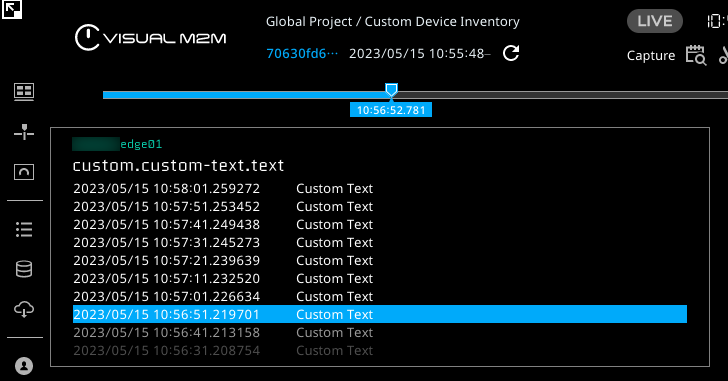
開発したDockerイメージを利用して計測をすることができました。
動作確認後、計測を停止します。
以上が、measurementプロジェクト向けのDockerイメージ作成の基本的な手順となります。
アーカイブの作成 (プライベートリポジトリ利用時のみ)#
イメージをプライベートリポジトリに保存している場合、本番環境から直接プライベートリポジトリ内のイメージを取得することはできませんので、本番環境にデプロイするためにイメージをアーカイブにする必要があります。
注釈
プライベートリポジトリを利用しない場合は本手順は実施不要です。
また、プライベートリポジトリ利用していても、開発時の場合は docker login または 補足: Docker Credential Helpers を利用してログインするため、本手順の実施は任意です。
アーカイブを作成するには以下の2つの方法があります。
手動でアーカイブを作成する
プリインストールイメージの設定を追加した後、OS開発の
layer.shスクリプトを実行する ( OS開発 を参照 )
ここでは、手動でアーカイブを作成する方法を説明します。
- 開発用PCのアーキテクチャーとDockerイメージのアーキテクチャーが同じ場合
前手順でレジストリにpushしたイメージをpullします。
$ docker pull $IMAGE
アーカイブを作成します。名称は任意ですが、イメージ名とタグを含めることを推奨します。
$ docker save $IMAGE | gzip > "<image name>_<tag>.tar.gz"
- 開発用PCのアーキテクチャーとDockerイメージのアーキテクチャーが異なる場合
前手順でレジストリにpushしたマルチアーキテクチャーイメージのダイジェスト値(
"digest")を確認します。$ docker manifest inspect $IMAGE
例: linux/arm64:
sha256:d0c85457494c692bc53a61377cbf6568a35df08385fcc492353b0bd40ada1bc1{ "mediaType": "application/vnd.oci.image.manifest.v1+json", "size": 1440, "digest": "sha256:d0c85457494c692bc53a61377cbf6568a35df08385fcc492353b0bd40ada1bc1", "platform": { "architecture": "arm64", "os": "linux" } }
アーカイブを作成したいアーキテクチャーのダイジェストを利用して、イメージをpullします。
例: linux/arm64のダイジェストを利用してpull
$ export DIGEST="sha256:d0c85457494c692bc53a61377cbf6568a35df08385fcc492353b0bd40ada1bc1"
$ docker pull ${IMAGE_NAME}@${DIGEST}
pullしたイメージにタグを付けます。
$ export IMAGE_ID=$(docker images --digests | grep ${DIGEST} | head -n 1 | awk {'print $4'})
$ docker tag $IMAGE_ID $IMAGE
アーカイブを作成します。名称は任意ですが、イメージ名とタグを含めることを推奨します。
$ docker save $IMAGE | gzip > "<image name>_<tag>.tar.gz"
作成したプライベートリポジトリのDockerイメージのアーカイブは、 アーティファクトの作成 でエッジコンピューターにイメージをデプロイする際に利用します。
次のステップは、 アーティファクトの作成 に進んでください。 デバイスにデプロイするファイルを含めたアプリケーションアップデートアーティファクトを作成し、Menderサーバーにアップロードしてリリースとして管理する方法を説明します。
補足: Docker Credential Helpers#
プライベートリポジトリを利用してDockerイメージを開発する場合、 docker login コマンドを手動で実行することが非効率な場合があります。
その場合は、 Docker Credential Helpers を利用することで、 docker login を使用せずにイメージをpush、pullすることが可能です。
Dockerイメージの開発中など、Dockerイメージの更新が頻繁に発生する場合に利用することを推奨します。
Terminal System 2は、プライベートリポジトリ向けに Amazon ECR Docker Credential Helper をインストールしています。
注意
Terminal System 2でECR以外のプライベートリポジトリを利用する場合は、別途 OS開発 で Credential Helper を追加する必要があります。
Amazon ECR Docker Credential Helperを利用するためには、AWSの認証情報を設定する必要があります。 ここでは、ラッパースクリプトを利用して設定する方法を説明します。
以下のファイルを準備します。
- /usr/bin/docker-credential-ecr-login-<任意の名前>
docker-credential-ecr-loginのラッパースクリプトです。 以下の環境変数を設定してdocker-credential-ecr-loginを呼び出します。プロファイルを複数利用する場合は、複数用意します。
AWS_ACCESS_KEY_ID
AWS_SECRET_ACCESS_KEY
- ~/.docker/config.json (Terminal System 2の場合は /home/root/.docker/config.json)
dockerの認証設定です。 credHelpersにECRのURLを設定します。
以下に、開発用PCおよびTerminal System 2共通の設定例を示します。 開発用PCには、あらかじめ Amazon ECR Docker Credential Helper をインストールしてください。
必要なプロファイル分だけ、
/usr/bin/docker-credential-ecr-login-<任意の名前>を作成します。 スクリプト内ではAWSアカウントの認証に必要な環境変数を設定してください。例:
#!/bin/bash
export AWS_ACCESS_KEY_ID=AKIAIOSFODNN7EXAMPLE
export AWS_SECRET_ACCESS_KEY=wJalrXUtnFEMI/K7MDENG/bPxRfiCYEXAMPLEKEY
docker-credential-ecr-login "$@"
作成したスクリプトに実行権限を付けてください。
# chmod +x /usr/bin/docker-credential-ecr-login-*
dockerの認証設定
~/.docker/config.jsonにcredHelpers設定を作成します。 ECRレジストリ<aws_account_id>.dkr.ecr.<region>.amazonaws.comに対して、対応するラッパースクリプトの名前/usr/bin/docker-credential-ecr-login-<任意の名前>を指定します。例:
ECRレジストリ
111111111111.dkr.ecr.ap-northeast-1.amazonaws.comに対して、/usr/bin/docker-credential-ecr-login-sample1を利用ECRレジストリ
222222222222.dkr.ecr.us-east-1.amazonaws.comに対して、/usr/bin/docker-credential-ecr-login-sample2を利用
{
    "credHelpers": {
        "111111111111.dkr.ecr.ap-northeast-1.amazonaws.com": "ecr-login-sample1",
        "222222222222.dkr.ecr.us-east-1.amazonaws.com": "ecr-login-sample2"
    }
}
ECRのイメージを含む docker-compose.yml を作成し、
docker login不要でpullできることを確認します。version: '3' services: sample1: image: 111111111111.dkr.ecr.ap-northeast-1.amazonaws.com/sample1:latest sample2: image: 222222222222.dkr.ecr.us-east-1.amazonaws.com/sample2:latest
# docker compose pull