
デバイスコネクターの開発#
重要
本手順は、Terminal System OS 2バージョン1.2.0未満向けの手順です。 本手順で開発したプラグインは、Terminal System OS 2バージョン1.2.0以降では動作しませんので注意してください。
measurementプロジェクトのアプリケーション開発における、デバイスコネクターの開発について説明します。
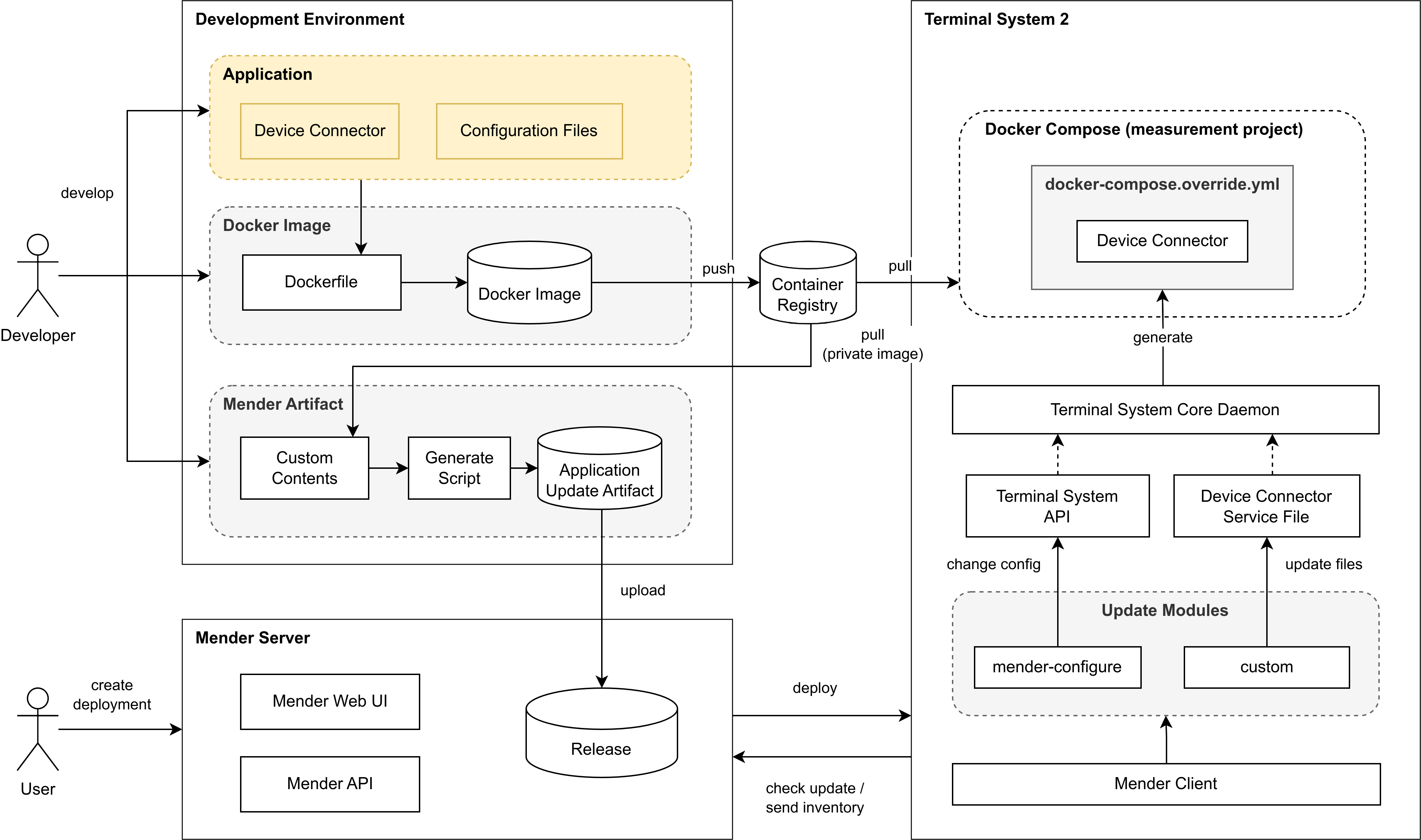
図 239 本章での説明部分(黄色枠)#
measurementプロジェクトのデバイスコネクターはDockerコンテナ上で動作するため、以下の点に注意して開発する必要があります。
- 依存ライブラリーのバージョン
デバイスコネクターが依存するライブラリーのバージョンが、ビルド環境と実行環境で異なる場合、実行時にエラーや予期しない挙動が発生する可能性があります。 例えば、デバイスコネクターがglibcに依存する場合、ubuntu:22.04でビルドしたバイナリは、ubuntu:18.04ではglibcバージョンの不一致により実行することができません。
この問題を避けるため、デバイスコネクターは実行環境のDockerイメージと同じディストリビューションでビルドすることを推奨します。
- アーキテクチャーの違い
コンパイルが必要なアプリケーションの場合、エッジコンピューターのアーキテクチャー向けにクロスビルドが必要です。
また、Terminal System 2のデバイスコネクターとして、以下の要件が必要です。
- intdash Edge Agent 2とのプロセス間通信
デバイスコネクターは、intdash Edge Agent 2とプロセス間通信をする際に、iscp-v2-compatフォーマット(または、非推奨のlogger-msgフォーマット)でデータを送受信する必要があります。 詳細については、 intdash Edge Agent 2 デベロッパーガイド を参照してください。
- 環境変数による設定
Terminal System APIのデバイスコネクター設定でデバイスコネクターに設定値を与える場合、環境変数により設定値を入力できるようにする必要があります。
注釈
以下の手順では、デバイスのインベントリの確認と設定変更をMender Web UIを使って行いますが、これらの操作はDevice Management Consoleの[インベントリ]タブと[設定]タブで行うことも可能です。
推奨する開発方法#
上記の要件を満たすデバイスコネクターを開発するために、以下の開発方法を推奨します。
アプトポッド製のデバイスコネクターdevice-connector-intdashを利用する
Device Connector Frameworkを利用し、カスタム開発部分を独自エレメントのプラグインとして開発する
この方法を選択すると、以下のメリットがあります。
上記の要件を満たすデバイスコネクターを容易に開発できます
環境変数による設定読み込み、スレッド管理などの基本機能や、intdash用のデータを扱う際に便利な機能を再利用できます
カスタム開発部分のみをプラグイン化することで、カスタム開発部分のみを構成管理でき、変更影響を少なくすることができます
一方、以下の制約があります。
device-connector-intdash(intdash Edge Agent 2)のシステム要件を満たさない環境では正しく動作しない可能性があります
実行環境にdevice-connector-intdashの依存ライブラリーが必要です
device-connector-intdashが利用しているRustバージョンと同じバージョンでプラグインをビルドする必要があります
この方法で開発が必要となるファイルは、以下の2つです。
- 独自エレメントのプラグイン
Device Connector Frameworkを利用し、独自エレメントのプラグイン(共有ライブラリーファイル、.so形式)を開発します。 カスタムインベントリを送信したい場合は、カスタムインベントリのディレクトリにJSON形式のインベントリデータを出力するようにします。
- パイプライン設定ファイル
デバイスコネクターで行いたい処理をエレメントの組み合わせで定義したファイルを用意します。 Terminal System APIのデバイスコネクター設定で設定値を与える場合、環境変数を
$(VARIABLE_NAME)の形式で記述します。
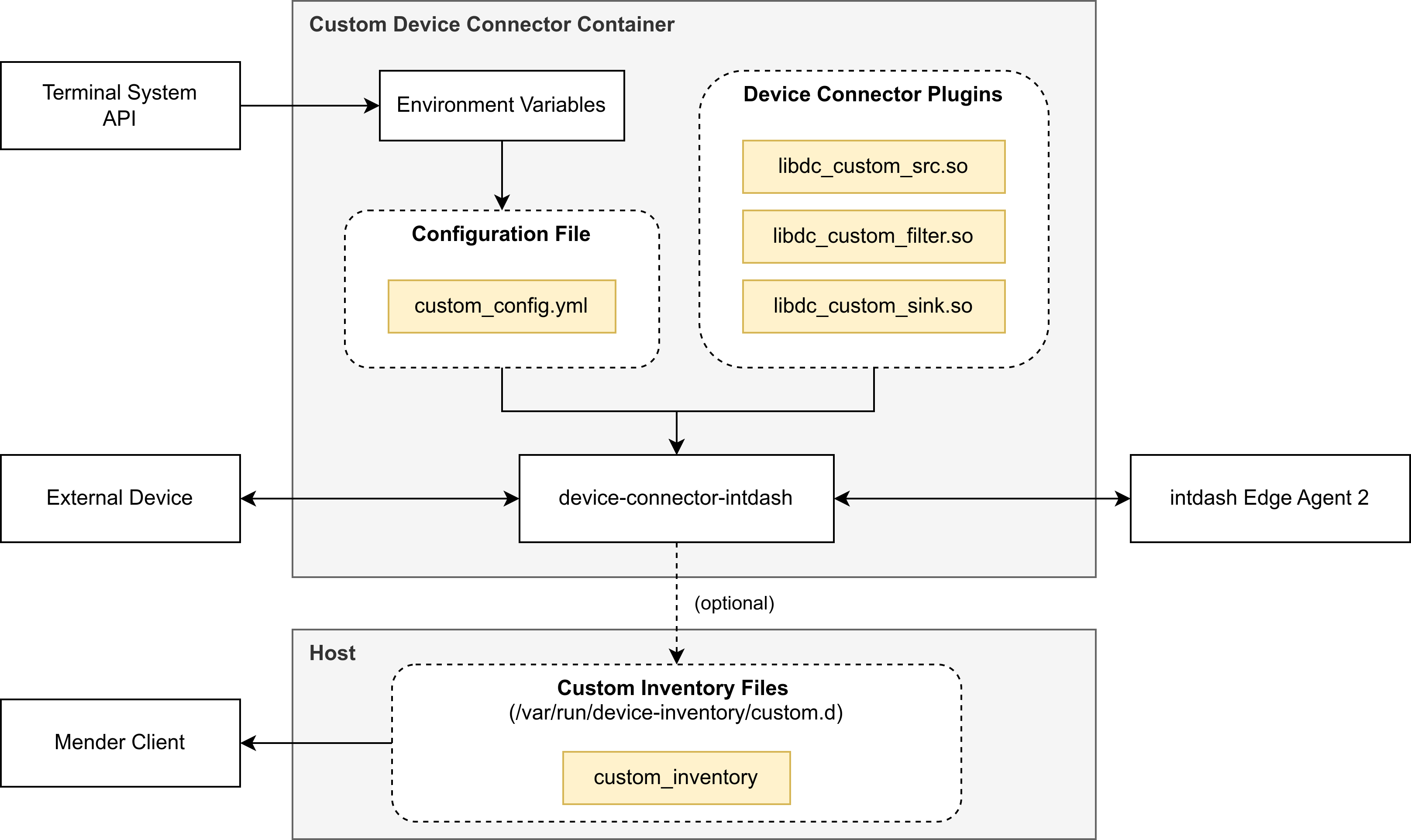
図 240 推奨する開発方法で必要となるファイル(黄色枠)#
注釈
Device Connector Frameworkおよびdevice-connector-intdashの詳細については、 intdash Edge Agent 2 デベロッパーガイド を参照してください。
以降の手順で、推奨する開発方法でデバイスコネクターを開発する方法を説明します。
ツールのインストール#
推奨する開発方法では、RustおよびDockerのインストールが必要です。
テンプレートのビルド#
独自エレメントのプラグインは、 Device Connector Template を利用して開発します。 ここでは、テンプレートのサンプルをビルドする手順を説明します。
プロジェクトを作成します。 プロジェクト名はプラグインのファイル名で使用されます。ここでは
customを指定して説明します。$ cargo install cargo-generate $ cargo generate --git https://github.com/aptpod/device-connector-template.git --tag v2.x.x Project Name : custom
重要
Device Connector Templateのタグは、必ずv3.0.0未満のバージョンを指定してください。タグ一覧は以下のコマンドで確認できます。
$ git ls-remote --tags https://github.com/aptpod/device-connector-template.git
最新のテンプレートは、Device Connector Framework v3を利用しているため、本バージョンで使用しているdevice-connector-intdash v2では動作しません。
作成したプロジェクトに移動します。
$ cd custom
クロスビルド環境のDockerイメージをビルドします。
$ docker build -t rust-cross-builder .
注釈
dockerコマンドを非rootユーザーで実行する方法は、 Docker Docs - Manage Docker as a non-root user を参照してください。クロスビルド環境のコンテナを起動します。
$ docker run --rm -it -v ${PWD}:/usr/local/src rust-cross-builder
注釈
コンテナ内でSSHを利用する場合は、ホストで
ssh-agentを起動し、以下のコマンドでコンテナを起動してください。$ docker run --rm -it -v ${PWD}:/usr/local/src \ -v $SSH_AUTH_SOCK:/ssh-agent -e SSH_AUTH_SOCK=/ssh-agent \ rust-cross-builder
ターゲットアーキテクチャーを指定してサンプルのデバイスコネクターをビルドします。
エッジコンピューターのアーキテクチャーを指定してビルドしてください。複数のアーキテクチャーをサポートする場合は、それぞれビルドしてください。
# cargo build --release --target aarch64-unknown-linux-gnu
# cargo build --release --target armv7-unknown-linux-gnueabihf
# cargo build --release --target x86_64-unknown-linux-gnu
注釈
エッジコンピューターのアーキテクチャーは、エッジコンピューターで
uname -mコマンドを実行すると確認できます。 ターゲットアーキテクチャーとuname -mコマンドの対応関係は以下のとおりです。aarch64-unknown-linux-gnu:
aarch64armv7-unknown-linux-gnueabihf:
armv7lx86_64-unknown-linux-gnu:
x86_64
target/<ターゲットアーキテクチャー>/releaseに、プラグインファイル(共有ライブラリー)libdc_custom.soが出力されることを確認します。
パイプライン設定ファイルの作成#
デバイスコネクターで行いたい処理をエレメントの組み合わせで定義したファイルを用意します。 推奨する開発方法では、以下の点を考慮して作成してください。
- 設定値の環境変数
Terminal System APIのデバイスコネクター設定で設定値を与える場合、環境変数を
$(VARIABLE_NAME)の形式で記述します。
パイプライン設定ファイルの作成例を以下に挙げます。
プロジェクトディレクトリに
confディレクトリを作成し、移動します。$ cd custom $ mkdir conf $ cd conf
confディレクトリに
custom-text-stdout.ymlファイルを以下の内容で作成します。 この設定ファイルは、 Dockerコンテナでの動作確認 で使用します(本番運用時は不要です)。tasks: - id: 1 element: hello-src conf: text: $(DC_TEXT) - id: 2 element: stdout-sink from: [ [1] ] conf: separator: "\n"
これは、環境変数
DC_TEXTで指定された文字列を、標準出力するパイプラインになっています。テンプレートのプラグインに含まれる
hello-srcエレメントを利用しますdevice-connector-intdashに含まれる
stdout-sinkエレメントを利用します
次に、
custom-text.ymlファイルを作成します。 この設定ファイルは、 デバイスコネクターサービスファイルの作成 で使用し、intdash Edge Agent2にデータを送信する際に利用します。tasks: - id: 1 element: hello-src conf: text: $(DC_TEXT) - id: 2 element: iscp-v2-compat-filter from: [[1]] conf: timestamp: stamp: clock_id: CLOCK_MONOTONIC convert_rule: string: name: custom_text - id: 3 element: print-log-filter from: [[2]] conf: duration_ms: 10000 tag: $(DC_PRINT_LOG_FILTER_CONF_TAG) output: stderr - id: 4 element: file-sink from: [ [3] ] conf: path: $(DC_FILE_SINK_CONF_PATH)
環境変数
DC_TEXTで指定された文字列を、string型のiscp-v2-compatフォーマットに変換し、 環境変数DC_FILE_SINK_CONF_PATHで指定されたFIFOに出力するパイプラインです。 また、print-log-filterで、10秒ごとに iscp-v2-compat-filterフォーマットのデータのメッセージ数およびバイト数をログ出力しています。device-connector-intdashに含まれる
print-log-filterおよびfile-sinkエレメントを利用します
Dockerコンテナでの動作確認#
エッジコンピューターのdevice-connector-intdashコンテナで開発したプラグインが動作することを確認します。
プラグインおよびパイプライン設定ファイルをエッジコンピューターに転送します。
$ cd custom
$ scp target/<ターゲットアーキテクチャー>/release/libdc_custom.so conf/*.yml admin@<エッジコンピューター>:/home/admin/
エッジコンピューターにadminユーザーとしてログインしたあと、rootユーザーに切り替えます。 以降はエッジコンピューターで作業を実施します。
$ ssh admin@<エッジコンピューター>
$ su
/home/admin/ディレクトリはOSアップデートで削除されるため、 プラグインやパイプライン設定ファイルを、OSアップデートをしても保持されるディレクトリに移動します。(参考: データ保持 )# mkdir -p /data/usr/lib/device-connector # mv libdc_custom.so /data/usr/lib/device-connector/ # mkdir -p /etc/dc_conf/custom # mv *.yml /etc/dc_conf/custom/
デフォルトdevice-connector-intdashコンテナのイメージ名を環境変数に読み込みます。
# source /etc/core/docker-compose/.env
# export DEVICE_CONNECTOR_IMAGE="$BASE_URI/$IMAGE_NAME_DEVICE_CONNECTOR:$IMAGE_TAG_DEVICE_CONNECTOR"
以下のオプションを付けてdevice-connector-intdashコンテナを実行します。
プラグインとパイプライン設定ファイルをコンテナにバインドマウント
環境変数
DC_TEXTで文字列を指定パイプライン設定ファイル
custom-text-stdout.ymlを指定
注釈
/usr/lib/device-connectorディレクトリに配置されたプラグインは自動的にロードされます。# docker run --rm \ -v /data/usr/lib/device-connector/libdc_custom.so:/usr/lib/device-connector/libdc_custom.so:ro \ -v /etc/dc_conf/custom:/etc/dc_conf/custom:ro \ -e "DC_TEXT=Hello, world!" \ "$DEVICE_CONNECTOR_IMAGE" --config /etc/dc_conf/custom/custom-text-stdout.yml
[2024-04-18T03:17:34Z INFO  device_connector_intdash] append a plugin file in environment: /usr/lib/device-connector/libdc_custom.so
...omitted...
[2024-04-18T03:17:35Z INFO  device_connector_common] dc_init() (dc_custom)
[2024-04-18T03:17:35Z INFO  device_connector::process] start background processes
[2024-04-18T03:17:35Z INFO  device_connector::process] execute before script
[2024-04-18T03:17:35Z INFO  device_connector::runner] spawn task 2
Hello, world!
Hello, world!
Hello, world!
ビルドしたプラグイン
libdc_custom.soがロードされ、custom-text-stdout.ymlで指定したパイプライン設定ファイルが動作し、 環境変数DC_TEXT=Hello, world!で指定した文字列が標準出力されることが確認できました。
デバイスコネクターサービスファイルの作成#
measurementプロジェクトのコンテナとして動作させるため、デバイスコネクターサービスファイルを作成します。
Custom Text.ymlという名前のデバイスコネクターサービスファイルを作成します。以下の内容を記述してください。image: $BASE_URI/$IMAGE_NAME_DEVICE_CONNECTOR:$IMAGE_TAG_DEVICE_CONNECTOR command: - --config - "/etc/dc_conf/custom/custom-text.yml" depends_on: intdash-edge-agent2: condition: service_healthy volumes: - /var/run/core/intdash:/var/run/intdash # Bind-mount plug-ins and settings - /data/usr/lib/device-connector/libdc_custom.so:/usr/lib/device-connector/libdc_custom.so:ro - /etc/dc_conf/custom:/etc/dc_conf/custom:ro restart: unless-stopped environment: DC_FILE_SINK_CONF_PATH: ${DC_UPSTREAM_FIFO_0} DC_PRINT_LOG_FILTER_CONF_TAG: ${DC_TAG} DC_TEXT: ${DC_TEXT} substitution_variables: - key: DC_UPSTREAM_FIFO_0 default: "" validation: "^/var/run/intdash/" display_strings_i18n: - locale: jpn name: FIFO Path description: intdash Edge Agent 2へデータを送信するためのFIFOのパス - key: DC_TAG default: "" display_strings_i18n: - locale: jpn name: Tag description: このデバイスコネクターのログを表示するときに使用するタグ - key: DC_TEXT default: "Hello, world!" display_strings_i18n: - locale: jpn name: Text description: テキスト
上記のデバイスコネクターサービスの内容を説明します。
image: $BASE_URI/$IMAGE_NAME_DEVICE_CONNECTOR:$IMAGE_TAG_DEVICE_CONNECTOR
imageで、デフォルトのデバイスコネクターのDockerイメージを指定します。command: - --config - "/etc/dc_conf/custom/custom-text.yml"
commandで、実行ファイル(device-connector-intdash)の引数を指定します。 ここでは、intdash Edge Agent2にデータを送信する際に利用するパイプライン設定ファイルcustom-text.ymlを指定します。depends_on: intdash-edge-agent2: condition: service_healthy volumes: - /var/run/core/intdash:/var/run/intdash # Bind-mount plug-ins and settings - /data/usr/lib/device-connector/libdc_custom.so:/usr/lib/device-connector/libdc_custom.so:ro - /etc/dc_conf/custom:/etc/dc_conf/custom:ro
depends_onで、intdash Edge Agent2が起動してから、デバイスコネクターを起動するように設定します。volumesで、以下のファイルおよびディレクトリをバインドマウントします。intdash Edge Agent2と通信するFIFOが格納されたディレクトリ
プラグインおよびパイプライン設定ファイル
restart: unless-stopped
デバイスコネクターがエラー終了した場合に、再起動する設定を指定します。
environment:
    DC_FILE_SINK_CONF_PATH: ${DC_UPSTREAM_FIFO_0}
    DC_PRINT_LOG_FILTER_CONF_TAG: ${DC_TAG}
    DC_TEXT: ${DC_TEXT}
substitution_variables:
    - key: DC_UPSTREAM_FIFO_0
      default: ""
      validation: "^/var/run/intdash/"
      display_strings_i18n:
        - locale: jpn
          name: FIFO Path
          description: intdash Edge Agent 2へデータを送信するためのFIFOのパス
    - key: DC_TAG
      default: ""
      display_strings_i18n:
        - locale: jpn
          name: Tag
          description: このデバイスコネクターのログを表示するときに使用するタグ
    - key: DC_TEXT
      default: "Hello, world!"
      display_strings_i18n:
        - locale: jpn
          name: Text
          description: テキスト
environmentに、パイプライン設定ファイルに記載した環境変数を記載してください。 値にsubstitution_variablesで定義した置換変数を設定すると、コミット操作時にデバイスコネクター設定で与えた設定値で置換されます。以下の置換変数については、Terminal System APIが自動生成するため、デバイスコネクター設定での指定は不要です。
アップストリーム用のFIFOパス
DC_UPSTREAM_FIFO_%d(%dには数値が入ります)ダウンストリーム用のFIFOパス
DC_DOWNSTREAM_FIFO_%d(%dには数値が入ります)ログ表示用のタグ
DC_TAG
設定項目の詳細については、 Terminal System API ドキュメント の Device Connector Service を参照してください。
注釈
コンテナ内でデバイスを利用する場合は、
devicesフィールドでデバイスを指定してください。devices: - /dev/ttyUSB0:/dev/ttyUSB0
デバイスへのアクセスに権限が必要な場合や、デバイスの活性挿抜に対応する必要がある場合は
devicesフィールドは利用せず、以下のようにprivileged: trueや/dev:/devのバインドマウントを設定してください。privileged: true volumes: - /dev:/dev
作成したファイルをエッジコンピューターの以下のパスに配置します。
/var/lib/core/docker-compose/measurement/services/Custom\ Text.yml
以下のようにTerminal System APIを呼び出すか、Mender Web UIにアクセスし、デバイス画面の[Inventory]タブで、 device_connector_servicesを確認して、
Custom Textデバイスコネクターサービスが追加されたことを確認します。# curl -fSs http://localhost:8081/api/device_connector_services \ | jq '.[] | select(.service_id == "Custom Text")'
{
   "service_id": "Custom Text",
   "substitution_variables": [
      {
         "key": "DC_UPSTREAM_FIFO_0",
         "default": "",
         "validation": "^/var/run/intdash/",
         "display_strings_i18n": [
            {
               "locale": "jpn",
               "name": "FIFO Path",
               "description": "intdash Edge Agent 2へデータを送信するためのFIFOのパス"
            }
         ]
      },
      {
         "key": "DC_TAG",
         "default": "",
         "display_strings_i18n": [
            {
               "locale": "jpn",
               "name": "Tag",
               "description": "このデバイスコネクターのログを表示するときに使用するタグ"
            }
         ]
      },
      {
         "key": "DC_TEXT",
         "default": "Hello, world!",
         "display_strings_i18n": [
            {
               "locale": "jpn",
               "name": "Text",
               "description": "テキスト"
            }
         ]
      }
   ],
   "protected": false,
   "absolute_path": "/var/lib/core/docker-compose/measurement/services/Custom Text.yml"
}
measurementプロジェクトによる計測#
追加した Custom Text デバイスコネクターサービスで計測ができることを確認します。
事前に、エッジコンピューターで以下の設定が済んでいることを確認してください。
intdashサーバー接続設定
アップストリーム設定
デバイスコネクターIPC設定で、
custom設定を追加します。Mender Web UIにアクセスし、デバイス画面の[Configuration]タブで、
agent.device_connectors_upstreamに以下を設定してください。例:
[
   {
      "id": "device-inventory",
      "data_name_prefix": "255/",
      "dest_ids": [
         "default-upstream"
      ],
      "format": "iscp-v2-compat"
   },
   {
      "id": "custom",
      "data_name_prefix": "3/",
      "dest_ids": [
         "default-upstream"
      ],
      "format": "iscp-v2-compat"
   }
]
デバイスコネクター設定で、デバイスコネクターサービス
Custom Textを利用する設定を追加します。Mender Web UIにアクセスし、デバイス画面の[Configuration]タブで、
device_connectorsに以下を設定してください。例:
[
   {
      "id": "device-inventory",
      "upstream_ipc_ids": [
         "device-inventory"
      ],
      "downstream_ipc_ids": [],
      "service_id": "Device Inventory",
      "service_substitutions": []
   },
   {
      "id": "custom",
      "upstream_ipc_ids": [
         "custom"
      ],
      "downstream_ipc_ids": [],
      "service_id": "Custom Text",
      "service_substitutions": [
         "DC_TEXT=Custom Text"
      ]
   }
]
設定をエッジコンピューターに適用し、計測を開始します。
追加した
Custom Textデバイスコネクターサービスの動作を確認します。Edge Finderで、デバイスコネクター設定の
DC_TEXTで指定した文字列が送信されることを確認します。
カスタムインベントリが、intdashサーバーおよびMenderサーバーに送信されることを確認します。
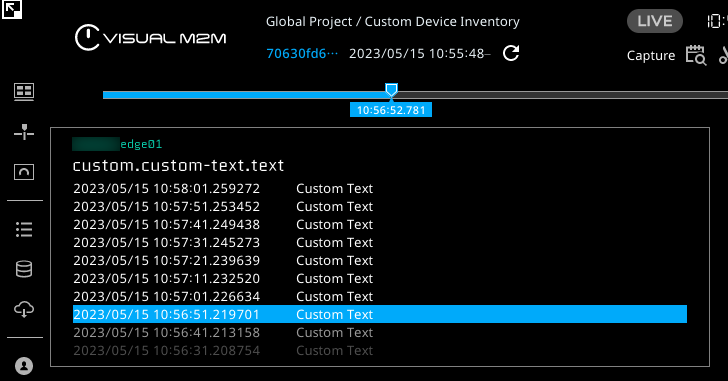
追加した
Custom Textデバイスコネクターサービスで計測することができました。動作確認後、計測を停止します。
以上が、デバイスコネクター開発の基本的な手順となります。
本章では、独自のエレメントのプラグインおよびパイプライン設定ファイルを作成し、デバイスコネクターサービスを利用して計測する方法を説明いたしました。 今回はテンプレートのサンプルを利用しましたが、独自のエレメントのプラグインを作成することで、用途に応じたデータ送受信処理の実装が可能です。 独自エレメントのプラグインの開発については、 intdash Edge Agent 2 デベロッパーガイド を参照してください。
次のステップは、 アーティファクトの作成 に進んでください。 デバイスにデプロイするファイルを含めたアプリケーションアップデートアーティファクトを作成し、Menderサーバーにアップロードしてリリースとして管理する方法を説明します。
補足: 依存パッケージについて#
プラグインのビルドに必要な依存パッケージがデフォルトのクロスビルド環境に含まれていない場合、 クロスビルド環境のDockerfileをカスタマイズして依存パッケージを追加する必要があります。
また、実行環境であるdevice-connector-intdashイメージにも依存パッケージを含める必要があり、 依存パッケージを追加したDockerイメージを作成する必要があります。 詳細は、 Dockerイメージの作成 を参照してください。