
複数のスクリーンの使用#
Data Visualizerでは、複数のスクリーンを作成し、切り替えながら再生することができます。
スクリーン一覧#
画面下部のスクリーン名をクリックすると、スクリーン一覧が表示されます。 スクリーン一覧ではスクリーンの作成、管理、切り替えが可能です。

 ローカルスクリーン(このPCに保存されているスクリーン)の操作メニュー
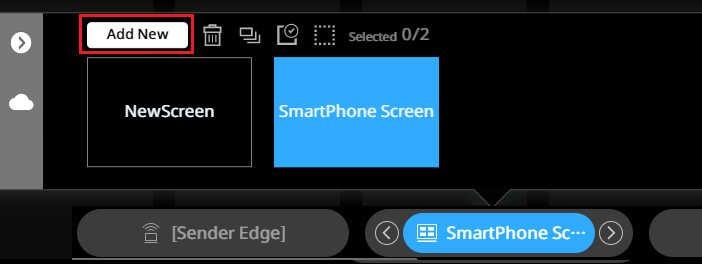
- Add New
ローカルスクリーンを新規作成します。 スクリーンを作成する 参照。

選択されているローカルスクリーンを削除します。 スクリーンを削除する 参照。

選択されているローカルスクリーンを複製します。

全てのローカルスクリーンを選択します。

選択を解除します。
 共有機能メニュー
[Templatize]: スクリーンをテンプレートとしてサーバー側に保存します。 スクリーンのテンプレート化 を参照してください。
[Export]、[Import]: スクリーンをエクスポート、インポートします。 スクリーンのエクスポートとインポート を参照してください。
 テンプレート表示ボタン
テンプレート(サーバーに保存されているスクリーン)を表示するか非表示にするかを設定します。
 スクリーンのテンプレート
サーバーに保存されているスクリーンの一覧です。
 ローカルスクリーン
の一覧です。
スクリーンを作成する#
スクリーン一覧の[Add New]ボタンを選択すると、新しい空白のスクリーンを作成することができます。
スクリーンパネルに、必要なビジュアルパーツやデータを配置します(データバインド)。
スクリーンパネルにデータバインドする方法は、 ビジュアルパーツ設置とデータのバインド を参照してください。
注釈
ローカルのスクリーンはクライアントPC毎に管理されています。別のクライアントPCを利用する際には、再度スクリーンを作成する必要があります。スクリーンを使い回したい場合、 スクリーンのテンプレート化 や スクリーンのエクスポートとインポート を使ってください。
スクリーンを切り替える#
画面下部のスクリーン選択ボタンをクリックし、ローカルスクリーン一覧に表示されたスクリーンから1つを選択します。
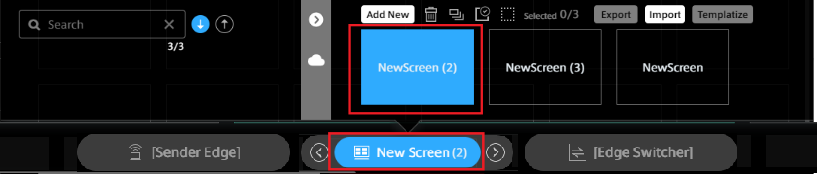
または、スクリーン選択ボタンの両端にある[<][>]ボタンを選択し、前後のスクリーンに切り替えます。

スクリーンを削除する#
削除したいスクリーンをマウスオーバーし、表示された  ボタンを選択します。
を選択し、確認ダイアログで[OK]ボタンを押します。
