
CSVから計測を作成する#
CSVファイルをアップロードして、intdash上に計測データを作成することができます。
1つのCSVファイルは1つの計測(measurement)に変換されます。計測とは、計測開始から計測終了までのひとまとまりのデータのことです。
重要
本機能を使用すると、データはiSCP 1.0互換型式でサーバーに保存されます。 Data Visualizerでこのデータを表示する場合、 データ設定 はDAT Format Ver.1で作成してください。
CSVファイルの形式#
intdashにアップロードされるCSVファイルは、以下の条件に適合する必要があります。
UTF-8エンコーディングであること。UTF-8以外のエンコーディングを使用すると、日本語などのマルチバイト文字が文字化けする可能性があります。
第1行(ヘッダー行)は、各列の名称を文字列で格納していること(この名称はデータIDとして使用されます)。
第1列(タイムスタンプ列)は、タイムスタンプを格納していること。
ヘッダー行におけるタイムスタンプ列の名称は
timeであること。タイムスタンプのフォーマットはRFC 3339に従っていること。
第2行以降かつ第2列以降(データ領域)には、数値または文字列の形式でデータを格納していること。
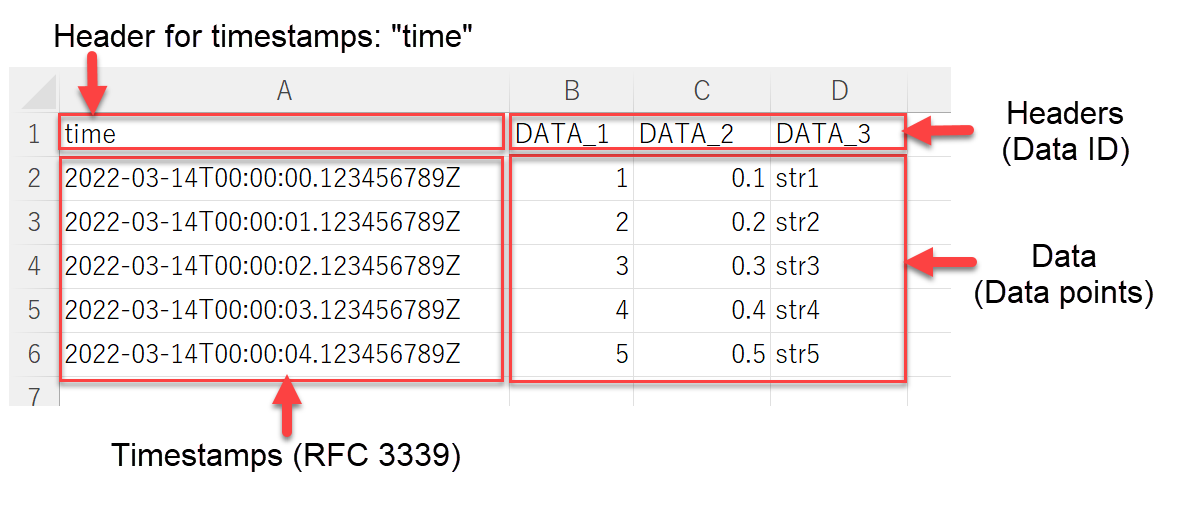
図 97 CSVファイルの中身(例)#
データ領域にある各セルのデータは、それぞれが1つのデータポイントとしてiSCPv1互換形式でintdashに格納されます。上の例のようなCSVファイルの場合は、3列のデータが5つのタイムスタンプにおいて存在するため、合計で15個のデータポイントとしてintdashに格納されます。
各データポイントは、CSVファイル内での表記に応じて型情報が付与されます。
整数で表記されたデータはInt(整数型)
小数値で表記されたデータはFloat(浮動小数点数型)
文字列で表記されたデータはString(文字列型)
上の例では、「DATA_1」はInt、「DATA_2」はFloat、「DATA_3」はStringとして扱われます。
また、iSCPv1互換のためのチャンネルとして、すべて 1 が付与されます。
従って、 計測詳細画面 で上の例の場合の「データID」を確認すると以下のようになります。
データ名の値は、 <チャンネル(1)>/<列名> となっています。
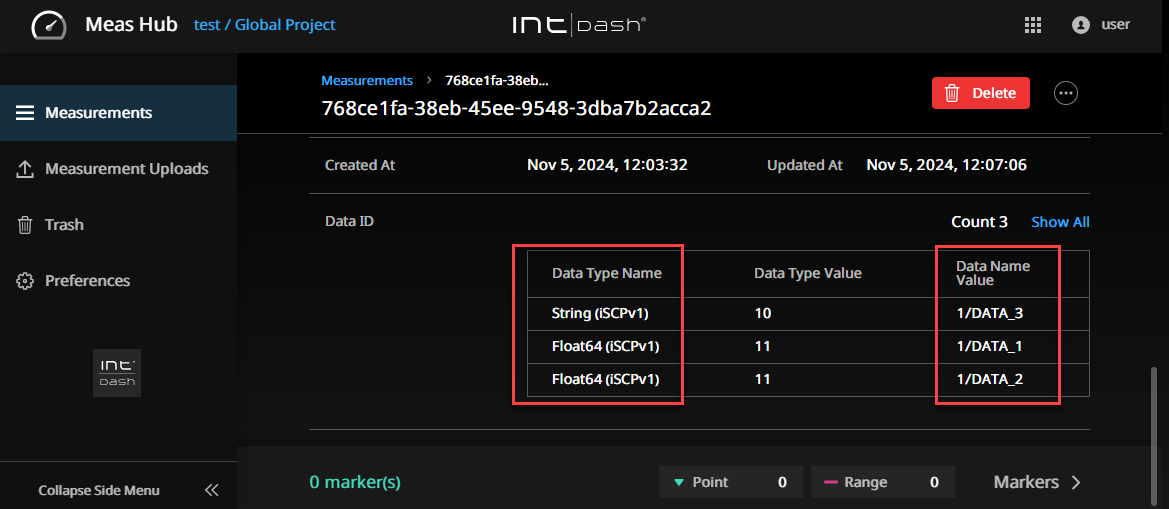
図 98 計測詳細画面に表示されるデータID#
Tip
Data Visualizerで表示する場合は、以下のように DAT Format Ver.1形式のデータ設定 を使って、チャンネル 1 のデータとして扱います。
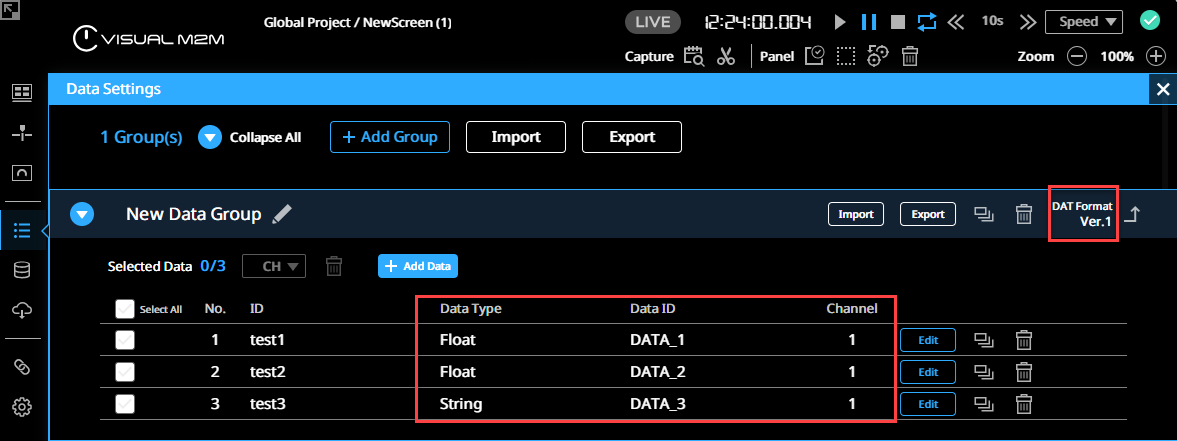
図 99 Data Visualizerでのデータ設定例#
CSVファイルをアップロードする#
Meas Hubサイドメニューの[計測アップロード一覧]をクリックします。
[CSVファイルから計測を作成]をクリックし、どのエッジのデータとしてアップロードするかを選択します。
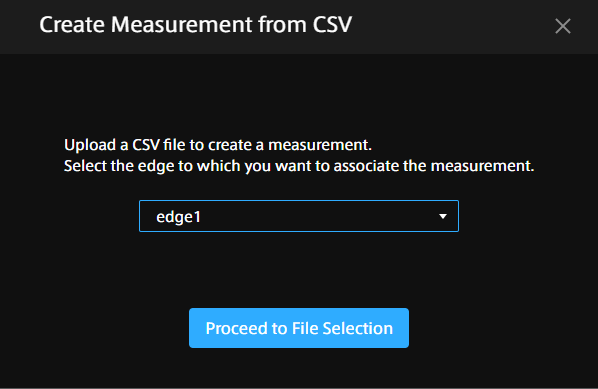
図 100 エッジを選択#
[ファイルの選択に進む]をクリックし、CSVファイルを選択してアップロードします。
CSVファイルの送信が正常に完了すると、ファイル一覧に新しいファイルが表示されます。
アップロードしたファイルのステータスが「計測作成完了」になるまでしばらく待ってください。
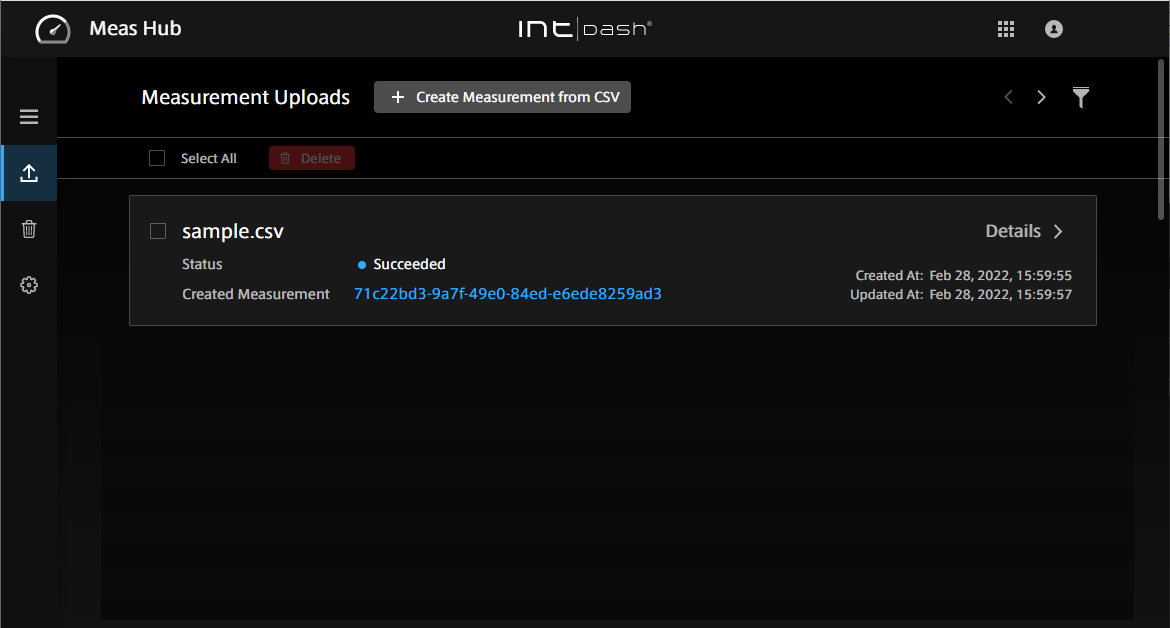
図 101 アップロード済みファイルの一覧#
計測の作成に失敗した場合は、[詳細]をクリックし、「変換結果」を確認してください。
注釈
同じ日に同じ名前のファイルを複数回アップロードすると、2回目以降のファイル名の先頭にはランダムな文字列が追加されます(例:
WXeiMUYkBU_sample.csv)アップロードにより作成された計測のUUIDが、「作成された計測」に表示されます。 クリックすると、その計測の詳細画面に移動することができます。
注意
「サーバーへのアップロードに失敗しました。もう一度試してください。」というメッセージが表示された場合、再度アップロードしてください。それでも同じメッセージが表示される場合、サーバー上でCSVファイルを保存する領域に空きがない可能性があります。
アプトポッドが運用しているintdashサーバーをご使用の場合、アプトポッド側でストレージを拡大しますのでお問い合わせください。お客様ご自身でサーバーを運用している場合は、お客様にてストレージを拡大してください。 [1]
Meas Hubの「計測アップロード一覧」画面でアップロードを削除しても空き容量は増えません。
注釈
計測アップロード一覧で計測アップロードを選択して[削除]をクリックすると、そのアップロードに関する情報が削除されます。アップロードにより作成された計測自体は削除されません。