
3. プロビジョニング#
Terminal System OS 2イメージをエッジコンピューターに書き込み、利用できる状態にする(プロビジョニング)方法について説明します。
主な用語
- プロビジョニング
エッジコンピューターのrootfsパーティションおよびdataパーティションにイメージを書き込みます。 また、エッジコンピューターの初回起動時にMenderサーバーとの 1. Menderサーバーへの接続を許可する で利用されるキーペアを自動生成します。
- rootfsパーティション
Linuxカーネルを含むシステムパーティションです。 rootfsパーティションはA/Bの2つの領域で構成され、OSアップデートアーティファクトにより更新されます。
- dataパーティション
Menderの更新間で保持するデータを格納するパーティションです。 通常はアップデートで更新されません。
- 作業PC
Terminal System OS 2のイメージを書き込むために使用するPCです。
Terminal SystemのエッジコンピューターとしてEDGEPLANT T1を使用する場合、作業PCとEDGEPLANT T1の間をUSBで接続してイメージを書き込みます。
Terminal SystemのエッジコンピューターとしてRaspberry Pi4を使用する場合、作業PCで balenaEtcher を利用してイメージをmicroSDカードに書き込みます。
- シリアル番号
Terminal Systemを識別するためのソフトウェア的な識別子で、プロビジョニング時に設定します。 入力規則に従った任意の文字列を設定できます。
Tip
ラベルをエッジコンピューターに貼り、外観からこのシリアル番号が分かるようにしておくことを推奨します。
EDGEPLANT T1を使用する場合、出荷時に本体に貼られているハードウェアのシリアル番号をこのシリアル番号として流用すれば、別途ラベルを貼り付けることを省略できます。
推奨作業環境#
プロビジョニング作業に必要な作業PC環境はエッジコンピューターに応じて異なります。以下の推奨環境で実施してください。
書き込み先エッジコンピュータ |
作業PCの推奨環境 |
備考 |
|---|---|---|
EDGEPLANT T1 |
Ubuntu 16.04 or 18.04 |
作業PCには以下のパッケージのインストールが必要です。
インストール方法の例: $ sudo apt update
$ sudo apt install qemu-user-static python jq
|
Raspberry Pi 4 |
Windows / macOS / Linux |
作業PCには以下のアプリケーションのインストールが必要です。
|
イメージの入手#
ダウンロードページ からTerminal System OS 2 イメージを入手し、作業PCに保存します。
プロビジョニングする#
プロビジョニング手順はエッジコンピューターごとに異なります。
EDGEPLANT T1#
作業PCからEDGEPLANT T1にTerminal System OS 2イメージを書き込むには、以下のようにします。
EDGEPLANT T1をリカバリーモードで起動し、作業PCと接続します。
Nano SIMスロットのカバーを取り外します。
リカバリーボタンを押しながら、電源を投入します。
作業PCとEDGEPLANT T1のリカバリーUSB端子をUSBケーブルで接続します。
作業PC側でEDGEPLANT T1をUSBデバイスとして認識していることを確認します。
$ lsusb -d 0955:
Bus 001 Device 004: ID 0955:7418 NVIDIA Corp. APX
注釈
リカバリーボタンなど各部の位置については、 取扱説明書 を参照してください。
(以下の手順はすべて、作業PCでの操作です)EDGEPLANT T1向けのTerminal System OS 2 イメージ(
<terminal_system_2_image>.tegraflash.zip)を、ディレクトリを指定して展開します。$ mkdir -p ~/Downloads/image $ unzip <terminal_system_2_image>.tegraflash.zip -d ~/Downloads/image
展開先のディレクトリに移動します。
$ cd ~/Downloads/image
以下のようにコマンドを実行して、Terminal System OS 2のイメージを書き込みます。 このとき、環境変数を使ってプロビジョニング設定を与えます。
例: 各種パスワード、シリアル番号およびMenderテナントトークンを設定して書き込む
$ sudo \
  API_USER_PASS_ADMIN='$apr1$aNOi.ZS1$3MNDjruW3MMlHK.EXAMPLE' \
  API_USER_PASS_USER='$apr1$iF4xMF6v$Yp9FJV3BspvL/8.EXAMPLE' \
  USER_PASS_ROOT='$6$3RgJeiy2nEpwmNX4$RjjGNuDJDFpDGkpkBCUvkPqqAhvrChBNlWouLaJbDqQEdzGvdxPz.vdfoLe3ckmyPcHNx5E3liqhgA.EXAMPLE' \
  USER_PASS_ADMIN='$6$2tVW/W64.el6cwCo$VIPVt5ELUe8HZLpgRwUr8FBEoqcSaDwTRtg1o6F3gWXBfonGZE3/FvLcdq6TUcd8PKDyS3tUBvZzsq.EXAMPLE' \
  USER_PASS_MAINT='$6$w98XqSkF.6YajkT7$pkVGXTFXh0l6jgQdMgzGr4ZWNc8lpsN2P8egxvzCAwpKjJ57RtKECy11zUZoJlskWFGZC9ZrpBTCl5.EXAMPLE' \
  SERIAL_NUMBER='0110000112345' \
  MENDER_TENANT_TOKEN='eyJhbGciOiJSUzI1NiIsInR5cCI6IkpXVCJ9...omitted...EXAMPLE' \
  ./doflash.sh
例: Menderサーバーを利用せず、各種パスワードのみを設定して書き込む
$ sudo \
  API_USER_PASS_ADMIN='$apr1$aNOi.ZS1$3MNDjruW3MMlHK.EXAMPLE' \
  API_USER_PASS_USER='$apr1$iF4xMF6v$Yp9FJV3BspvL/8.EXAMPLE' \
  USER_PASS_ROOT='$6$3RgJeiy2nEpwmNX4$RjjGNuDJDFpDGkpkBCUvkPqqAhvrChBNlWouLaJbDqQEdzGvdxPz.vdfoLe3ckmyPcHNx5E3liqhgA.EXAMPLE' \
  USER_PASS_ADMIN='$6$2tVW/W64.el6cwCo$VIPVt5ELUe8HZLpgRwUr8FBEoqcSaDwTRtg1o6F3gWXBfonGZE3/FvLcdq6TUcd8PKDyS3tUBvZzsq.EXAMPLE' \
  USER_PASS_MAINT='$6$w98XqSkF.6YajkT7$pkVGXTFXh0l6jgQdMgzGr4ZWNc8lpsN2P8egxvzCAwpKjJ57RtKECy11zUZoJlskWFGZC9ZrpBTCl5.EXAMPLE' \
  OPT_USE_MENDER='false' \
  ./doflash.sh
設定可能な項目については、 プロビジョニング設定項目(EDGEPLANT T1) を参照してください。
注釈
作業PCとして仮想マシンを使用する場合の注意点
仮想マシンでイメージの書込みを行う場合、書込み処理の途中でUSBの再接続に失敗して、以下のような表示で停止することがあります。
...
[  10.2706 ] tegrarcm_v2 --boot recovery
[  10.2718 ] Applet version 01.00.0000
[  10.3302 ]
[  11.3332 ] tegrarcm_v2 --isapplet
このようなケースでは、USBケーブルを再接続することで書込み処理が再開されます。
Tip
シリアル番号のラベルをエッジコンピューターに貼っておくことを推奨します。
書き込みが完了すると、EDGEPLANT T1が自動的に再起動し、Terminal Systemが起動します。
環境変数 ( |
説明 |
入力規則(正規表現) |
|---|---|---|
API_USER_PASS_ADMIN |
Terminal System API Basic認証パスワード(adminユーザー) セットアップ担当者・管理者が 事前設定 や各種操作で使用します。 |
|
API_USER_PASS_USER |
Terminal System API Basic認証パスワード(userユーザー) ユーザーが各種操作で使用します。 |
|
USER_PASS_ROOT |
ユーザーパスワード(root) |
|
USER_PASS_ADMIN |
ユーザーパスワード(admin) ローカルネットワークからログイン するadminユーザーのパスワードです。 |
|
USER_PASS_MAINT |
ユーザーパスワード(maint) リモートターミナル でログインするmaintユーザーのパスワードです。 |
|
OPT_USE_MENDER |
Menderサーバーの利用設定(Menderサーバーを利用する場合は |
|
SERIAL_NUMBER |
Terminal Systemを識別するための識別子 |
|
OPT_MENDER_SERVER_URL |
MenderサーバーURL |
|
MENDER_TENANT_TOKEN |
Menderテナントトークン (Organization token) Mender Web UIの |
|

Raspberry Pi 4#
Raspberry Pi 4にTerminal System OS 2イメージを書き込むには、以下のようにします。
アーカイブツール (Windows: 7-Zip 、 macOS/Linux: bzip2 など)を利用し、 作業PCに保存したRaspberry Pi 4向けのTerminal System OS 2 イメージのアーカイブ(<terminal_system_2_image> .sdimg.bz2)を展開します。
動作要件 を満たしたmicroSDカード、microSDカードリーダーを用意し、作業PCに接続します。
作業PCに balenaEtcher をインストールし、起動します。
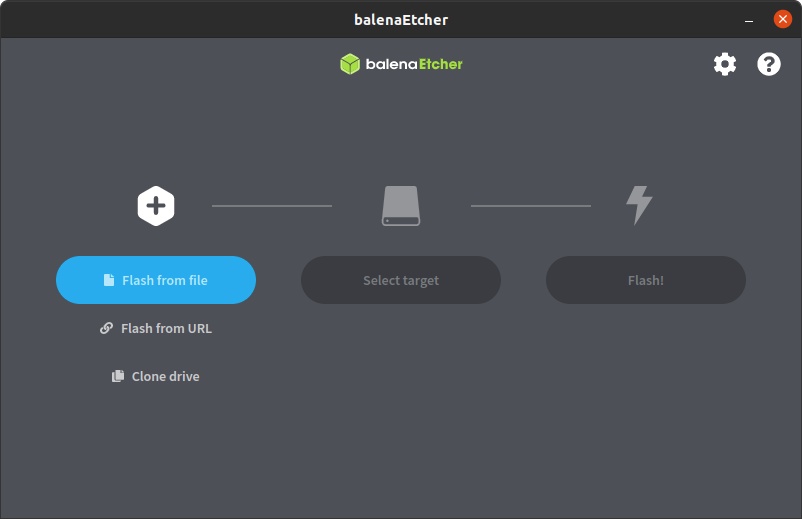
図 213 balenaEtcher#
[Flash from file]をクリックします。
ダイアログですべてのファイルを表示するように設定し、 展開したRaspberry Pi 4向けのTerminal System OS 2 イメージ(<terminal_system_2_image> .sdimg)を選択します。
注意
アーカイブ( .sdimg.bz2 )ではなく、展開したイメージ( .sdimg )を選択してください。 展開したイメージ( .sdimg )はデフォルトでは表示されないため、ダイアログですべてのファイルを表示するように設定する必要があります。
[Select Target]をクリックし、書き込み対象のmicroSDカードリーダーを選択します。
[Flash!]をクリックして、イメージをmicroSDカードに書き込みます。
書き込み完了後、microSDカードを安全に取り外します。
次に、プロビジョニング設定を行います。
注釈
プロビジョニング設定はTerminal System OS 2の初回起動時に適用されます。 一度起動したことがあるmicroSDカードのイメージに対して、プロビジョニング設定をすることはできません。
イメージを書き込んだmicroSDカードを作業PCに接続します。 microSDカードは
bootという名前のストレージデバイスとして認識されます。bootのルートディレクトリにあるts2-config.txtをテキストエディタで開き、プロビジョニング設定を変更します。設定項目は
設定項目="値"の形式で表記します。#で始まる行はコメントです。 設定項目がコメントアウトされている場合、デフォルト設定が利用されます。例: 各種パスワードおよびMenderテナントトークンを設定する
# -----------------------------------------------------------------------------
# API password configs
# -----------------------------------------------------------------------------
# You can generate API_USER_PASS_XXXX with openssl.
#   $ echo p@ssword | openssl passwd -apr1 -stdin
#
API_USER_PASS_ADMIN='$apr1$aNOi.ZS1$3MNDjruW3MMlHK.EXAMPLE'
API_USER_PASS_USER='$apr1$iF4xMF6v$Yp9FJV3BspvL/8.EXAMPLE'

# -----------------------------------------------------------------------------
# User password configs
# -----------------------------------------------------------------------------
# You can generate USER_PASS_XXXX with openssl.
#   $ echo p@ssword | openssl passwd -6 -stdin
#
USER_PASS_ROOT='$6$3RgJeiy2nEpwmNX4$RjjGNuDJDFpDGkpkBCUvkPqqAhvrChBNlWouLaJbDqQEdzGvdxPz.vdfoLe3ckmyPcHNx5E3liqhgA.EXAMPLE'
USER_PASS_ADMIN='$6$2tVW/W64.el6cwCo$VIPVt5ELUe8HZLpgRwUr8FBEoqcSaDwTRtg1o6F3gWXBfonGZE3/FvLcdq6TUcd8PKDyS3tUBvZzsq.EXAMPLE'
USER_PASS_MAINT='$6$w98XqSkF.6YajkT7$pkVGXTFXh0l6jgQdMgzGr4ZWNc8lpsN2P8egxvzCAwpKjJ57RtKECy11zUZoJlskWFGZC9ZrpBTCl5.EXAMPLE'

# -----------------------------------------------------------------------------
# Mender Server configs
# -----------------------------------------------------------------------------
# Uncomment out if setting.
#
#OPT_USE_MENDER='true'
#OPT_SERIAL_NUMBER='<raspberry pi serial>'
#OPT_MENDER_SERVER_URL='https://hosted.mender.io'
MENDER_TENANT_TOKEN='eyJhbGciOiJSUzI1NiIsInR5cCI6IkpXVCJ9...omitted...EXAMPLE'
設定可能な項目については、 プロビジョニング設定項目(Raspberry Pi 4) を参照してください。
Tip
シリアル番号のラベルをエッジコンピューターに貼っておくことを推奨します。
ts2-config.txtの変更を保存し、microSDカードを安全に取り外します。microSDカードをRaspberry Pi 4のmicroSDカードスロットに挿入し、電源をオンにすると、Terminal Systemが起動します。
注意
プロビジョニング後の初回起動処理に10分ほど時間がかかります。 また、使用するmicroSDカードによっては、プロビジョニング後のシャットダウン処理に時間がかかる場合があります。
詳細については Raspberry Pi 4を使用している場合の起動処理 および Raspberry Pi 4を使用している場合の終了処理 を参照してください。
設定項目 ( |
説明 |
入力規則(正規表現) |
|---|---|---|
API_USER_PASS_ADMIN |
Terminal System API Basic認証パスワード(adminユーザー) セットアップ担当者・管理者が 事前設定 や各種操作で使用します。 |
|
API_USER_PASS_USER |
Terminal System API Basic認証パスワード(userユーザー) ユーザーが各種操作で使用します。 |
|
USER_PASS_ROOT |
ユーザーパスワード(root) |
|
USER_PASS_ADMIN |
ユーザーパスワード(admin) ローカルネットワークからログイン するadminユーザーのパスワードです。 |
|
USER_PASS_MAINT |
ユーザーパスワード(maint) リモートターミナル でログインするmaintユーザーのパスワードです。 |
|
OPT_USE_MENDER |
Menderサーバーの利用設定(Menderサーバーを利用する場合は |
|
OPT_SERIAL_NUMBER |
Terminal Systemを識別するための識別子 |
|
OPT_MENDER_SERVER_URL |
MenderサーバーURL |
|
MENDER_TENANT_TOKEN |
Menderテナントトークン (Organization token) Mender Web UIの |
|